Wer bei der Lasergravur Einstellungen sucht, fängt nicht bei null an, sondern bei einem bekannten Bereich. Mit einer Diode mit 5–10 W lässt sich Holz gut bei etwa 50–80 mm/s und 40–70 % Leistung gravieren; ein CO2-Laser mit 40–60 W graviert es bei 250–400 mm/s und 15–35 %. Um 3 mm Sperrholz zu schneiden, braucht eine Diode mit 10 W volle Leistung, 3–4 mm/s und zwei oder drei Durchgänge, ein CO2-Laser einen Durchgang bei 10–20 mm/s. Die Tabellen unten liefern Startwerte für 13 Materialien, und eine Testmatrix von zehn Minuten macht daraus deine eigenen Werte.
Betrachte jeden Wert hier als Ausgangspunkt: Die echte optische Leistung, die Linse, der Fokus, Air Assist, das Alter der Diode oder Röhre und sogar die Sperrholz-Charge verändern das Ergebnis.
Wie bei der Lasergravur Einstellungen zusammenwirken
Geschwindigkeit und Leistung: Energie pro Millimeter
Was das Material markiert, ist die Energie, die auf jeden Millimeter trifft, grob Leistung geteilt durch Geschwindigkeit: Verdoppelst du die Geschwindigkeit, halbierst du sie. Die Paare sind aber nicht völlig austauschbar: Hohe Leistung bei hoher Geschwindigkeit ergibt eine scharfe, flache Markierung, während sich bei langsamer Geschwindigkeit die Hitze ausbreitet und die Ränder verkohlt.
Die Leistung ist ein Prozentsatz dessen, was dein Laser wirklich abgibt. Eine „10 W“-Diode sollte 10 W optische Ausgangsleistung bedeuten; manche Angebote nennen stattdessen die elektrische Aufnahme, weshalb sich eine „40 W“-Maschine wie eine mit 5 W verhalten kann. Viele Diodenprogramme zeigen die Geschwindigkeit in mm/min: Multipliziere mm/s mit 60 (100 mm/s = 6.000 mm/min).
Durchgänge, Zeilenabstand und DPI
Durchgänge wiederholen den Auftrag. Beim Schneiden hinterlassen zwei schnelle Durchgänge oft eine sauberere Kante als ein langsamer, weil der Rauch dazwischen abzieht. Beim Gravieren geht ein zweiter Durchgang eher tiefer als dunkler.
Der Zeilenabstand ist die Lücke zwischen den Füllzeilen; DPI ist dieselbe Idee umgekehrt (Abstand in mm = 25,4 ÷ DPI, also entsprechen 0,1 mm 254 DPI). Ein engerer Abstand lässt die Zeilen überlappen: dunkler, glatter, langsamer. Die Gravurwerte unten gehen von 0,08–0,1 mm aus. Fotos folgen eigenen Regeln, die unser Ratgeber Foto lasern erklärt.
Fokus und Air Assist
Ein fokussierter Strahl ist ein Punkt von einem Bruchteil eines Millimeters; ein paar Millimeter daneben verteilt sich dieselbe Leistung und wird schwächer. Fokussiere zum Gravieren auf die Oberfläche; bei dicken Schnitten fokussierst du leicht ins Material hinein oder senkst den Kopf bei jedem Durchgang ein wenig ab.
Air Assist bläst Rauch und Flammen aus dem Schnitt: voller Luftstrom beim Schneiden (sauberere Kanten, weniger Aufflammen, sauberere Linse), ein sanfter Strom beim Gravieren, um Rauchflecken zu begrenzen.
Einstellungen für Diodenlaser: Tabelle für Geschwindigkeit und Leistung (5–10 W und 20 W)
Startwerte für blaue Diodenmodule mit 455 nm, mit Air Assist, Fokus auf der Oberfläche und 0,08–0,1 mm Zeilenabstand. Innerhalb jedes Bereichs passt die langsamere Geschwindigkeit oder die höhere Leistung zur geringeren Wattzahl. Erreicht deine Maschine eine angegebene Geschwindigkeit nicht, fahr langsamer und senke die Leistung im gleichen Verhältnis.
| Material | Gravieren, 5–10 W | Gravieren, 20 W | Schneiden, 5–10 W | Schneiden, 20 W |
|---|---|---|---|---|
| Massivholz (Linde, Pappel) | 50–80 mm/s, 40–70 % | 80–100 mm/s, 30–45 % | 3 mm: 3–5 mm/s, 100 %, 1–3 Durchgänge | 3 mm: 7–10 mm/s, 100 %, 1 Durchgang |
| Sperrholz (Birke, Pappel) | 50–80 mm/s, 35–70 % | 80–100 mm/s, 30–40 % | 3 mm: 3–4 mm/s, 100 %, 2–3 Durchgänge; 6 mm: etwa 2 mm/s, 4 Durchgänge | 3 mm: 6–8 mm/s, 100 %, 1 Durchgang; 6 mm: 3–4 mm/s, 1–2 Durchgänge |
| MDF | 50–80 mm/s, 40–70 % | 80–100 mm/s, 30–50 % | 3 mm: 2–3 mm/s, 100 %, 2–4 Durchgänge | 3 mm: 4–6 mm/s, 100 %, 1–2 Durchgänge |
| Bambus | 50–80 mm/s, 40–70 % | 80–100 mm/s, 35–45 % | 3 mm: 3–4 mm/s, 100 %, 2–3 Durchgänge | 3 mm: 6–8 mm/s, 100 %, 1 Durchgang |
| Pflanzlich gegerbtes Leder | 50–80 mm/s, 20–35 % | 80–100 mm/s, 15–25 % | 1,5 mm: 6–12 mm/s, 100 %, 1–2 Durchgänge | 1,5 mm: 12–20 mm/s, 100 %, 1 Durchgang |
| Wellpappe | 80–120 mm/s, 15–30 % | 100–150 mm/s, 10–20 % | 3 mm: 8–15 mm/s, 100 % | 3 mm: 15–25 mm/s, 80–100 % |
| Papier und dünner Karton | 80–120 mm/s, 10–25 % | 100–150 mm/s, 8–15 % | 25–50 mm/s, 80–100 % | 50–80 mm/s, 50–80 % |
| Korkplatte | 80–120 mm/s, 15–30 % | 100–150 mm/s, 10–20 % | 3 mm: 6–10 mm/s, 100 %, 1–2 Durchgänge | 3 mm: 12–20 mm/s, 100 % |
| Acryl, nur dunkel und opak | 40–80 mm/s, 50–90 % | 60–100 mm/s, 30–50 % | Nicht empfohlen: dünne Platte, etwa 2 mm/s, 2–4 Durchgänge | Etwa 2 mm/s, 1–3 Durchgänge; nie transparentes Acryl |
| Schiefer | 50–100 mm/s, 40–80 % | 80–150 mm/s, 30–60 % | — | — |
| Glas, nur beschichtet | 25–50 mm/s, 80–100 % | 50–80 mm/s, 60–90 % | — | — |
| Eloxiertes Aluminium | 10–40 mm/s, 80–100 % | 40–100 mm/s, 40–70 % | — | — |
| Edelstahl, mit Markierspray | 10–20 mm/s, 100 % | 20–40 mm/s, 80–100 % | — | — |
Einstellungen für CO2-Laser (40–60 W) und Faserlaser für Metall
Der Strahl eines CO2-Lasers mit 10,6 µm wird von fast jedem organischen Material absorbiert, transparentes Acryl und Glas inklusive, deshalb graviert er um ein Vielfaches schneller als eine Diode. Nimm für eine Röhre mit 40 W das langsame Ende jedes Bereichs und für 60 W das schnelle. Viele Besitzer halten Glasröhren unter etwa 80 %, damit sie länger halten.
| Material | Gravieren | Schneiden 3 mm (1/8 Zoll) | Schneiden 6 mm (1/4 Zoll) |
|---|---|---|---|
| Massivholz | 250–400 mm/s, 15–35 % | 12–25 mm/s, 50–70 % | 5–10 mm/s, 60–80 % |
| Sperrholz | 250–400 mm/s, 15–35 % | 10–20 mm/s, 55–75 % | 4–8 mm/s, 65–85 % |
| MDF | 250–400 mm/s, 15–30 % | 6–12 mm/s, 60–80 % | 3–6 mm/s, 70–85 % |
| Bambus | 250–400 mm/s, 20–35 % | 10–20 mm/s, 60–75 % | 4–8 mm/s, 70–85 % |
| Pflanzlich gegerbtes Leder | 300–500 mm/s, 12–25 % | 8–20 mm/s, 40–60 % | — |
| Wellpappe | 300–500 mm/s, 10–20 % | 15–40 mm/s, 30–60 % | 10–20 mm/s, 50–60 % |
| Papier und Karton | 300–500 mm/s, 8–15 % | 100–300 mm/s, 10–25 % (dünner Bogen) | — |
| Korkplatte | 300–500 mm/s, 15–25 % | 20–50 mm/s, 30–50 % | 10–20 mm/s, 40–60 % |
| Acryl, transparent oder farbig | 300–450 mm/s, 15–30 % | 8–15 mm/s, 60–85 % | 3–6 mm/s, 70–85 % oder 2 Durchgänge |
| Schiefer | 300–500 mm/s, 20–40 % | — | — |
| Glas | 150–300 mm/s, 15–35 % | — | — |
| Eloxiertes Aluminium | 300–500 mm/s, 15–30 % | — | — |
| Edelstahl, mit Markierspray | 40–120 mm/s, 60–90 % | — | — |
Metalle: Startwerte für Faserlaser
Das Licht eines CO2-Lasers prallt von blankem Metall ab, und eine Diode dunkelt Edelstahl kaum ab. Ein Faserlaser mit 1064 nm markiert ihn direkt; die Pulsfrequenz zählt dabei so viel wie die Leistung. Für einen Faserlaser mit 20–30 W probier:
- Edelstahl, helle Markierung: 800–1.200 mm/s, 35–65 %, 30–40 kHz, 0,05 mm Zeilenabstand.
- Edelstahl, dunkle Markierung: 100–300 mm/s, etwa 40 %, 60–80 kHz, 0,01–0,02 mm Zeilenabstand.
- Eloxiertes Aluminium: 500–1.000 mm/s, 20–60 %, 20–40 kHz, 0,01–0,03 mm Zeilenabstand.
Farben auf Edelstahl brauchen eine MOPA-Quelle, deren Pulsbreite sich einstellen lässt. Galvo-Maschinen bringen eigene Einstellungen für Sprünge und Verzögerungen mit: siehe Galvo- und Fasermarkierung in Bernie.
Was die Tabellen über Materialien nicht zeigen
Lasereinstellungen für Holz
Die Dichte macht den Großteil aus: Linde und Pappel lassen sich schnell und gleichmäßig gravieren, während Nussbaum, Eiche und Ahorn für denselben Farbton mehr Energie brauchen. Die harten und weichen Jahresringe der Kiefer brennen unterschiedlich schnell, deshalb wirken Füllungen gestreift. Abdeckband hält Rauchflecken von der Oberfläche fern.
Einstellungen zum Laserschneiden von Sperrholz und MDF
Bei Sperrholz entscheidet der Leim über den Schnitt: Zwei Platten derselben Stärke können sehr unterschiedliche Geschwindigkeiten brauchen, und Lasersperrholz mit weniger Hohlstellen verhält sich berechenbarer. MDF lässt sich sauber, aber langsam schneiden, mit dunkler Kante und viel Rauch.
Leder, Kork, Pappe und Papier
Nimm pflanzlich gegerbtes Leder: Chromgegerbtes Leder und Kunstleder aus PVC setzen giftige Dämpfe frei. Leder lässt sich mit sehr wenig Leistung markieren. Pappe, Papier und Kork fangen leicht Feuer: Lass Air Assist an und senke die Leistung, bevor du langsamer wirst. Weißes Papier reflektiert viel vom Licht einer blauen Diode; dunkleres Papier lässt sich viel leichter markieren.
Acryl: mit der Diode gravieren, mit CO2 schneiden
Der Strahl einer blauen Diode geht direkt durch transparentes Acryl und durch die meisten hellen oder blauen Platten, er kann sie also weder schneiden noch direkt gravieren. Dunkles, opakes Acryl graviert er gut, saubere Schnitte sind aber ein Fall für CO2. Mit einem CO2-Laser wird gegossenes Acryl (GS) beim Gravieren mattweiß, während extrudiertes Acryl (XT) mit flammpolierter Kante geschnitten wird.
Schiefer, Glas und Metall
Schiefer wird hellgrau; mehr Leistung lässt ihn nur abplatzen, also bleib moderat, nimm 0,1–0,15 mm Zeilenabstand und reib danach einen Tropfen Öl ein. Ein CO2-Laser mattiert Glas am besten durch ein feuchtes Küchenpapier oder einen Film aus Spülmittel, was Ausbrüche begrenzt; eine Diode braucht eine Beschichtung wie Farbe oder Markierspray, die danach abgewaschen wird. Auf eloxiertem Aluminium entfernt der Laser die Färbung (Schwarz gibt den besten Kontrast), und ein Metall-Markierspray schmilzt eine dunkle Schicht auf Edelstahl.
So machst du eine Testmatrix für dein Material
Eine Testmatrix ist der schnellste Weg von der Schätzung einer Tabelle zu einer Einstellung, der du vertraust. Zehn Minuten auf einem Reststück sind besser als ein Abend voller ruinierter Bretter.
- Nimm das echte Material. Dieselbe Platte, dieselbe Oberfläche, dieselbe Stärke, mit Fokus und Air Assist genau wie beim echten Auftrag.
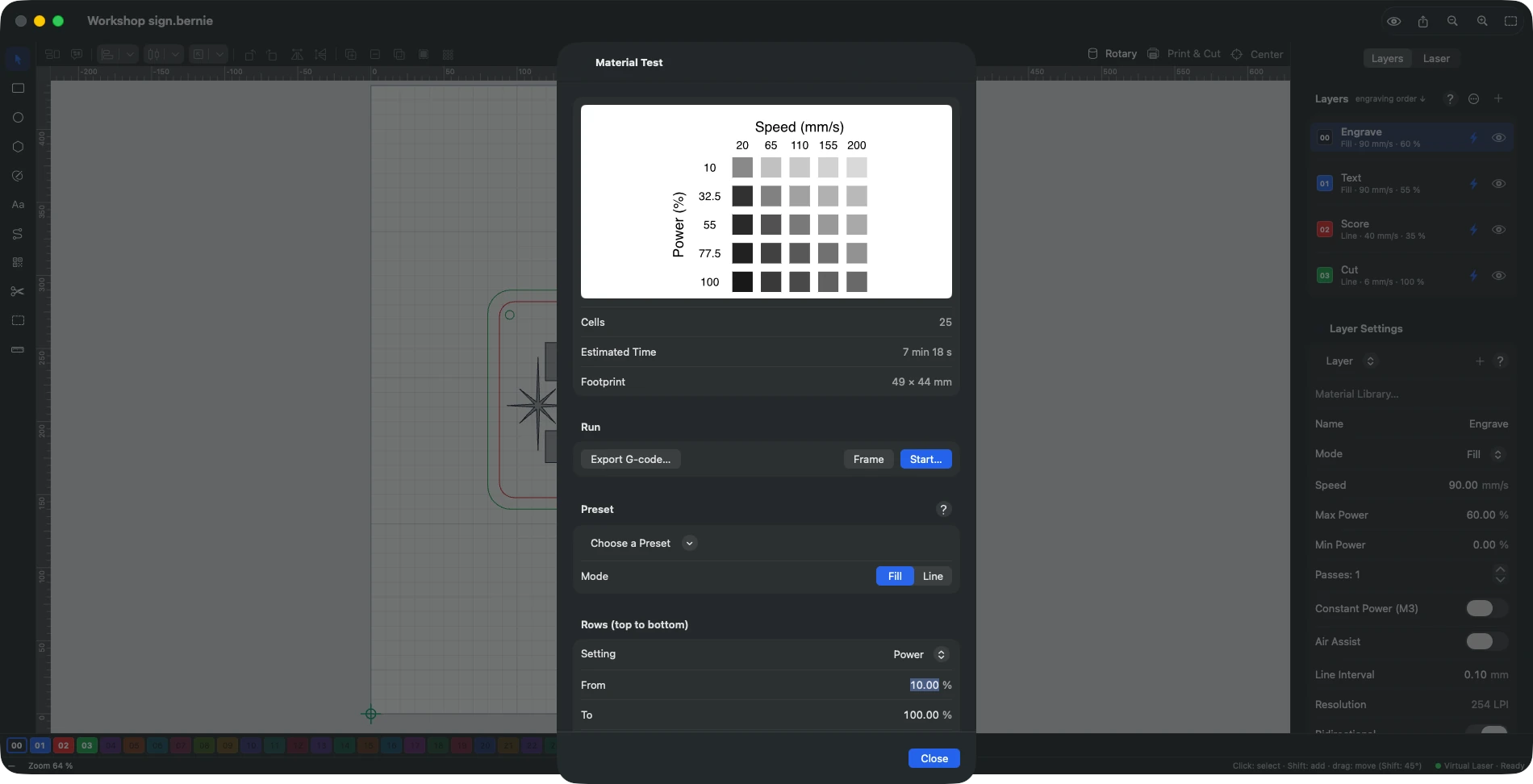
- Wähle zwei Variablen. Meist die Geschwindigkeit über die Spalten und die Leistung über die Zeilen, bei festem Zeilenabstand und festen Durchgängen. Nimm den Bereich aus der Tabelle und erweitere ihn ein wenig.
- Halte sie klein. Eine Matrix aus 5 × 5 Feldern von 8–10 mm passt auf ein Reststück in Untersetzergröße.
- Geh von niedriger zu hoher Energie. Schnelle, schwache Felder zuerst, damit du anhalten kannst, bevor etwas aufflammt.
- Lies sie bei Tageslicht ab. Wisch den Ruß ab und wähl das Feld mit dem gewünschten Farbton und sauberen Kanten; auf Holz ist das dunkelste selten das beste.
- Verfeinere. Lass eine engere Matrix um den Sieger laufen oder teste Zeilenabstand oder Durchgänge auf dieselbe Weise.
- Fürs Schneiden trennst du kleine Quadrate mit sinkender Geschwindigkeit aus, behältst das schnellste, das von allein herausfällt, und gehst dann als Reserve etwa 10 % langsamer.
Notiere zu jeder Einstellung
- Material, Lieferant und Stärke
- Maschine, Lasermodul oder Röhre, Linse
- Geschwindigkeit, Leistung, Durchgänge und Zeilenabstand
- Air Assist und Fokusversatz
- Das Datum und ein Foto der Matrix
Materialien, die du nie lasern darfst, und grundlegende Sicherheit
- PVC und Vinyl, auch viele Kunstleder: Sie setzen Chlorverbindungen frei, die Salzsäure bilden, schädlich für dich und ätzend für die Maschine.
- Polycarbonat: verfärbt sich, fängt Feuer und lässt sich schlecht schneiden.
- ABS: schmilzt eher, als dass es sich schneiden lässt, und setzt giftige Dämpfe frei, darunter Blausäure.
- HDPE und Polystyrolschaum: schmelzen und entzünden sich leicht.
- PTFE (Teflon), Glasfaser, Kohlefaser, behandeltes Holz: giftige Dämpfe oder Stäube.
Wenn du einen Kunststoff nicht sicher bestimmen kannst, laser ihn nicht.
Sicherheit, jedes Mal
Trag eine Schutzbrille, die für die Wellenlänge deines Lasers ausgelegt ist: etwa 450 nm bei einer Diode, 10.600 nm bei CO2, 1064 nm bei Faser. Eine Brille für die eine schützt nicht vor der anderen.
Leite die Dämpfe nach draußen oder durch einen geeigneten Filter ab, halte einen CO2-Feuerlöscher griffbereit und lass einen Auftrag nie unbeaufsichtigt laufen.
Einstellungen in Bernie finden und speichern
Bernie, unsere kostenlose Lasergravur-Software, ist um genau diesen Kreislauf herum gebaut: von einer bekannten Einstellung ausgehen, testen, speichern.
- Starte mit der Bibliothek. Über 1.800 Einstellungen stecken in 17 Bibliotheken: allgemeine Einstellungen für Diode und CO2, Bibliotheken pro Maschine (Creality Falcon2, Elegoo Phecda, Snapmaker Ray, xTool D1 …) und MOPA-Faser. Richte deinen Laser aus dem Katalog mit 17 Maschinen oder mit „Find My Laser“ (Meinen Laser finden) ein, dann wird die Materialbibliothek mit ihm verknüpft: siehe die kompatiblen Maschinen.
- Mit einem Klick anwenden. Die Einstellungen sind nach Material und Stärke sortiert, sofort wieder anwendbar und an deine Maschine gebunden. Jede der 30 Ebenen hat eigene Werte für Geschwindigkeit, Leistung, Durchgänge und Air Assist: Details auf der Seite Ebenen und Materialbibliotheken.
- Bring deine LightBurn-Bibliotheken mit. .clb-Bibliotheken lassen sich importieren und exportieren, samt Frequenz, Z und Rampen.
- Teste ein neues Material. Der Materialtest graviert eine Matrix aus Geschwindigkeit × Leistung (oder Zeilenabstand oder Durchgängen) mit steigender Energie. Such dir das beste Feld aus, und „keep this square“ (dieses Feld behalten) speichert es fürs nächste Mal. Ein geteilter Ordner auf iCloud Drive oder im Netzwerk hält eine einzige Bibliothek auf all deinen Computern.
- Prüfen, bevor es brennt. Die Vorschau stellt den Auftrag auf dem Material dar (Holz, Sperrholz, Pappe, Leder, Schiefer, schwarzes Acryl, eloxiertes Aluminium), schätzt die Dauer und zeigt mit „Why this line?“ (Warum diese Linie?) Ebene, Geschwindigkeit und Leistung hinter jeder Linie. Die Vorabprüfung blockiert Fehler wie eine zu hohe Geschwindigkeit.
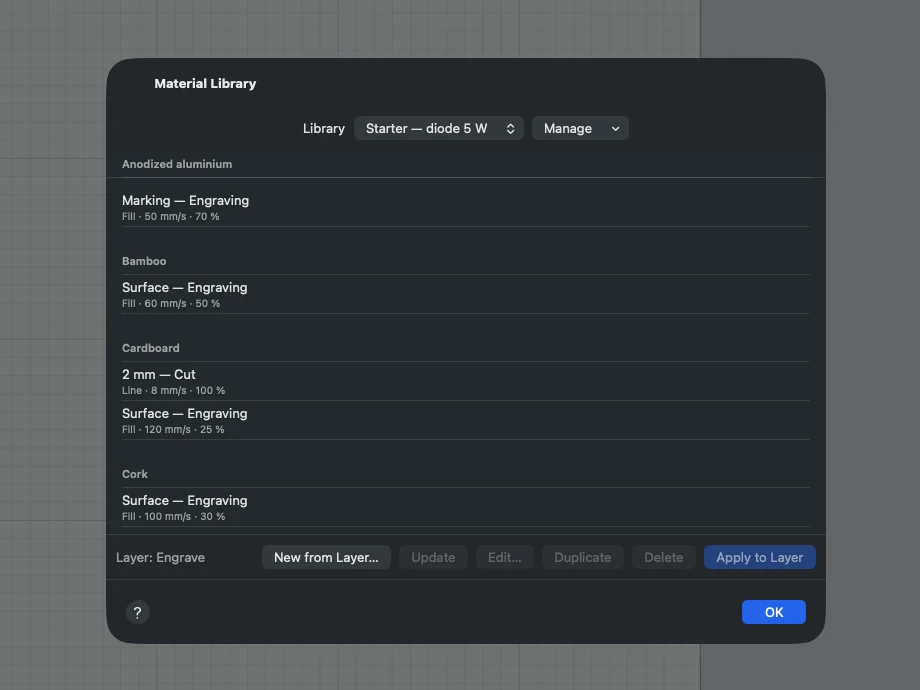
Für Fotos führt ein Assistent in fünf Schritten durch Fokus, Geschwindigkeit und Leistung, Zeilenabstand, Punktkorrektur und die Bildeinstellungen: siehe Bilder und Fotos. Enttäuscht ein Ergebnis, führt dich die eingebaute Hilfe „My job is…“ (Mein Auftrag ist …) vom Symptom (versetzt, verbrannte Ecken, zu blass …) zu den Ursachen und Lösungen; sie gehört zu den Funktionen unter Dateien und eingebaute Hilfe.
Kostenlos, ohne Konto
Die Materialbibliotheken und die Testmatrix sind für alle enthalten. Bernie läuft heute schon unter Windows, Linux und im Browser mit Bernie Studio; Mac, iPad und iPhone folgen bald.
Du suchst noch eine Maschine? Vergleiche Dioden-, CO2-, Faser- und Galvo-Laser und was jeder schneiden kann.
Lasergravur Einstellungen: häufige Fragen
Was sind die besten Lasereinstellungen für Holz?
Mit einer Diode mit 5–10 W startest du bei etwa 50–80 mm/s und 40–70 % Leistung, mit einer Diode mit 20 W bei 80–100 mm/s und 30–45 %. Ein CO2-Laser mit 40–60 W graviert Holz bei 250–400 mm/s und 15–35 %. Harthölzer brauchen mehr Energie als Linde, also bestätige die Werte mit einer Testmatrix auf demselben Brett.
Mit welcher Geschwindigkeit und Leistung schneidet man 3 mm Sperrholz?
Eine Diode mit 5–10 W braucht volle Leistung bei 3–4 mm/s und zwei oder drei Durchgänge; eine Diode mit 20 W schneidet es meist in einem Durchgang bei 6–8 mm/s. Ein CO2-Laser mit 40–60 W schneidet es bei etwa 10–20 mm/s und 55–75 % Leistung. Der Leim schwankt von Platte zu Platte, also mach zuerst einen kurzen Schneidtest.
Kann ein Diodenlaser transparentes Acryl schneiden?
Nein. Der blaue Strahl eines Diodenlasers geht direkt durch transparentes Acryl und durch die meisten hellen oder blauen Platten. Eine Diode kann dunkles, opakes Acryl gravieren, aber saubere Acrylschnitte sind ein Fall für einen CO2-Laser.
Wie erstelle ich eine Testmatrix für den Laser?
Graviere kleine Felder auf ein Reststück desselben Materials, die Geschwindigkeit wechselt über die Spalten, die Leistung über die Zeilen, von der niedrigsten Energie zur höchsten. Wähl das beste Feld, verfeinere mit einer engeren Matrix und schreib die Werte auf die Rückseite des Musters.
Soll ich mm/s oder mm/min verwenden?
Beide messen dasselbe: 1 mm/s entspricht 60 mm/min. GRBL-Software für Diodenlaser zeigt oft mm/min, während CO2-Controller und die meisten Tabellen mm/s verwenden. Prüfe die Einheit, bevor du einen Wert eintippst, sonst liegst du um den Faktor 60 daneben. In Bernie kannst du mit beiden arbeiten.