Un láser K40 de serie funciona con una placa Lihuiyu M2 Nano que no entiende el G-code, así que la mayoría de los programas láser no pueden controlarla. LightBurn no es compatible con ella y te pide que cambies la placa. Para conservar la placa de serie, necesitas un software K40 M2 Nano que hable su propio idioma: el LaserDRW que viene con la máquina, los gratuitos K40 Whisperer y MeerK40t, y ahora Bernie, gratis en Mac, Windows, Linux y en el navegador.
A continuación: qué hace diferente a la M2 Nano, cómo se comparan las opciones de software, un tutorial completo para encuadrar y grabar en un K40 de serie desde Bernie, y el mismo enfoque para los láseres galvo JCZ, que Bernie ya puede controlar sin EZCad. El catálogo de máquinas también ha crecido, hasta 125 modelos.
Por qué la placa de serie del K40 es diferente
La mayoría de los láseres de aficionado usan GRBL o un firmware parecido: el software envía G-code, líneas de texto plano como G1 X10 Y20. El K40 es diferente. Su placa de serie, fabricada por Lihuiyu Studio Labs y con la etiqueta «6C6879-LASER-M2» en la M2 Nano, se comunica con el ordenador a través de un chip USB CH341 con su propio protocolo, LHYMicro-GL. El software tiene que calcular los movimientos y enviarlos en ese formato; si no, la placa los ignora.
La otra gran diferencia es la potencia. En una M2 Nano, la placa solo puede encender y apagar el láser: la potencia se regula con el mando del panel frontal del K40, y se lee en el miliamperímetro si tu máquina lo tiene. Lihuiyu sustituyó la M2 Nano por la M3 Nano en junio de 2022, y una M3 reciente puede recibir la potencia desde el software. Mira la etiqueta de tu placa antes de empezar: te dice cuál tienes.
| K40 de serie (M2 Nano) | Láser GRBL | |
|---|---|---|
| Lenguaje | LHYMicro-GL (Lihuiyu) | G-code |
| Chip USB | CH341 | CH340, CP2102 o USB nativo |
| Potencia del láser | Mando del panel (M2); desde el software en una M3 reciente | Desde el software, por capa |
| Fotos en escala de grises | No: usa el tramado | Sí |
| Software | Solo los programas compatibles con las placas Lihuiyu | Casi todos los programas láser |
¿Cambiar la placa o conservarla?
Una controladora nueva (GRBL o Ruida) te da el control de la potencia desde el software y la mayor variedad de programas, pero cuesta dinero y una tarde de cableado. La placa de serie sirve de sobra para el corte vectorial, los contornos y el grabado con tramado. Pruébala primero con el software adecuado: siempre puedes cambiarla más adelante.
Software K40 M2 Nano: tus opciones
Solo un puñado de programas se entienden con la placa de serie. Todos funcionan con la misma máquina; se diferencian por la plataforma, el precio y lo que hacen además.
| Software | Precio | Plataformas | M2 Nano de serie |
|---|---|---|---|
| LaserDRW, CorelLaser | Incluido con el K40 | Windows | Sí, del fabricante de la placa |
| K40 Whisperer | Gratis (GPL) | Windows; Linux y macOS desde el código fuente | Sí, M2 y M3 Nano |
| MeerK40t | Gratis (MIT) | Windows, macOS, Linux | Sí, M2 y M3 Nano |
| LightBurn | Desde $99 | Windows, macOS | No: hay que cambiar la placa |
| Bernie | Gratis | Mac, Windows, Linux, navegador (Chrome, Edge) | Sí, M2 Nano, M3 y B2 |
K40 Whisperer y MeerK40t son herramientas de código abierto maduras, escritas por y para propietarios de K40. Bernie adopta otro enfoque: el mismo editor, las mismas bibliotecas de materiales, la misma vista previa y la misma comprobación previa que en tus otros láseres, la misma app en todos los ordenadores, y el K40 compartido por la red con Bernie Link. Su compatibilidad con el K40 es nueva: si tienes uno, tus comentarios serán bienvenidos.
Cómo usar un K40 de serie con Bernie
Necesitas el K40 conectado por USB, un ordenador con Bernie en Mac, Windows o Linux, o Bernie Studio en Chrome o Edge, y una pieza de prueba de contrachapado de 3 mm. Toda la configuración lleva unos diez minutos.
- Instala Bernie. Consíguelo en la página de descarga: descarga directa para Mac, la aplicación de Microsoft Store en Windows, o nuestros repositorios APT y Flatpak en Linux. Bernie Studio también funciona en Chrome o Edge.
- Libera el puerto USB. Cierra K40 Whisperer, LaserDRW o CorelLaser: solo un programa puede comunicarse con la placa. En Windows, usa la herramienta Zadig para asignar al chip CH341 de la placa el driver WinUSB en lugar del del fabricante (vuelve a instalar el driver original para usar de nuevo LaserDRW). En Linux, los paquetes de Bernie instalan por ti la regla de acceso USB.
- Añade la máquina. En Ajustes › Dispositivos, haz clic en Nuevo y elige «K40 (placa M2 Nano)», o escoge «K40 CO2 40 W (M2 Nano)» en el catálogo: el área de trabajo queda en 300 × 200 mm, con el origen arriba a la izquierda, en los topes.
- Revisa los ajustes de la placa del K40. Modelo de placa es M2 por defecto; cámbialo si tu etiqueta indica M3, B2 u otro modelo. Rellena el Número de serie solo si tu placa lo pide: una placa bloqueada rechaza los trabajos sin él. Deja las velocidades máximas como están para una primera prueba.
- Conecta. Abre el panel «Láser»: en el bloque Láser K40, haz clic en Conectar con el K40…. En el navegador, elige la placa en la ventana que se abre.
- Prepara el trabajo. Dibuja o importa tu diseño, un color por capa. En una M2, ajusta la potencia con el mando del panel: la potencia de las capas se ignora, su velocidad no. Para una foto, elige un modo de Tramado como Jarvis o Stucki, porque la escala de grises no da matices. La placa no indica dónde está el cabezal, así que coloca el diseño en Coordenadas absolutas o a partir de tu Origen del usuario.
- Encuadra. Haz clic en Encuadrar: el cabezal vuelve a su posición de origen y luego recorre el contorno del trabajo con el láser apagado. Ajusta la pieza hasta que el contorno caiga donde quieres.
- Graba. Haz clic en Grabar… y responde a la pregunta de seguridad: el cabezal va al origen y luego graba. Los trazados se ejecutan en modo «twitchless» (sin sacudidas); los rellenos horizontales y las imágenes los barre la propia placa, en un sentido o en los dos. Pausa, Reanudar… y Detener siguen disponibles en todo momento, y «Detener» es una parada de emergencia.
- Mueve el cabezal entre trabajos. Las flechas lo desplazan 1, 10 o 50 mm, Origen lo devuelve al origen y Desbloquear el cabezal libera los motores para que puedas empujarlo a mano. El siguiente trabajo vuelve a empezar desde el origen.
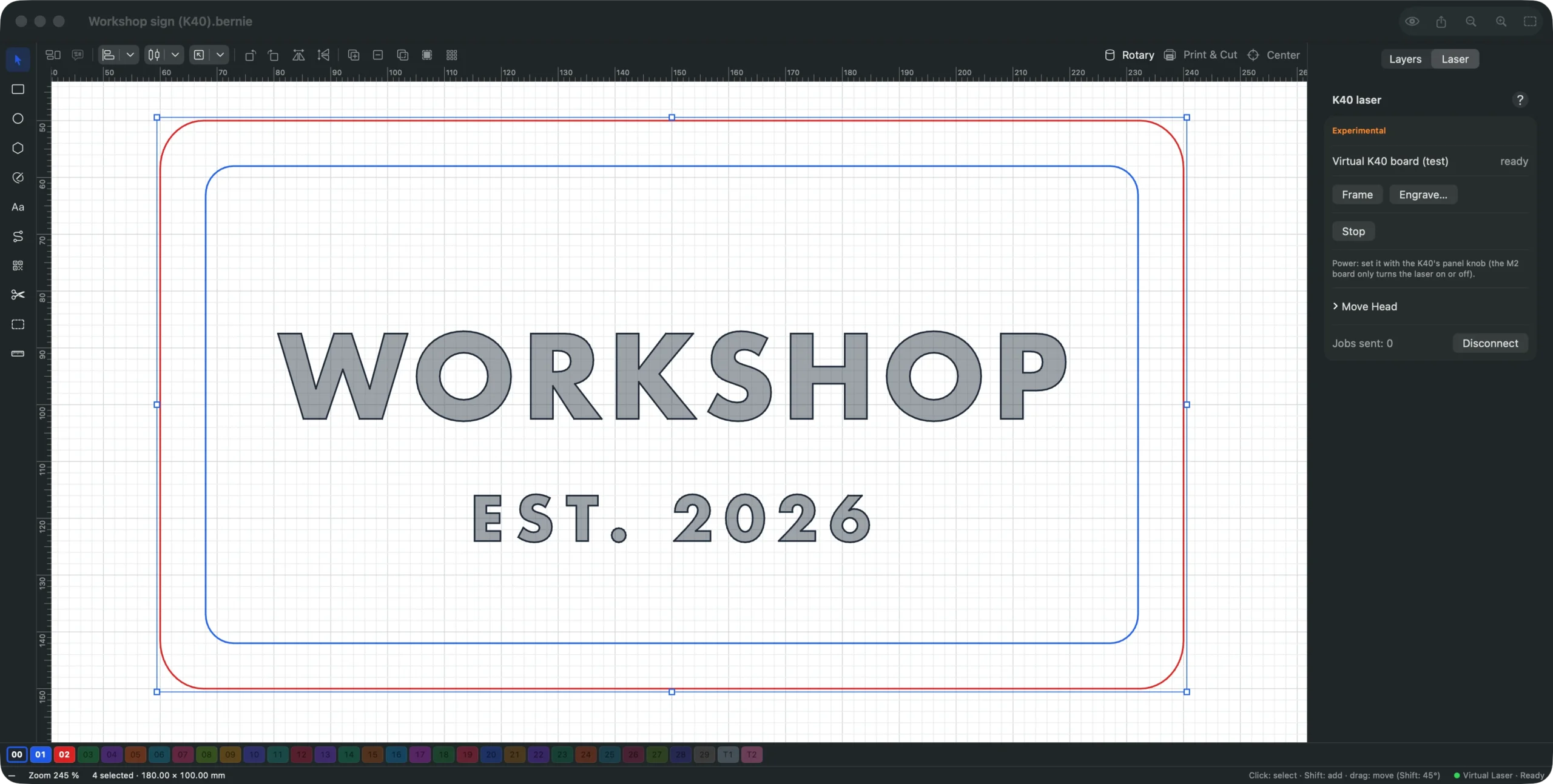
Todas las opciones se explican en la sección Láser K40 del manual. Para las velocidades de partida por material, consulta nuestra guía de ajustes de grabado láser; en una M2, convierte sus porcentajes de potencia en una posición del mando que hayas probado en un retal.
Prueba tu K40 de serie con Bernie
Repite estos pasos con tu propio K40, sin comprar ninguna placa: Bernie es gratis, sin cuenta y sin suscripción, en Mac, Windows, Linux y en tu navegador con Bernie Studio.
Un K40 para toda la casa, con Bernie Link
Un iPad no tiene puerto USB para un láser, y un K40 suele vivir en un garaje, lejos del ordenador. Bernie Link resuelve las dos cosas: una Raspberry Pi o un PC antiguo junto al K40 controla la placa, y tus dispositivos le envían sus trabajos por la red local. Instálalo con la opción --k40:
curl -fsSL https://bernie.websolutis.com/link/install.sh | sudo sh -s -- --k40
Añade --k40-carte M3 para una placa distinta de la M2, y --k40-serie seguido del número de serie si tu placa lo pide. El instalador configura la regla de acceso USB. Tu Mac, tu iPad, tu iPhone y el navegador pueden entonces encuadrar, mover el cabezal y grabar en el K40. Cada trabajo se confirma en el dispositivo que lo envía, tras la misma pregunta de seguridad. La página de Bernie Link explica en qué placas funciona y cómo emparejar tus dispositivos.
Láseres galvo JCZ: marca sin EZCad
Los láseres de fibra y los demás láseres galvo plantean la misma pregunta. La mayoría vienen con una placa JCZ «LMC» y EZCad2, que solo funciona en Windows. Bernie ya preparaba, simulaba y exportaba trabajos galvo para EZCad; ahora puede controlar él mismo la placa JCZ por USB, desde el Mac, desde Linux y desde Bernie Studio en Chrome o Edge en cualquier ordenador, Windows incluido.
- Crea el dispositivo galvo. En Ajustes › Dispositivos, haz clic en Nuevo y elige «Galvo de fibra 110 × 110 mm», o marca Láser galvo en un perfil. Si EZCad ya está configurado, Importar una configuración de EZCad (markcfg, Motors.ini)… trae el tamaño del campo, los desfases y las correcciones de la lente.
- Libera la placa. Cierra EZCad. En Windows, asigna a la placa el driver WinUSB con Zadig (vuelve a instalar el driver de EZCad para volver atrás); en Linux, el paquete .deb instala la regla de acceso.
- Conecta. En el panel «Láser», haz clic en Conectar con la placa….
- Coloca la pieza. Encuadrar (puntero rojo) recorre el trabajo en bucle con el láser desactivado, y sigue el diseño mientras lo editas.
- Marca. Encuadrar y luego marcar… o Marcar… hace una pregunta de seguridad y luego marca el trabajo tal como lo calcula el galvo virtual, corrección cilíndrica incluida. Detener detiene la máquina al instante, incluso un marcado que todavía no ha empezado.
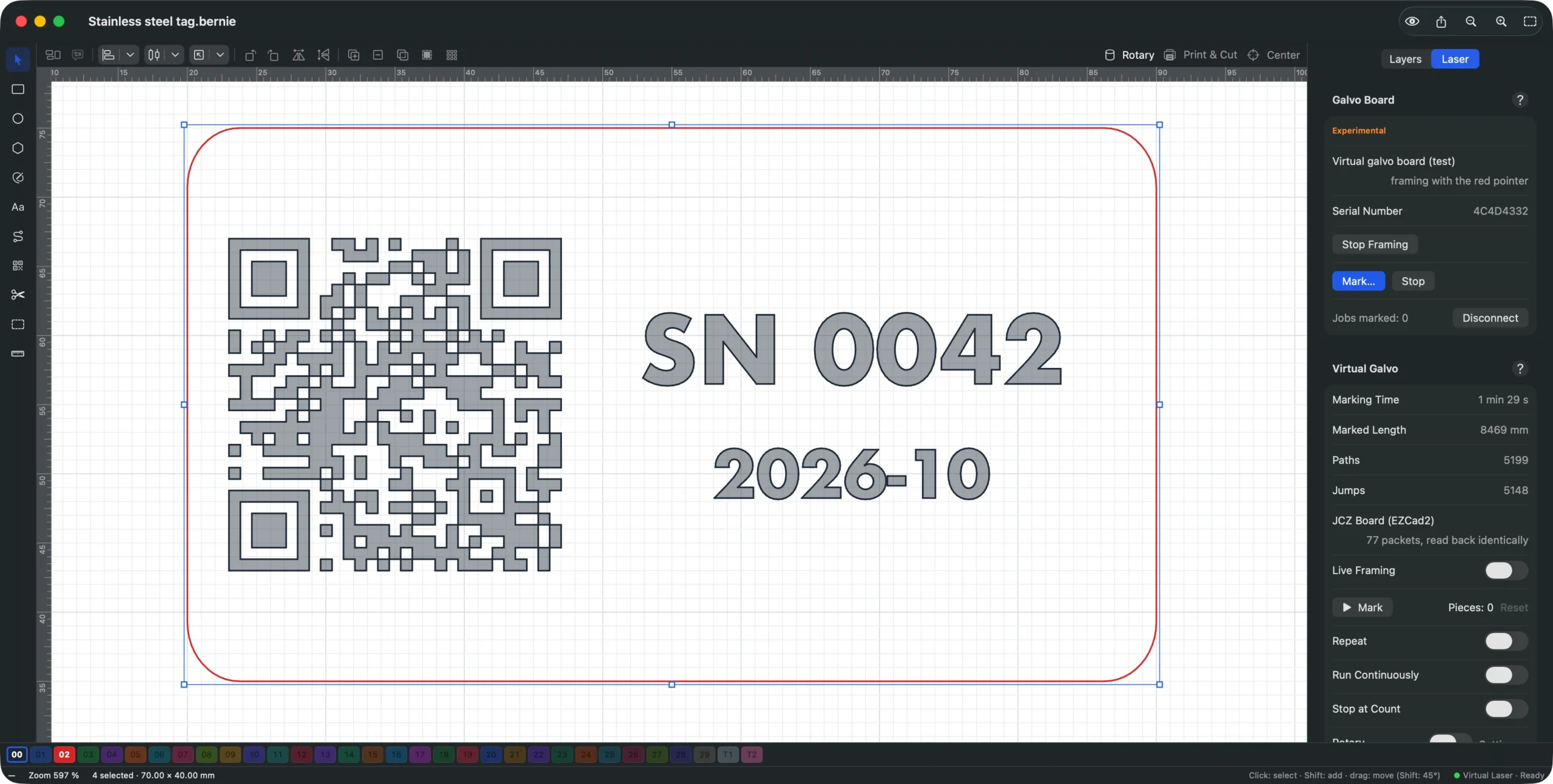
El rotativo, el eje externo y el marcado repetido todavía no se controlan directamente: para ellos, exporta el trabajo con Exportar para EZCad (.ezd, experimental)… y ejecútalo desde EZCad. En Bernie Link, la opción --galvo comparte la placa igual que un K40. Para elegir los ajustes de una primera placa, consulta el marcado láser de acero inoxidable. La página galvo y fibra enumera todo lo que Bernie hace con los láseres galvo, y la sección láseres galvo del manual detalla cada ajuste.
Otra novedad: 125 máquinas en el catálogo
Al elegir tu máquina en el catálogo, se configuran por ti el área de trabajo, la velocidad del puerto, las macros y el G-code de inicio. El catálogo incluye ahora 125 modelos, con estas incorporaciones recientes:
- Creality: Falcon A1 (381 × 305 mm) y Falcon A1 Pro (358 × 268 mm), CR-Laser Falcon y Falcon2 Pro. El Falcon A1 es compatible con GRBL, y Bernie activa su asistencia de aire (M8) en cada capa.
- Acmer S1, P3 y P3 48 W; Atomstack A70 Max, A70 Pro y X40 Pro.
- Longer Ray5 y Ray5 20 W; NEJE Master 3 Max; TwoTrees TTS-55 Pro.
- Sculpfun C1, iCube, iCube Ultra, S30, S40 Max y S70 Max; el S30 Pro Max tiene ahora su área de trabajo actual de 370 × 360 mm.
- K40 CO2 40 W (M2 Nano), descrito más arriba.
- LaserPecker LP2 Plus, LP4, LX1, LX1 Max y LX2, controlados en G-code por USB con las macros del fabricante, y la Makera Carvera Air con su módulo láser de 5 W.
Las máquinas xTool se controlan por la red (Wi-Fi o su cable USB), y las D1, D1 Pro y S1 también por USB. La lista completa, por marca, está en la página de máquinas compatibles, y conexión y control trata el USB, la red y los láseres compartidos.
Tus primeros trabajos: quédate cerca de la máquina
Cada máquina tiene sus particularidades. Trata tus primeros trabajos como pruebas, a baja potencia, sobre un retal.
Antes del primer trabajo en un K40
- La refrigeración por agua en marcha antes de que dispare el láser, siempre.
- Extracción de humos hacia el exterior: el ventilador de serie suele quedarse corto.
- Gafas homologadas para la longitud de onda del CO2 (10,6 µm), para todas las personas presentes en la sala.
- Nunca dejes el láser sin vigilancia; ten a mano un extintor de CO2.
- Nunca cortes PVC ni vinilo: liberan cloro, tóxico para ti y corrosivo para la máquina.
- La tapa cerrada, y la mano cerca de «Detener» en los primeros trabajos.
¿Algo no funciona como se describe en tu K40 o en tu galvo? Cuéntanoslo a través de la página de contacto o de la página de ideas. ¿Todavía estás eligiendo máquina? Nuestra guía sobre láseres de diodo, CO2, fibra y galvo los compara, y la guía sobre la alternativa gratis a LightBurn explica cómo se compara Bernie con LightBurn.
Preguntas frecuentes
¿LightBurn es compatible con la placa K40 M2 Nano?
No. LightBurn no es compatible con la placa M2 Nano de serie, porque no permite controlar la potencia del láser por software, y te pide que la sustituyas por otra controladora. Para conservar la placa de serie, usa un software escrito para las placas Lihuiyu: LaserDRW, K40 Whisperer, MeerK40t o Bernie.
¿Puedo controlar la potencia del láser desde el software en un K40 de serie?
En una M2 Nano no: la placa solo enciende y apaga el láser, y la potencia se regula con el mando del panel frontal. Una placa M3 Nano reciente puede recibir la potencia desde el software, y entonces Bernie envía la potencia de cada capa. Para fotos en una M2, usa el tramado.
¿Hay software para K40 en Mac?
Sí. MeerK40t funciona en macOS, K40 Whisperer se puede instalar desde el código fuente, y Bernie controla directamente la placa de serie desde su app para Mac o desde Bernie Studio en Chrome o Edge.
¿Tengo que cambiar la placa de mi K40 para usar Bernie?
No. Bernie controla por USB la placa M2 Nano, M3 o B2 de serie, sin controladora nueva. Si ya la has cambiado por una placa GRBL, Bernie también la controla, como cualquier láser GRBL.
¿Bernie puede sustituir a EZCad en un láser de fibra?
Para muchos trabajos, sí. Bernie controla directamente por USB las placas JCZ «LMC» (EZCad2): encuadre con el puntero rojo y luego marcado tras una pregunta de seguridad. El rotativo, el eje externo y el marcado repetido siguen pasando por una exportación .ezd a EZCad.
Un K40 de serie no necesita una placa nueva para ser útil: necesita un software que hable su idioma. Bernie ya lo hace, gratis, en los ordenadores que ya tienes. Descarga Bernie, conecta tu K40 y encuadra tu primer trabajo.