Um Weihnachtsanhänger zu lasern, zeichnen Sie einen geschlossenen Umriss mit Aufhängeloch, legen die Verzierung und den Namen auf eine Gravurebene und den Umriss auf eine Schneidebene, dann wird zuerst graviert und zuletzt geschnitten. Nehmen Sie 3 mm starkes Lasersperrholz oder Lindenholz: Es schneidet mit einem 10-W-Diodenlaser in ein bis drei Durchgängen und mit einem CO2-Laser in einem einzigen, und es ist leicht genug für einen Zweig. Ein Test auf einem Reststück derselben Platte liefert Ihnen Geschwindigkeit und Leistung vor dem ersten echten Anhänger.
Im Folgenden: die Materialien, die funktionieren, die Design-Regeln, die einen Anhänger in einem Stück halten, Starteinstellungen für Dioden- und CO2-Laser und eine vollständige Anleitung in kostenloser Software für einen Anhänger von 80 mm mit Schneeflocke, gebogenem Gruß und Namen. In den letzten Schritten wird aus einem Anhänger eine Serie mit einem anderen Namen auf jedem Stück.
Welches Material, um Weihnachtsanhänger zu lasern?
| Material | Stärke | Gut für | Achtung |
|---|---|---|---|
| Birken- oder Pappelsperrholz (Laserqualität) | 3 mm | Die meisten Anhänger: graviert gut, schneidet sauber | Leimschichten und Hohlstellen in billigem Sperrholz stoppen den Schnitt |
| Lindenholz | 2–3 mm | Feine Details, helle Farbe, gleichmäßige Gravur | Weicher: filigrane Teile brechen |
| MDF | 3 mm | Bemalte Anhänger | Schneidet langsam, viel Rauch, braune Kanten |
| Gegossenes Acryl (transparent nur mit CO2) | 3 mm | Gravierte transparente Anhänger, kantenbeleuchtete Stücke | Ein Diodenlaser kann transparentes Acryl nicht schneiden |
| Karton | 0,5–1 mm | Geschenkanhänger und Schneeflocken aus Papier | Fängt Feuer: wenig Leistung, Air Assist, nie unbeaufsichtigt |
Für eine erste Serie ist 3-mm-Birken- oder Pappelsperrholz für Laser die sichere Wahl: Es ist günstig, graviert eine klare braune Markierung und schneidet berechenbar. Dickeres Holz wirkt stabiler, braucht aber mit einem Diodenlaser mehr Durchgänge und gibt dunklere Kanten. Schneiden Sie niemals PVC oder Vinyl, egal in welcher Farbe: Dabei entsteht Chlor, das giftig ist und die Maschine angreift.
Design-Regeln, die einen Anhänger in einem Stück halten
- Ein geschlossener Umriss. Der Schnitt muss eine einzige geschlossene Form um den Anhänger sein. Ist die Aufhängeöse ein eigener Kreis, verbinden Sie sie mit dem Körper (eine Vereinigung), sonst schneidet der Laser sie ab.
- Ein Loch mit Abstand zum Rand. 4 bis 5 mm Durchmesser, mit mindestens 3 mm Holz ringsum, sonst bricht die Öse, wenn Sie das Band einfädeln.
- Stege ab 2 mm. Bei einer ausgeschnittenen Schneeflocke oder einem Spitzenmuster verbrennt oder bricht dünnes Holz zwischen zwei Schnitten. Mit einem Diodenlaser sind 2 bis 3 mm in 3-mm-Sperrholz ein sicheres Minimum.
- Details gravieren, nicht schneiden. Eine Schneeflocke, ein Rentier oder ein Name, als Füllung graviert, bleibt stabil; Ausschnitte sind schöner, aber zerbrechlicher.
- Text, der hält. Bei 4 bis 5 mm Höhe bleibt eine fette serifenlose Schrift lesbar; eine Schreibschrift braucht 8 mm oder mehr, mit zu einem einzigen Umriss verschmolzenen Buchstaben, damit Überlappungen nicht doppelt graviert werden.
- Erst gravieren, dann schneiden. Sobald der Umriss geschnitten ist, kann sich der Anhänger verschieben oder leicht absacken, und die Gravur sitzt nicht mehr mittig.
Größe und Gewicht
Die meisten Holzanhänger messen 60 bis 90 mm im Durchmesser. Größer lässt sich leichter gravieren und lesen, aber ein Zweig biegt sich unter einem schweren Stück: In 3-mm-Sperrholz sind 80 mm ein guter Kompromiss.
Starteinstellungen für 3-mm-Sperrholz
Das sind Ausgangswerte für 3-mm-Lasersperrholz, dieselben wie in unserem Ratgeber Laser schneidet nicht durch. Leim und Holzcharge ändern alles, machen Sie also vor einer Serie einen kurzen Test auf einem Reststück Ihrer Platte.
| Laser (optische Leistung) | Gravur (Füllung) | 3-mm-Sperrholz schneiden |
|---|---|---|
| Diode 5 W | 50–80 mm/s, 50–70 % | 3 mm/s, 100 %, 3 Durchgänge |
| Diode 10 W | 80–100 mm/s, 30–40 % | 6 mm/s, 100 %, 2 Durchgänge |
| Diode 20 W | 100–150 mm/s, 20–30 % | 10 mm/s, 100 %, 1 Durchgang |
| CO2 40 bis 60 W | 250–400 mm/s, 15–35 % | 15 mm/s, 65 %, 1 Durchgang |
Zum Gravieren ergibt ein Zeilenabstand von 0,1 mm auf Holz eine satte, gleichmäßige Füllung; ein feinerer Abstand macht die Markierung dunkler, verdoppelt aber die Zeit. Air Assist hält den Schnitt sauber und die Kanten heller, und Abdeckband auf der Oberfläche verhindert, dass der Rauch das Holz um die Gravur verfärbt. Unser Ratgeber Lasergravur Einstellungen nach Material erklärt, wie Sie Ihre eigenen Werte finden.
Personalisierte Weihnachtsanhänger lasern in Bernie
Bernie ist eine kostenlose Software zum Lasergravieren und -schneiden, finanziert durch Spenden. Sie hat die Zeichen- und Textwerkzeuge, die ein Anhänger braucht, und steuert die Laser, die die meisten zu Hause nutzen, aufgeführt auf der Seite Kompatibilität. Hier der ganze Ablauf, vom leeren Blatt bis zum Schnitt, für einen runden Anhänger von 80 mm aus 3-mm-Sperrholz.
- Den Körper zeichnen. Wählen Sie das Werkzeug Ellipse (E), halten Sie die Umschalttaste gedrückt und ziehen Sie einen Kreis auf, dann geben Sie im Inspektor 80 × 80 mm ein. Legen Sie ihn auf die Ebene, die Sie zum Schneiden verwenden.
- Die Aufhängeöse hinzufügen. Zeichnen Sie einen zweiten Kreis von 16 mm, mittig auf dem oberen Rand des Körpers, sodass er zur Hälfte übersteht. Wählen Sie beide Kreise aus und nehmen Sie Formen › Vereinigung: Sie werden zu einem einzigen Umriss.
- Das Loch machen. Zeichnen Sie einen Kreis von 5 mm in die Mitte der Öse. Wählen Sie zuerst den Umriss aus, klicken Sie dann mit gedrückter Umschalttaste auf den kleinen Kreis und nehmen Sie Formen › Subtraktion (zuletzt ausgewählte Form entfernen): Das Loch wird aus dem Umriss ausgeschnitten.
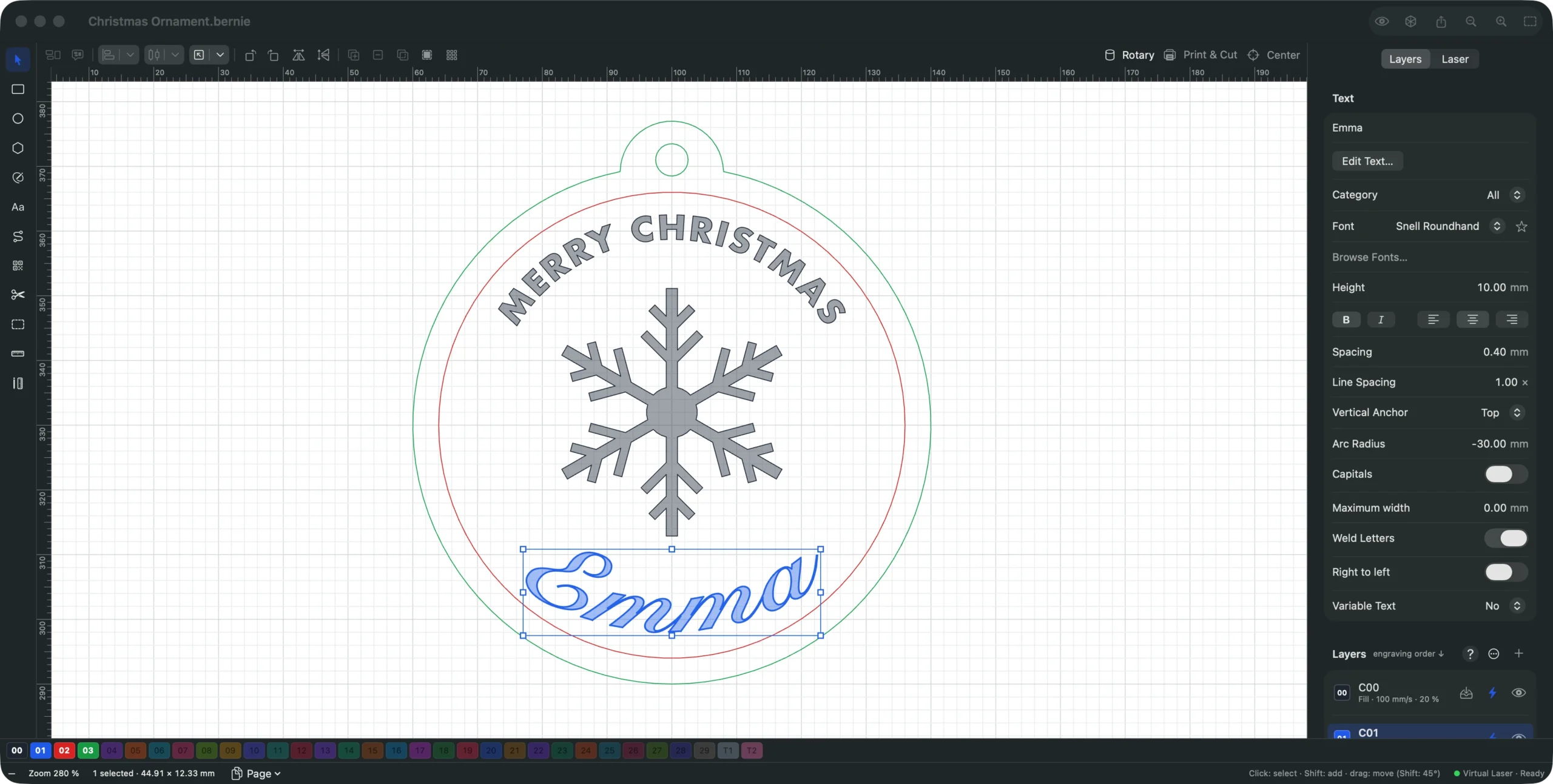
- Einen gravierten Rand hinzufügen. Klicken Sie neben Ebenen auf +, um eine Ebene hinzuzufügen, und zeichnen Sie einen Kreis von 72 mm mittig auf dem Körper (oder wählen Sie eine Kopie von 80 mm aus und nehmen Sie Formen › Kontur versetzen…, nach innen, 4 mm). Lassen Sie diese Ebene im Modus Linie mit wenig Leistung: Sie ritzt einen feinen Ring, statt zu schneiden.
- Die Verzierung platzieren. Fügen Sie eine weitere Ebene hinzu und stellen Sie ihren Modus auf Füllung. Holen Sie mit Datei › Importieren… eine Schneeflocke oder eine eigene SVG-Zeichnung (ein eigenes Motiv oder eines, das Sie verwenden dürfen), oder zeichnen Sie einen Stern mit dem Werkzeug Polygon (P) und seiner Option Stern. Bringen Sie sie im Inspektor auf etwa 34 mm und zentrieren Sie sie.
- Den Gruß im Bogen schreiben. Klicken Sie mit dem Werkzeug Text (T) und tippen Sie FROHE WEIHNACHTEN, wählen Sie eine fette Schrift mit 4 mm und stellen Sie dann im Inspektor den Bogenradius auf 28 mm, damit der Text dem oberen Teil des Rands folgt. Unsere Anleitung Text biegen für die Lasergravur behandelt Bogen, Kreis und Pfad im Detail.
- Den Namen hinzufügen. Setzen Sie unten einen Text auf eine eigene Ebene im Modus Füllung, in einer Schreibschrift mit 10 mm, schalten Sie Buchstaben verschmelzen ein, damit die überlappenden Buchstaben ein Umriss werden, und geben Sie ihm einen negativen Bogenradius (-30 mm), damit er sich am unteren Rand entlang biegt.
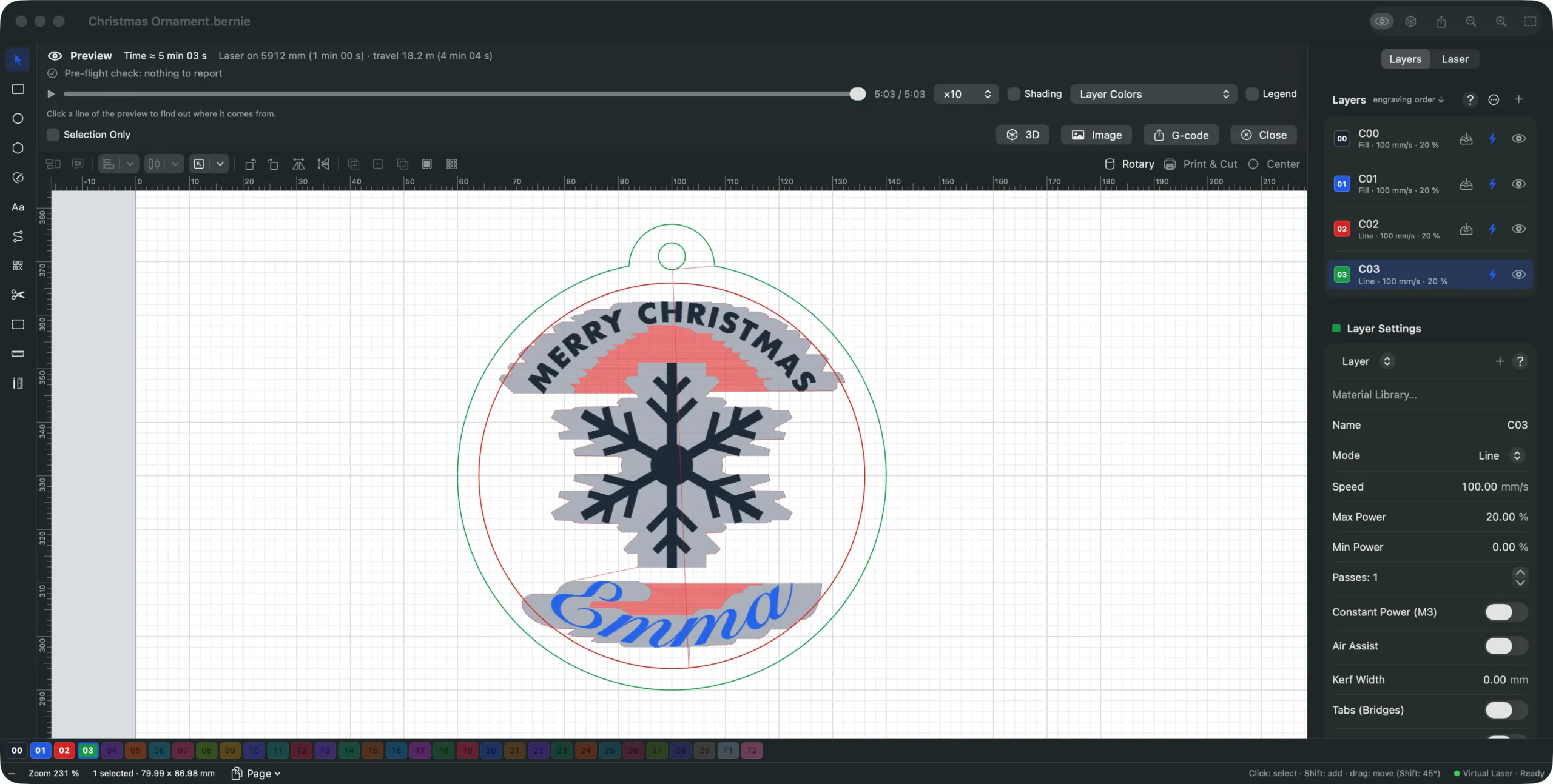
- Die Ebenen einstellen. Geben Sie den Füllebenen die Gravureinstellungen Ihres Lasers und einen Abstand von 0,1 mm, dem Rand eine schnelle, leichte Linie und dem Umriss die Schneideinstellungen (volle Leistung, zwei Durchgänge mit einem 10-W-Diodenlaser, Air Assist an). Ziehen Sie die Schneidebene in der Liste Ebenen ganz nach unten, oder drücken Sie lange auf + und wählen Sie Sortieren: Schnitte zuletzt: Die Ebenen laufen von oben nach unten.
- Die Vorschau prüfen. Klicken Sie auf die Augen-Taste (⇧⌘P): Die Wege laufen zuerst als Gravur, zuletzt als Schnitt, mit der geschätzten Dauer. Die Vorabprüfung meldet offene Formen auf einer Füllebene, Duplikate oder einen Schnitt, der vor der von ihm umschlossenen Gravur geplant ist. Ein Klick auf eine Linie mit Warum diese Linie? sagt Ihnen, was sie ist.
- Umrahmen und starten. Verbinden Sie den Laser im Bereich Laser, legen Sie das Sperrholz ein und klicken Sie auf Umrahmen: Der Kopf fährt bei ausgeschaltetem Laser den Umriss des Auftrags ab, damit Sie prüfen können, ob er auf die Platte passt. Schließen Sie das Gehäuse oder setzen Sie Ihre Schutzbrille auf, klicken Sie dann auf Starten und bestätigen Sie. Bleiben Sie bis zum letzten Schnitt bei der Maschine.
Die Seite Vorschau und Vorabprüfung zeigt, was die Prüfungen erkennen, und der Abschnitt Formen bearbeiten im Handbuch listet jede Formoperation auf, von Vereinigung bis Kontur versetzen.
Schneiden Sie Ihren ersten Anhänger kostenlos
Wiederholen Sie diese Schritte mit Ihrem eigenen Laser: Bernie ist kostenlos, ohne Konto und ohne Abo. Es läuft auf Mac, Windows und Linux sowie in Chrome oder Edge mit Bernie Studio, das einen USB-Laser über WebSerial erreicht.
Eine Serie mit einem anderen Namen auf jedem Anhänger
Anhänger sind das klassische Weihnachtsgeschenk und der Klassiker auf dem Bastelmarkt, und der Name macht jeden einzelnen persönlich. Sie müssen ihn nicht fünfzigmal neu eintippen.
- Die Liste vorbereiten. Schreiben Sie die Namen in eine Tabelle, einen pro Zeile, und speichern Sie sie als CSV-Datei.
- Den Namen variabel machen. Wählen Sie den Namen aus, öffnen Sie seine Liste Variabler Text und wählen Sie CSV-Zusammenführung, dann tippen Sie
%0als Text: Er übernimmt die erste Spalte der aktuellen Zeile. Mit Variabler Text… wählen Sie die CSV-Datei. - Eine Platte belegen. Wählen Sie den ganzen Anhänger aus und nehmen Sie Anordnen › Anordnung… mit Variabler Text: Schritt pro Kopie: Jede Kopie übernimmt die nächste Zeile, so bekommt eine Platte mit 3 × 3 Anhängern neun verschiedene Namen.
- Die Namen vor dem Schnitt prüfen. In der Vorschau anzeigen zeigt die echten Namen in der Vorschau, sodass ein langer Name, der über den Bogen hinausläuft, auffällt, bevor der Laser startet.
Mit derselben Methode nummerieren Sie Tombola-Lose oder bringen die Jahreszahl auf jedes Stück. Der Abschnitt Text und Codes im Handbuch erklärt jeden Code für variablen Text.
Häufige Probleme und schnelle Lösungen
| Problem | Wahrscheinliche Ursache | Lösung |
|---|---|---|
| Die Öse fällt ab | Öse und Körper sind zwei getrennte Umrisse | Beide auswählen und vor dem Schneiden Vereinigung anwenden |
| Das Loch wird nicht geschnitten | Der kleine Kreis liegt auf einer Gravurebene oder wurde zweimal abgezogen | Auf die Schneidebene legen oder mit Subtraktion zum Teil des Umrisses machen |
| Der Schnitt bleibt stellenweise stecken | Leimschicht oder Hohlstelle im Sperrholz, oder zu wenig Energie | Ein Durchgang mehr, Lasersperrholz, den Fokus prüfen |
| Name in Schreibschrift wird an Überlappungen dunkler | Buchstaben nicht verschmolzen | Buchstaben verschmelzen einschalten |
| Gravur leicht außermittig | Der Anhänger hat sich nach einem Schnitt bewegt | Schnitte zuletzt; die Platte flach halten |
| Braune Rauchflecken um die Gravur | Kein Abdeckband, schwache Absaugung | Abdeckband, Air Assist, bessere Absaugung |
Liegt das Problem beim Schnitt, finden Sie die vollständige Checkliste in unserem Ratgeber Laser schneidet nicht durch.
Sicherheit
Holz brennt. Betreiben Sie einen Laserschneider nur, während Sie ihn beobachten, mit einem Feuerlöscher in Reichweite, eingeschalteter Absaugung oder Lüftung und, bei offener Maschine, einer Schutzbrille für die Wellenlänge Ihres Lasers. Räumen Sie zwischen zwei Serien die kleinen Reste vom Wabentisch: Dutzende Anhänger-Reste sind gutes Anzündholz. Und halten Sie PVC, Vinyl und jeden unbekannten Kunststoff von der Maschine fern.
Die Anhänger fertigstellen
Ein leichter Schliff mit 240er Körnung oder ein feuchtes Tuch entfernt die Rauchrückstände. Lassen Sie das Abdeckband beim Ausmalen der Gravur drauf und ziehen Sie es dann für saubere Kanten ab. Eine Schicht Klarlack oder ein Sprühlack verhindert, dass das Holz vergilbt, und ein rotes Band oder eine Schlaufe aus Kordel durch das 5-mm-Loch ist schon die ganze Aufhängung.
Mit dem Umriss, dem Loch, den Ebenen in der richtigen Reihenfolge und einem kurzen Test auf Ihrer Platte ist der erste Anhänger eine Sache von Minuten, und der fünfzigste macht nicht mehr Arbeit als der erste. Laden Sie Bernie kostenlos herunter und lasern Sie Ihre eigenen.
Welches Holz eignet sich am besten, um Weihnachtsanhänger zu lasern?
Birken- oder Pappelsperrholz in Laserqualität mit 3 mm ist die häufigste Wahl: günstig, leicht, mit klarer Gravur und sauberem Schnitt. Lindenholz ist heller und nimmt feine Details an. Meiden Sie billiges Sperrholz mit Hohlstellen oder dicken Leimschichten, die den Schnitt stoppen.
Kann ein Diodenlaser Weihnachtsanhänger schneiden?
Ja. Ein 5-W-Diodenlaser schneidet 3-mm-Sperrholz langsam in etwa drei Durchgängen, ein 10-W-Diodenlaser in etwa zwei, ein 20-W-Diodenlaser oft in einem. Transparentes Acryl kann ein Diodenlaser allerdings nicht schneiden: Für Anhänger aus transparentem Acryl brauchen Sie einen CO2-Laser.
Wie groß sollte ein gelaserter Weihnachtsanhänger sein?
Die meisten Holzanhänger messen 60 bis 90 mm im Durchmesser. In 3-mm-Sperrholz sind 80 mm ein guter Kompromiss zwischen Platz für einen Namen und Gewicht am Zweig.
Wie personalisiere ich Anhänger mit verschiedenen Namen?
Setzen Sie den Namen in einen variablen Text, der eine CSV-Datei liest, einen Namen pro Zeile, und legen Sie ein Raster von Anhängern an, das bei jeder Kopie zur nächsten Zeile springt. In Bernie ist das die CSV-Zusammenführung mit „Variabler Text: Schritt pro Kopie“ im Fenster „Anordnung“.
Zuerst gravieren oder zuerst schneiden?
Zuerst gravieren, zuletzt schneiden. Sobald der Umriss geschnitten ist, kann sich das Stück bewegen oder leicht absacken, und alles, was danach graviert wird, sitzt außermittig.
Ist das Lasern von Weihnachtsanhängern mit Bernie kostenlos?
Ja. Bernie ist kostenlos, finanziert durch Spenden, ohne Konto und ohne Abo, und jedes Werkzeug aus dieser Anleitung ist enthalten.