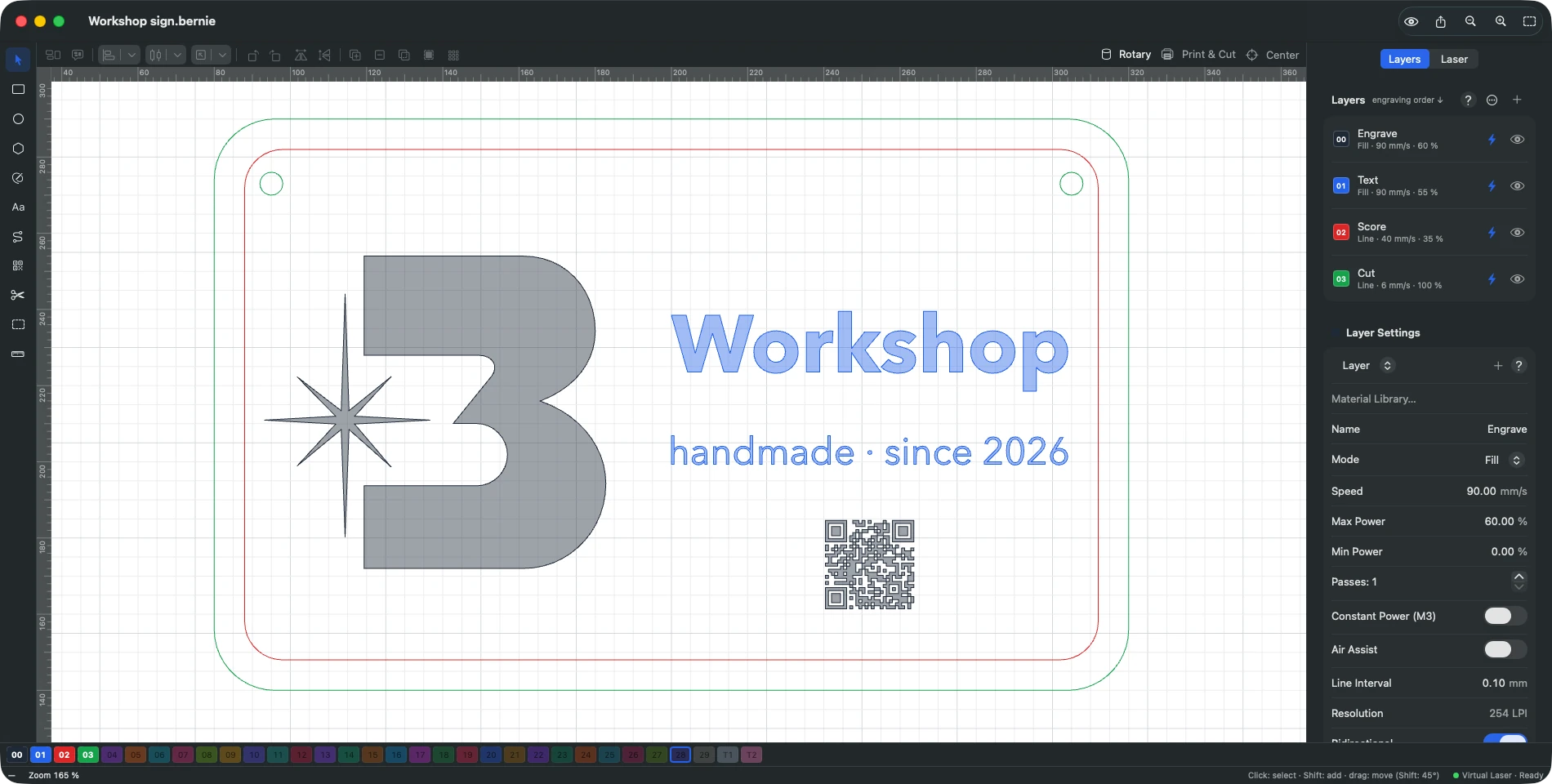
Du willst eine LightBurn Alternative kostenlos nutzen? Dann lern Bernie kennen. Bernie öffnet deine .lbrn- und .lbrn2-Projekte, importiert deine .clb-Materialbibliotheken, bringt über 1.800 fertige Materialeinstellungen mit und läuft auf Mac, iPad, iPhone, Windows, Linux und im Browser. Keine Lizenz, kein Abo, keine kostenpflichtigen Updates, kein Konto: alle Funktionen, für alle, kostenlos.
Läuft dein Laser mit GRBL, Marlin oder Smoothieware, wie die meisten Diodenlaser, steuert Bernie ihn direkt, von der ersten Skizze bis zum letzten Durchgang. Weiter unten erfährst du, was Bernie dir bietet und was LightBurn kostet. Dazu gibt es eine Vergleichstabelle und die Schritte, mit denen du deine Dateien an einem Nachmittag umziehst.
Warum Bernie die kostenlose LightBurn Alternative ist, die du zuerst testen solltest
- Wirklich kostenlos. Keine Testversion, die abläuft, keine Stufen wie Core oder Pro, keine jährliche Update-Gebühr. Bernie lebt von freiwilligen Spenden, die nichts freischalten: Alle bekommen alles.
- Deine LightBurn-Arbeit kommt mit. Projekte, Materialbibliotheken und Geräteprofile öffnen sich in Bernie, ein Umstieg heißt also nicht, wieder bei null anzufangen.
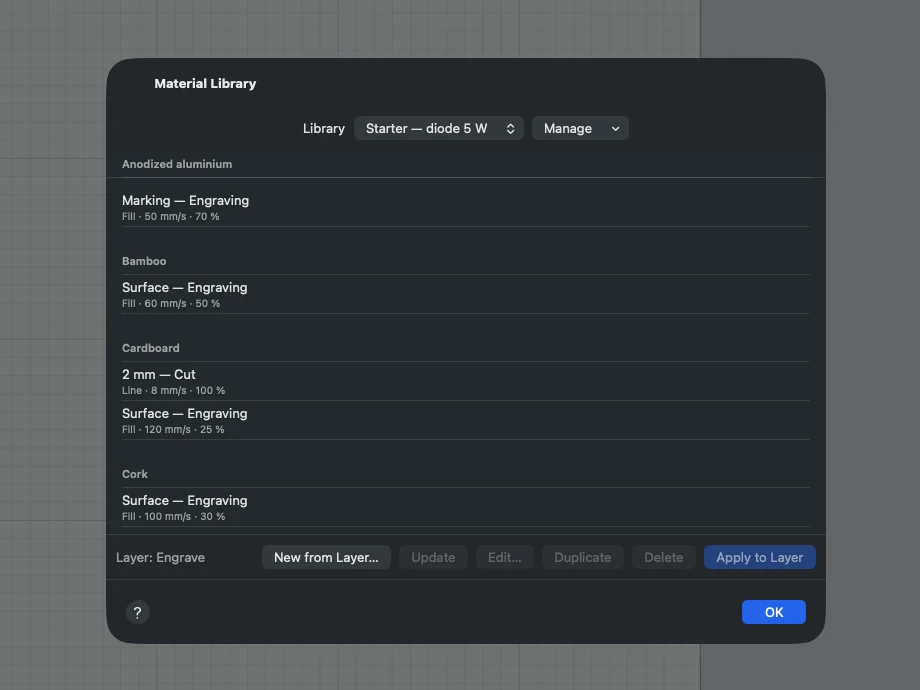
- Einstellungen ab dem ersten Tag. Über 1.800 Materialeinstellungen in 17 Bibliotheken, dazu eine Testmatrix, die das beste Feld fürs nächste Mal speichert.
- Auf allen deinen Geräten. Entwirf auf einem Mac, einem PC, einem Linux-Rechner oder einem iPad, verfolge den Auftrag auf deinem iPhone oder öffne Bernie Studio im Browser.
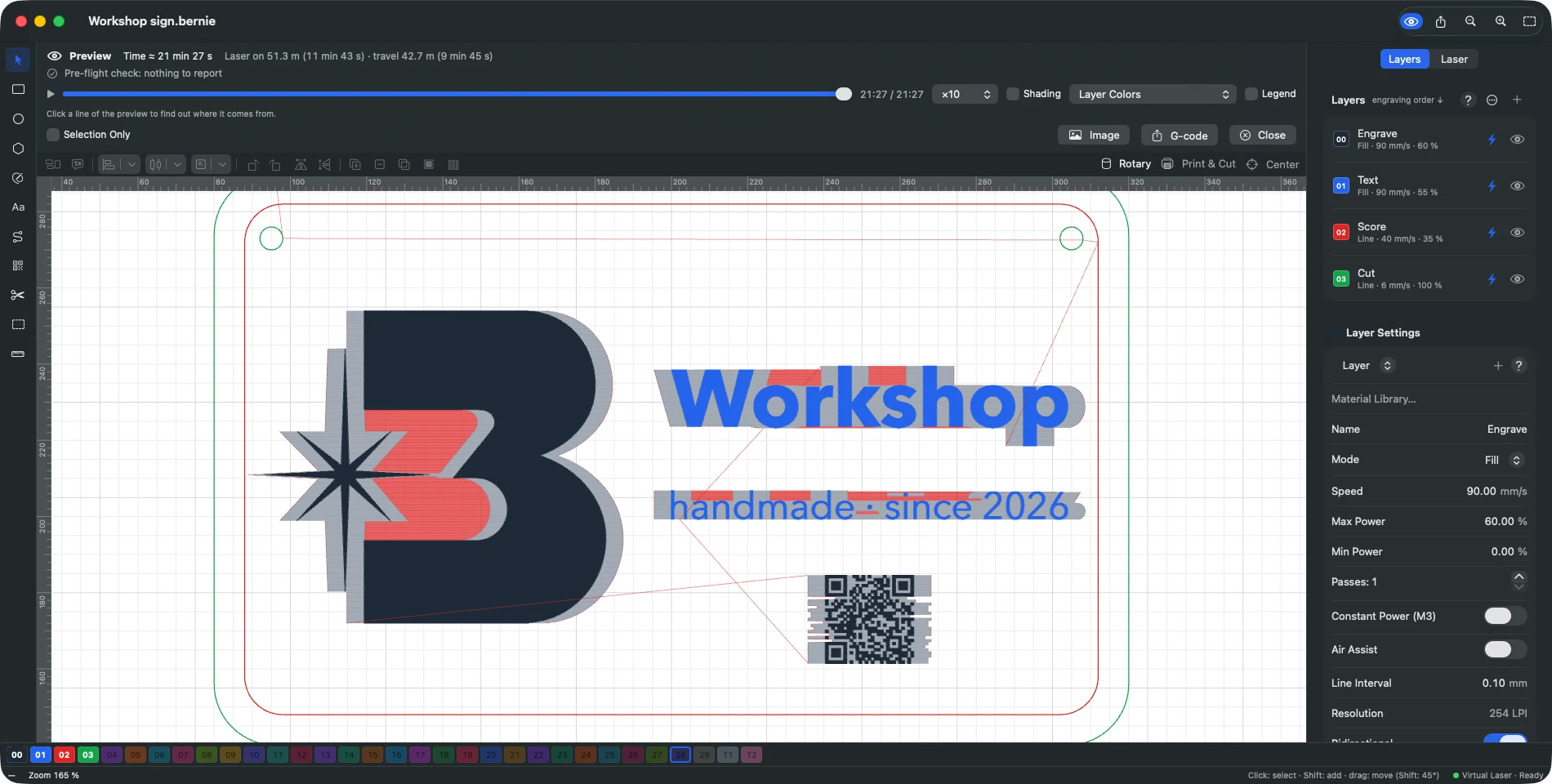
- Eine Vorschau, auf die du dich verlassen kannst. Echte Bahnen, eine Zeitschätzung anhand der Beschleunigungen deiner Maschine, „Why this line?“ (Warum diese Linie?) für jede Linie und eine Vorabprüfung, die Fehler abfängt, bevor der Laser feuert.
- Ausprobieren ganz ohne Laser. Mit dem eingebauten virtuellen Laser lernst du, bereitest Aufträge vor und misst ihre Dauer, noch bevor du überhaupt eine Maschine besitzt.
Ist LightBurn kostenlos? Was es wirklich kostet
Nein. LightBurn ist kostenpflichtige Software mit einer 30-tägigen Testversion ohne Einschränkungen und ohne Wasserzeichen, du kannst es also zuerst an deiner eigenen Maschine ausprobieren. Danach kaufst du eine Lizenz. Welche, hängt vom Controller in deinem Laser ab, nicht von den Funktionen, die du dir wünschst.
| Lizenz | Preis (USD) | Unterstützte Laser | Was du bekommst |
|---|---|---|---|
| LightBurn Core | $99, einmalig | G-code-Controller: GRBL, Marlin, Smoothieware … | 3 Arbeitsplätze, 1 Jahr Updates |
| LightBurn Pro | $199, einmalig | Alles aus Core + DSP (Ruida, Trocen, TopWisdom) + Galvo (EZCad2, EZCad3, BSL) | 3 Arbeitsplätze, 1 Jahr Updates, Werkzeuge nur für Pro |
| Upgrade von Core auf Pro | $100 | Ergänzt die Unterstützung für DSP und Galvo | — |
| Ein Jahr Updates | $40 pro Jahr | Core oder Pro | Gleicher Preis, egal wie viele Arbeitsplätze |
Die Lizenz ist unbefristet. Wenn dein Update-Jahr endet, läuft LightBurn weiter: Du kannst nur keine Versionen nutzen, die nach diesem Datum erschienen sind. Verlängerst du vor dem Ablauf, kommen zwei Monate dazu. Das sind die Preise im offiziellen LightBurn-Shop zum Zeitpunkt des Schreibens, ohne lokale Steuern.
LightBurn über drei Jahre
Eine kurze Rechnung hilft. Core mit Updates über drei Jahre kommt auf $99 + 2 × $40 = $179. Pro zu denselben Bedingungen kommt auf $199 + 2 × $40 = $279. Das ist fair für ein Werkzeug, mit dem du jeden Tag Geld verdienst. Für Hobbyisten mit einem Diodenlaser mit 10 W, der zweimal im Monat läuft, ist es oft der erste Grund, sich anderweitig umzusehen.
LightBurn ist ausgereifte Software mit einer großen Community, und die Pro-Lizenz deckt DSP- und Galvo-Controller über USB ab. Für einen GRBL-Diodenlaser zahlst du aber erst für eine Lizenz und dann für jedes weitere Jahr Updates, und du bleibst auf Windows oder macOS beschränkt.
Warum Leute eine LightBurn Alternative suchen
Es sind immer wieder dieselben Gründe: die Kosten für etwas, das oft ein Hobby ist, kostenpflichtige Updates nach dem ersten Jahr und vor allem die Plattformen, auf denen LightBurn läuft.
LightBurn für Linux
LightBurn 1.7 ist die letzte mit Linux kompatible Version, ihr letzter Linux-Build ist 1.7.08. Die aktuelle Version (2.1) braucht Windows 10 oder 11 in 64 Bit oder macOS 12 oder neuer. Auf einem Linux-PC in der Werkstatt oder einem Raspberry Pi bleibt dir nur eine alternde Version oder ein anderes Programm.
LightBurn für iPad und iPhone
Es gibt kein LightBurn für iPad, iPhone oder den Browser: Die offiziellen Systemanforderungen nennen nur Windows und macOS. Willst du einen Auftrag auf dem Tablet vorbereiten und an den Laser in der Garage schicken, brauchst du etwas anderes.
LightBurn Alternative kostenlos: Bernie, Funktion für Funktion
Bernie ist eine Software für Lasergravur und Laserschneiden mit Dioden-, CO2-, Faser- und Galvo-Maschinen. Sie ist kostenlos, ganz ohne Sternchen: keine Lizenz, kein Abo, keine versteckte „Pro“-Version und kein Konto, das du anlegen musst. Alles, was folgt, ist inklusive, für alle.
Deine LightBurn-Dateien kommen mit
Genau das macht den Umstieg realistisch. Bernie öffnet LightBurn-Projekte (.lbrn und .lbrn2), importiert und exportiert .clb-Materialbibliotheken samt Frequenz, Z und Rampen und importiert .lbdev-Geräteprofile mit ihren Makros, wobei alles ohne Entsprechung angezeigt wird. Außerdem liest Bernie SVG, DXF, PDF, Illustrator, EPS, HPGL, xTool .xcs, EZCad2 .ezd, Ruida .rd und G-code. Die vollständige Liste steht auf der Seite Dateien und Automatisierung, ebenso die LightBurn-kompatiblen UDP-Befehle (auf dem Mac mit einem Token authentifiziert).
Materialien, Vorschau und ein Laser, den du nicht besitzen musst
- Über 1.800 Materialeinstellungen in 17 Bibliotheken, sortiert nach Maschine und Material, mit einem Klick auf eine Ebene angewendet. Für alles Neue gibt es eine Testmatrix aus Geschwindigkeit × Leistung, und „keep this square“ (dieses Feld behalten) speichert den Sieger. Siehe Ebenen und Materialbibliotheken.
- Eine Vorschau, die sich selbst erklärt. Sie spielt jede Bahn ab, schätzt die Dauer anhand der echten Beschleunigungen deiner Maschine und beantwortet „Why this line?“ (Warum diese Linie?), wenn du auf eine Linie klickst. Die Vorabprüfung blockiert Fehler wie einen Auftrag außerhalb des Arbeitsbereichs oder eine ausgeblendete Ebene, die trotzdem gesendet würde.
- Ein virtueller Laser, der eine komplette GRBL-Maschine simuliert, dazu ein virtueller Galvo, Ruida und eine JCZ-Karte: Lerne, bereite deine Aufträge vor und miss ihre Dauer, bevor du irgendetwas kaufst.
- „Find My Laser“ (Meinen Laser finden) erkennt einen USB-Laser mit 115.200, 250.000 und 460.800 Baud und erstellt das Profil aus dem Controller. Laser im WLAN oder per Ethernet (grblHAL, FluidNC) erscheinen von selbst. Details auf der Seite Verbindung und Steuerung.
- Präzises Verschachteln nach der echten Kontur der Teile, mit Drehungen und kleinen Teilen in Löchern, gehört für alle zum Vektoreditor.
Eine Engine auf sechs Plattformen
Bernie läuft auf einer einzigen, in Rust geschriebenen Engine, deshalb sind Zeichnung, Ebenen, Vorschau und G-code überall identisch. Nur die Verbindung zum Laser ändert sich. Auf Mac, Windows und Linux (Raspberry Pi inklusive) verbindest du dich per USB oder Netzwerk. Das iPad arbeitet mit Netzwerk-, geteilten oder virtuellen Lasern, und das iPhone öffnet ein Projekt, zeigt Vorschau und Dauer und startet, pausiert und stoppt dann den Auftrag. Bernie Studio läuft im Browser, mit USB-Lasern über WebSerial in Chrome und Edge.
Gut zu wissen vor dem Umstieg
- Bernie ist jung und entwickelt sich schnell weiter. Es läuft heute schon unter Windows (Microsoft Store), Linux und im Browser mit Bernie Studio; die Versionen für Mac, iPad und iPhone sind auf dem Weg in den App Store (siehe Download-Seite).
- Die Ruida-Unterstützung ist in Erprobung (Netzwerk, .rd-Datei und Relais über Bernie Link): Auf einem CO2-Laser, mit dem du Geld verdienst, lass zuerst ein paar Aufträge parallel zu deiner bisherigen Software laufen.
- Galvo läuft über EZCad. Bernie bereitet .ezd-Dateien für JCZ-Karten vor, simuliert und exportiert sie (siehe Galvo und Faser).
- Die Oberfläche spricht vorerst Englisch und Französisch.
LightBurn vs. Bernie: der direkte Vergleich
| LightBurn | Bernie | |
|---|---|---|
| Preis | Core $99, Pro $199, einmalig; 30 Tage Testversion | Kostenlos: keine Lizenz, kein Abo |
| Updates | 1 Jahr inklusive, danach $40 pro Jahr | Kostenlos, für alle |
| Plattformen | Windows 10/11, macOS 12+ (Linux bis 1.7) | Windows, Linux, Browser; Mac, iPad, iPhone bald |
| GRBL, Marlin, Smoothieware | Core und Pro | Direkte Steuerung |
| Ruida (DSP) | Pro, direkte Steuerung | In Erprobung |
| Trocen, TopWisdom | Pro | Dateivorbereitung |
| Galvo (EZCad2, EZCad3) | Pro, direkte Steuerung über USB | .ezd-Export für EZCad, virtueller Galvo |
| LightBurn-Projekte | Nativ .lbrn, .lbrn2 | Öffnet .lbrn und .lbrn2, importiert .lbdev |
| Materialbibliotheken | .clb-Dateien | 1.800+ Einstellungen in 17 Bibliotheken, .clb-Import und -Export |
| Verschachteln nach Kontur | True Nest, nur Pro (2.2, Early Access) | Präzises Verschachteln, inklusive |
| Aktivierung | 3 Arbeitsplätze pro Schlüssel | Unbegrenzt: überall installieren |
| Konto | Lizenzschlüssel | Keins: Deine Designs bleiben auf deinen Geräten |
Kurz gesagt: Bernie kostet nichts, läuft auf mehr Geräten, bringt fertige Materialeinstellungen mit und liest die Arbeit, die du schon in LightBurn gemacht hast. LightBurn Pro bleibt die Referenz, wenn du Ruida-DSP- und Galvo-Karten direkt über USB steuern willst.
Für wen Bernie gemacht ist
- Besitzer eines Diodenlasers (xTool D1 Pro, Ortur, Sculpfun, Atomstack, Creality Falcon …), die ein vollständiges, modernes Werkzeug wollen, ohne für eine Lizenz oder für Updates zu zahlen.
- Maker mit mehr als einem Gerät: auf dem iPad entwerfen, den Auftrag auf dem iPhone verfolgen, unter Linux oder auf einem Raspberry Pi arbeiten oder einfach einen Browser öffnen.
- Einsteiger, die fertige Einstellungen, eine Vorschau, die sich selbst erklärt, und einen virtuellen Laser wollen, bevor sie eine Maschine kaufen. Unser Ratgeber Diodenlaser oder CO2-Laser, Faser oder Galvo hilft bei dieser Entscheidung.
- LightBurn-Nutzer, die ein zweites Werkzeug ohne Kosten wollen: Bernie öffnet deine .lbrn-Dateien, und per SVG-, DXF- oder PDF-Export geht es in die andere Richtung.
Du betreibst jeden Tag eine Ruida- oder Galvo-Maschine für zahlende Kunden? Behalte LightBurn Pro parallel, während du Bernie mit deinen eigenen Aufträgen ausprobierst: Nichts zwingt dich, dich am ersten Tag zu entscheiden.
Andere kostenlose Optionen
LaserGRBL ist kostenlos und Open Source, läuft aber nur unter Windows und ist ein einfacher G-code-Sender für GRBL 0.9 und 1.1. Herstellersoftware wie xTool Studio (früher xTool Creative Space) ist kostenlos, aber auf die Maschinen der jeweiligen Marke abgestimmt. Bernie funktioniert marken-, geräte- und plattformübergreifend.
Probier Bernie mit deinen LightBurn-Dateien aus
Kostenlos, ohne Konto, ohne Kreditkarte. Öffne Bernie Studio im Browser oder wähle deine Plattform und öffne dann ein .lbrn2-Projekt.
Von LightBurn zu Bernie wechseln, Schritt für Schritt
- Prüfe deinen Controller. Schau auf der Seite kompatible Maschinen nach: GRBL, grblHAL, FluidNC, Marlin und Smoothieware werden direkt gesteuert; Ruida ist in Erprobung.
- Installiere Bernie von der Download-Seite oder öffne Bernie Studio in Chrome oder Edge, um einen USB-Laser direkt aus dem Browser zu nutzen.
- Füge deine Maschine hinzu. Wähle beim ersten Start deinen Lasertyp. „Find My Laser“ durchsucht USB und das Netzwerk, oder du wählst dein Modell aus dem Katalog mit 17 Maschinen. Schon in LightBurn eingerichtet? Importiere dein .lbdev-Profil: Deine Geräte und Makros sind wieder da, und Bernie markiert alles ohne Entsprechung.
- Importiere deine .clb-Bibliotheken. Geschwindigkeiten, Leistungen, Durchgänge, Frequenz, Z und Rampen kommen mit, neben den Einstellungen, die Bernie schon mitbringt.
- Öffne deine .lbrn- oder .lbrn2-Projekte und prüfe jede Ebene: Modus (Linie, Füllung, Versatzfüllung oder Bild), Geschwindigkeit, Leistung und Durchgänge. Fehlende Schriften werden beim Öffnen einer Datei gemeldet und lassen sich in einem Schritt ersetzen.
- Starte die Vorschau und die Vorabprüfung. Vergleiche die geschätzte Dauer mit dem, was du gewohnt bist, und klick auf jede zweifelhafte Linie für „Why this line?“ (Warum diese Linie?).
- Fahr den Rahmen ab und graviere dann einen Test auf einem Reststück, bevor das echte Werkstück drankommt. Wirkt etwas seltsam, führt dich die eingebaute Hilfe „My job is…“ (Mein Auftrag ist …) vom Symptom (versetzt, verbrannte Ecken, zu blass) zu den Lösungen.
- Speichere ein .bernielot-Einstellungspaket, sobald alles läuft: Voreinstellungen, Tastenkürzel, Geräte, Makros und Bibliotheken in einer Datei, bereit für deinen nächsten Computer.
Fallstricke beim Umstieg
- Geschwindigkeitseinheiten: Bernie arbeitet pro Sekunde oder pro Minute. Prüfe, welche Einheit deine alten Einstellungen verwendet haben, bevor du einen Wert von Hand eintippst.
- Maximale Leistung: Weichen die Einstellungen des Controllers vom Profil ab, bedeuten die Leistungsprozente etwas anderes. Bernie meldet Unterschiede bei maximaler Leistung, Lasermodus, Verfahrweg und Beschleunigungen.
- Nullpunkt und Arbeitsbereich: Bestätige sie einmal und fahr vor dem ersten Auftrag den Rahmen ab.
- Neue Software, neuer Test: Mach auf jedem Material eine kleine Testmatrix, statt einer einzelnen Zahl zu vertrauen. Unser Ratgeber Lasergravur Einstellungen nach Material liefert dir Startwerte.
- Die Sicherheit bleibt dieselbe: eine Schutzbrille für die Wellenlänge deines Lasers, laufende Absaugung, niemals PVC oder Vinyl, und lass den Laser nie unbeaufsichtigt laufen.
Behalte LightBurn während des Umstiegs
Deine LightBurn-Lizenz ist unbefristet, nichts zwingt dich also, dich am ersten Tag zu entscheiden. Nutze beide ein paar Wochen lang, vergleiche die Ergebnisse auf demselben Material und behalte, was zu deiner Werkstatt passt.
Häufige Fragen
Gibt es LightBurn kostenlos?
Nein. LightBurn bietet eine 30-tägige Testversion ohne Einschränkungen und ohne Wasserzeichen, danach kaufst du eine unbefristete Lizenz: Core für $99 für G-code-Laser oder Pro für $199, das DSP- und Galvo-Controller ergänzt. Updates nach dem ersten Jahr kosten $40 pro Jahr.
Ist LightBurn ein Abo?
Nein. Du zahlst einmal und kannst deine Version für immer weiter nutzen. Was du jedes Jahr bezahlst, wenn du willst, ist der Zugang zu den Versionen, die nach deinem ersten Jahr erscheinen.
Kann Bernie LightBurn-Dateien öffnen?
Ja. Bernie öffnet .lbrn- und .lbrn2-Projekte, importiert und exportiert .clb-Materialbibliotheken und importiert .lbdev-Geräteprofile mit ihren Makros. Prüfe nach dem ersten Import jede Ebene, wie bei jedem Softwarewechsel.
Ist Bernie wirklich kostenlos?
Ja. Bernie hat keine Lizenz, kein Abo, keine kostenpflichtigen Updates und keine gesperrten Funktionen. Finanziert wird Bernie durch freiwillige Spenden, die nichts freischalten: Alle bekommen alle Funktionen.
Ist Bernie eine gute LightBurn Alternative für Diodenlaser?
Ja. Bei Lasern mit GRBL, Marlin und Smoothieware deckt Bernie den ganzen Arbeitsablauf ab, von der Zeichnung und den Materialeinstellungen bis zur Vorschau und zum Senden des Auftrags. Dazu öffnet Bernie deine LightBurn-Dateien und läuft auf mehr Geräten, auch auf iPad und iPhone sowie im Browser.
Funktioniert Bernie mit Ruida-Controllern?
Die Ruida-Unterstützung, Doppelröhre inklusive, ist in Erprobung: über das Netzwerk, per .rd-Datei oder über ein Relais mit Bernie Link. Erledigt dein Ruida-Laser bezahlte Aufträge, teste Bernie zuerst parallel zu deiner bisherigen Software.
Gibt es LightBurn für iPad oder Linux?
Nicht in den aktuellen Versionen. LightBurn 2.x läuft unter Windows und macOS, Version 1.7 war die letzte für Linux, und eine iPad-App gibt es nicht. Bernie ist für Mac, iPad, iPhone, Windows, Linux (Raspberry Pi inklusive) und den Browser gemacht: Windows, Linux und Browser schon heute, Mac, iPad und iPhone bald.
Brauche ich ein Konto oder eine Internetverbindung, um Bernie zu nutzen?
Nie ein Konto, und deine Designs verlassen nie deine Geräte. Bernie Studio, die Browserversion, lässt sich installieren und offline nutzen.