Un laser K40 d’origine fonctionne avec une carte Lihuiyu M2 Nano qui ne comprend pas le G-code : la plupart des logiciels laser ne peuvent donc pas le piloter. LightBurn ne la prend pas en charge et vous demande de changer la carte. Pour garder la carte d’origine, il vous faut un logiciel K40 M2 Nano qui parle sa langue : LaserDRW, fourni avec la machine, les gratuits K40 Whisperer et MeerK40t, et désormais Bernie, gratuit sur Mac, Windows, Linux et dans le navigateur.
Au programme : ce qui rend la M2 Nano différente, la comparaison des logiciels possibles, un tutoriel complet pour cadrer et graver sur un K40 d’origine depuis Bernie, et la même démarche pour les lasers galvo JCZ, que Bernie peut désormais piloter sans EZCad. Le catalogue des machines s’agrandit aussi, à 125 modèles.
Pourquoi la carte d’origine du K40 est différente
La plupart des lasers de loisir tournent sous GRBL ou un firmware semblable : le logiciel envoie du G-code, des lignes de texte simple comme G1 X10 Y20. Le K40 est différent. Sa carte d’origine, fabriquée par Lihuiyu Studio Labs et marquée « 6C6879-LASER-M2 » sur la M2 Nano, dialogue avec l’ordinateur par une puce USB CH341, dans son propre protocole, LHYMicro-GL. Le logiciel doit calculer les déplacements et les envoyer dans ce format, sinon la carte les ignore.
L’autre grande différence, c’est la puissance. Sur une M2 Nano, la carte peut seulement allumer et éteindre le laser : la puissance se règle au bouton du panneau avant du K40, et se lit sur l’ampèremètre si votre machine en a un. Lihuiyu a remplacé la M2 Nano par la M3 Nano en juin 2022, et une M3 récente peut recevoir la puissance depuis le logiciel. Regardez l’étiquette de votre carte avant de commencer : elle vous dit laquelle vous avez.
| K40 d’origine (M2 Nano) | Laser GRBL | |
|---|---|---|
| Langage | LHYMicro-GL (Lihuiyu) | G-code |
| Puce USB | CH341 | CH340, CP2102 ou USB natif |
| Puissance du laser | Bouton du panneau (M2) ; depuis le logiciel sur une M3 récente | Depuis le logiciel, par calque |
| Photos en niveaux de gris | Non : utilisez le tramage | Oui |
| Logiciel | Seuls les logiciels compatibles avec les cartes Lihuiyu | Presque tous les logiciels laser |
Changer la carte ou la garder ?
Un nouveau contrôleur (GRBL ou Ruida) vous donne le réglage de la puissance depuis le logiciel et le plus grand choix de logiciels, mais il coûte de l’argent et un après-midi de câblage. La carte d’origine convient très bien à la découpe vectorielle, aux contours et à la gravure tramée. Essayez-la d’abord avec le bon logiciel : vous pourrez toujours la changer plus tard.
Logiciel K40 M2 Nano : les solutions possibles
Seule une poignée de logiciels dialoguent avec la carte d’origine. Tous fonctionnent avec la même machine ; ils diffèrent par la plateforme, le prix et ce qu’ils savent faire d’autre.
| Logiciel | Prix | Plateformes | M2 Nano d’origine |
|---|---|---|---|
| LaserDRW, CorelLaser | Fourni avec le K40 | Windows | Oui, du fabricant de la carte |
| K40 Whisperer | Gratuit (GPL) | Windows ; Linux et macOS depuis les sources | Oui, M2 et M3 Nano |
| MeerK40t | Gratuit (MIT) | Windows, macOS, Linux | Oui, M2 et M3 Nano |
| LightBurn | À partir de 99 $ | Windows, macOS | Non : changer la carte |
| Bernie | Gratuit | Mac, Windows, Linux, navigateur (Chrome, Edge) | Oui, M2 Nano, M3 et B2 |
K40 Whisperer et MeerK40t sont des outils libres éprouvés, écrits par et pour des propriétaires de K40. Bernie prend un autre angle : le même éditeur, les mêmes bibliothèques de matériaux, le même aperçu et le même contrôle avant envoi que sur vos autres lasers, la même app sur tous vos ordinateurs, et le K40 partagé sur le réseau avec Bernie Link. Sa prise en charge du K40 est nouvelle : si vous en avez un, vos retours sont les bienvenus.
Piloter un K40 d’origine depuis Bernie
Il vous faut le K40 branché en USB, un ordinateur avec Bernie sous Mac, Windows ou Linux, ou Bernie Studio dans Chrome ou Edge, et une pièce d’essai en contreplaqué de 3 mm. L’installation complète prend une dizaine de minutes.
- Installez Bernie. Récupérez-le sur la page Télécharger : téléchargement direct pour le Mac, application du Microsoft Store sous Windows, ou nos dépôts APT et Flatpak sous Linux. Bernie Studio fonctionne aussi dans Chrome ou Edge.
- Libérez le port USB. Fermez K40 Whisperer, LaserDRW ou CorelLaser : un seul logiciel à la fois peut dialoguer avec la carte. Sous Windows, utilisez l’outil Zadig pour donner à la puce CH341 de la carte le pilote WinUSB à la place de celui du fabricant (réinstallez le pilote d’origine pour revenir à LaserDRW). Sous Linux, les paquets de Bernie posent la règle d’accès USB pour vous.
- Ajoutez la machine. Dans Réglages › Appareils, cliquez sur Nouveau et choisissez « K40 (carte M2 Nano) », ou prenez « K40 CO2 40 W (M2 Nano) » dans le catalogue : la zone de travail est réglée sur 300 × 200 mm, avec l’origine en haut à gauche, aux butées.
- Vérifiez les réglages de la carte K40. Le Modèle de carte est M2 par défaut ; changez-le si votre étiquette indique M3, B2 ou un autre modèle. Ne remplissez le Numéro de série que si votre carte le demande : une carte verrouillée refuse tout job sans lui. Laissez les vitesses maximales telles quelles pour un premier essai.
- Connectez-vous. Ouvrez le panneau Laser : dans le bloc Laser K40, cliquez sur Se connecter au K40…. Dans le navigateur, choisissez la carte dans la fenêtre qui s’ouvre.
- Préparez le job. Dessinez ou importez votre motif, une couleur par calque. Sur une M2, réglez la puissance au bouton du panneau : la puissance des calques est ignorée, pas leur vitesse. Pour une photo, choisissez un mode de Tramage comme Jarvis ou Stucki, car les niveaux de gris ne donnent pas de nuances. La carte n’indique pas où se trouve la tête : placez donc le motif en Coordonnées absolues ou depuis votre Origine utilisateur.
- Cadrez. Cliquez sur Cadrer : la tête retourne à l’origine, puis fait le tour du job, laser éteint. Ajustez la pièce jusqu’à ce que le contour tombe où vous le voulez.
- Gravez. Cliquez sur Graver… et répondez à la question de sécurité : la tête part à l’origine, puis grave. Les tracés sont gravés en mode « sans à-coups » ; les remplissages et les images horizontaux sont balayés par la carte elle-même, dans un sens ou dans les deux. Pause, Reprendre… et Arrêter restent disponibles tout du long, et Arrêter est un arrêt d’urgence.
- Déplacez la tête entre deux jobs. Les flèches la déplacent de 1, 10 ou 50 mm, Origine la ramène à l’origine, et Déverrouiller la tête libère les moteurs pour que vous puissiez la pousser à la main. Le job suivant repart de l’origine.
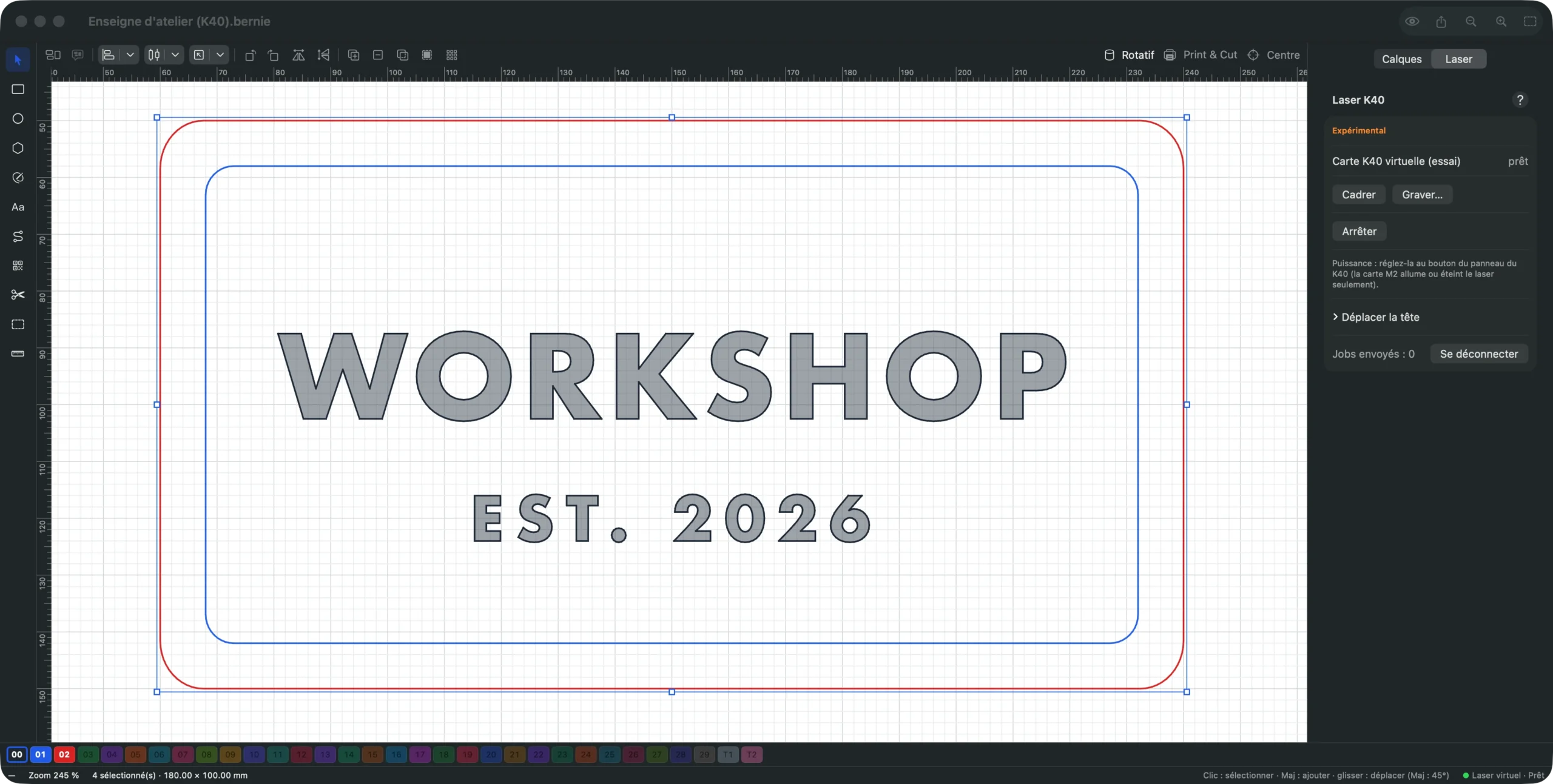
Chaque option est expliquée dans la section Laser K40 du manuel. Pour des vitesses de départ par matériau, voyez notre guide des réglages de gravure laser par matériau ; sur une M2, convertissez ses pourcentages de puissance en une position du bouton que vous avez essayée sur une chute.
Essayez votre K40 d’origine avec Bernie
Refaites ces étapes sur votre propre K40, sans carte à acheter : Bernie est gratuit, sans compte ni abonnement, sur Mac, Windows, Linux et dans votre navigateur avec Bernie Studio.
Un seul K40 pour toute la maison, avec Bernie Link
Un iPad n’a pas de port USB pour un laser, et un K40 vit souvent au garage, loin de l’ordinateur. Bernie Link règle les deux : un Raspberry Pi ou un vieux PC à côté du K40 pilote la carte, et vos appareils lui envoient leurs jobs par le réseau local. Installez-le avec l’option --k40 :
curl -fsSL https://bernie.websolutis.com/link/install.sh | sudo sh -s -- --k40
Ajoutez --k40-carte M3 pour une carte autre que la M2, et --k40-serie suivi du numéro de série si votre carte le demande. L’installateur pose la règle d’accès USB. Votre Mac, votre iPad, votre iPhone et le navigateur peuvent alors cadrer, déplacer la tête et graver sur le K40. Chaque job est confirmé sur l’appareil qui l’envoie, après la même question de sécurité. La page Bernie Link présente les cartes sur lesquelles il tourne et la façon d’y relier vos appareils.
Lasers galvo JCZ : marquer sans EZCad
Les lasers fibre et les autres lasers galvo posent la même question. La plupart sont livrés avec une carte JCZ « LMC » et EZCad2, qui ne tourne que sous Windows. Bernie préparait, simulait et exportait déjà les jobs galvo pour EZCad ; il peut désormais piloter lui-même la carte JCZ en USB, depuis le Mac, depuis Linux et depuis Bernie Studio dans Chrome ou Edge sur n’importe quel ordinateur, Windows compris.
- Créez l’appareil galvo. Dans Réglages › Appareils, cliquez sur Nouveau et choisissez « Galvo fibre 110 × 110 mm », ou cochez Laser galvo dans un profil. Si EZCad est déjà réglé, Importer une configuration d’EZCad (markcfg, Motors.ini)… reprend la taille du champ, les décalages et les corrections de lentille.
- Libérez la carte. Fermez EZCad. Sous Windows, donnez à la carte le pilote WinUSB avec Zadig (réinstallez le pilote d’EZCad pour revenir en arrière) ; sous Linux, le paquet .deb pose la règle d’accès.
- Connectez-vous. Dans le panneau Laser, cliquez sur Se connecter à la carte….
- Placez la pièce. Cadrer (pointeur rouge) trace le job en boucle, laser désactivé, et suit le dessin pendant que vous le modifiez.
- Marquez. Cadrer, puis marquer… ou Marquer… pose une question de sécurité, puis marque le job tel que le calcule le galvo virtuel, correction cylindrique comprise. Arrêter arrête aussitôt, même un marquage qui n’a pas encore commencé.
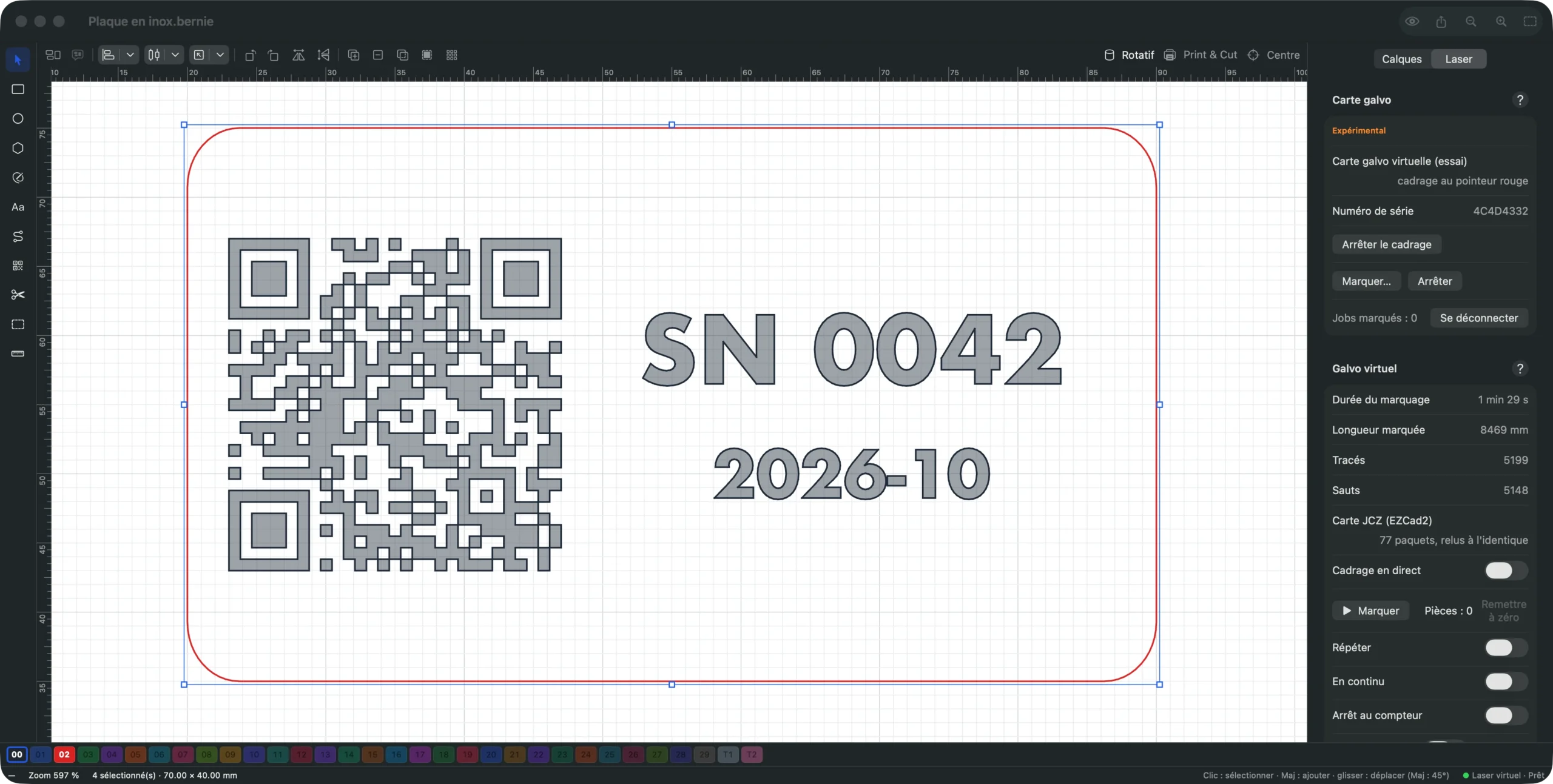
Le rotatif, l’axe externe et le marquage répété ne sont pas encore pilotés directement : pour eux, exportez le job avec Exporter pour EZCad (.ezd, expérimental)… et lancez-le depuis EZCad. Sur Bernie Link, l’option --galvo partage la carte de la même façon qu’un K40. Pour choisir les réglages d’une première plaque, voir le marquage laser de l’inox. La page galvo et fibre recense tout ce que Bernie fait pour les lasers galvo, et la section Lasers galvo du manuel détaille chaque réglage.
Autre nouveauté : 125 machines au catalogue
Choisir votre machine dans le catalogue règle pour vous la zone de travail, la vitesse du port, les macros et le G-code de début. Le catalogue compte désormais 125 modèles, avec ces derniers venus :
- Creality : Falcon A1 (381 × 305 mm) et Falcon A1 Pro (358 × 268 mm), CR-Laser Falcon et Falcon2 Pro. Le Falcon A1 est compatible GRBL, et Bernie allume son assistance d’air (M8) sur chaque calque.
- Acmer S1, P3 et P3 48 W ; Atomstack A70 Max, A70 Pro et X40 Pro.
- Longer Ray5 et Ray5 20 W ; NEJE Master 3 Max ; TwoTrees TTS-55 Pro.
- Sculpfun C1, iCube, iCube Ultra, S30, S40 Max et S70 Max ; le S30 Pro Max a désormais sa zone de travail actuelle de 370 × 360 mm.
- K40 CO2 40 W (M2 Nano), présenté plus haut.
- LaserPecker LP2 Plus, LP4, LX1, LX1 Max et LX2, pilotés en G-code par USB avec les macros du fabricant, et la Makera Carvera Air avec son module laser de 5 W.
Les machines xTool se pilotent par le réseau (Wi-Fi ou leur câble USB), les D1, D1 Pro et S1 aussi en USB. La liste complète, par marque, se trouve sur la page des machines compatibles, et connexion et pilotage couvre l’USB, le réseau et les lasers partagés.
Vos premiers jobs : restez près de la machine
Chaque machine a ses particularités. Considérez vos premiers jobs comme des essais, à faible puissance, sur une chute.
Avant le premier job sur un K40
- Le refroidissement par eau en marche avant que le laser ne tire, à chaque fois.
- L’extraction des fumées vers l’extérieur : le ventilateur d’origine est souvent trop faible.
- Des lunettes adaptées à la longueur d’onde du CO2 (10,6 µm), pour toutes les personnes présentes.
- Ne laissez jamais le laser sans surveillance ; gardez un extincteur CO2 à portée de main.
- Ne découpez jamais de PVC ni de vinyle : ils dégagent du chlore, toxique pour vous et corrosif pour la machine.
- Le capot fermé, et la main près d’Arrêter pour les premiers jobs.
Quelque chose ne fonctionne pas comme décrit sur votre K40 ou votre galvo ? Dites-le-nous par la page Contact ou la page Proposer une idée. Vous choisissez encore une machine ? Notre guide des lasers diode, CO2, fibre et galvo les compare, et le guide alternative gratuite à LightBurn explique ce qui distingue Bernie de LightBurn.
Questions fréquentes
LightBurn fonctionne-t-il avec la carte M2 Nano du K40 ?
Non. LightBurn ne prend pas en charge la carte M2 Nano d’origine, parce qu’elle ne permet pas de régler la puissance du laser depuis le logiciel, et vous demande de la remplacer par un autre contrôleur. Pour garder la carte d’origine, utilisez un logiciel écrit pour les cartes Lihuiyu : LaserDRW, K40 Whisperer, MeerK40t ou Bernie.
Peut-on régler la puissance du laser depuis le logiciel sur un K40 d’origine ?
Pas sur une M2 Nano : la carte ne fait qu’allumer et éteindre le laser, et la puissance se règle au bouton du panneau avant. Une carte M3 Nano récente peut recevoir la puissance depuis le logiciel, et Bernie envoie alors la puissance de chaque calque. Pour les photos sur une M2, utilisez le tramage.
Existe-t-il un logiciel K40 pour Mac ?
Oui. MeerK40t fonctionne sous macOS, K40 Whisperer peut s’installer depuis les sources, et Bernie pilote directement la carte d’origine depuis son app Mac ou depuis Bernie Studio dans Chrome ou Edge.
Faut-il changer la carte de mon K40 pour utiliser Bernie ?
Non. Bernie pilote la carte M2 Nano, M3 ou B2 d’origine en USB, sans nouveau contrôleur. Si vous êtes déjà passé à une carte GRBL, Bernie la pilote aussi, comme n’importe quel laser GRBL.
Bernie peut-il remplacer EZCad sur un laser fibre ?
Pour beaucoup de travaux, oui. Bernie pilote directement en USB les cartes JCZ « LMC » (EZCad2) : cadrage au pointeur rouge, puis marquage après une question de sécurité. Le rotatif, l’axe externe et le marquage répété passent encore par un export .ezd vers EZCad.
Un K40 d’origine n’a pas besoin d’une nouvelle carte pour être utile : il lui faut un logiciel qui parle sa langue. C’est désormais le cas de Bernie, gratuitement, sur les ordinateurs que vous avez déjà. Téléchargez Bernie, connectez votre K40 et cadrez votre premier job.