Un laser K40 di serie funziona con una scheda Lihuiyu M2 Nano che non capisce il G-code, quindi la maggior parte dei software laser non può pilotarlo. LightBurn non la supporta e ti chiede di sostituire la scheda. Per tenere la scheda originale ti serve un software K40 M2 Nano che parli la sua lingua: LaserDRW, fornito con la macchina, i gratuiti K40 Whisperer e MeerK40t, e ora Bernie, gratuito su Mac, Windows, Linux e nel browser.
Qui sotto: cosa rende diversa la M2 Nano, come si confrontano i software disponibili, un tutorial completo per inquadrare e incidere su un K40 di serie da Bernie, e lo stesso approccio per i laser galvo JCZ, che Bernie ora può pilotare senza EZCad. Anche il catalogo delle macchine è cresciuto, fino a 125 modelli.
Perché la scheda originale del K40 è diversa
La maggior parte dei laser hobbistici usa GRBL o un firmware simile: il software invia G-code, righe di testo semplice come G1 X10 Y20. Il K40 è diverso. La sua scheda originale, prodotta da Lihuiyu Studio Labs e con l’etichetta «6C6879-LASER-M2» sulla M2 Nano, comunica con il computer tramite un chip USB CH341 con un protocollo proprio, LHYMicro-GL. Il software deve calcolare i movimenti e inviarli in quel formato, altrimenti la scheda li ignora.
L’altra grande differenza è la potenza. Su una M2 Nano, la scheda può solo accendere e spegnere il laser: la potenza dipende dalla manopola sul pannello frontale del K40, e si legge sul milliamperometro se la tua macchina ne ha uno. Lihuiyu ha sostituito la M2 Nano con la M3 Nano a giugno 2022, e una M3 recente può ricevere la potenza dal software. Prima di cominciare guarda l’etichetta sulla tua scheda: ti dice quale hai.
| K40 di serie (M2 Nano) | Laser GRBL | |
|---|---|---|
| Linguaggio | LHYMicro-GL (Lihuiyu) | G-code |
| Chip USB | CH341 | CH340, CP2102 o USB nativo |
| Potenza del laser | Manopola sul pannello (M2); dal software su una M3 recente | Dal software, per livello |
| Foto in scala di grigi | No: usa la retinatura (dithering) | Sì |
| Software | Solo i programmi che supportano le schede Lihuiyu | Quasi tutti i programmi laser |
Cambiare la scheda o tenerla?
Un nuovo controller (GRBL o Ruida) ti dà il controllo della potenza dal software e la scelta più ampia di programmi, ma costa soldi e un pomeriggio di cablaggio. La scheda originale va benissimo per il taglio vettoriale, i contorni e l’incisione con retinatura. Provala prima con il software giusto: potrai sempre cambiarla più avanti.
Software K40 M2 Nano: le opzioni
Solo una manciata di programmi parla con la scheda originale. Funzionano tutti con la stessa macchina; cambiano per piattaforma, prezzo e per tutto ciò che sanno fare in più.
| Software | Prezzo | Piattaforme | M2 Nano originale |
|---|---|---|---|
| LaserDRW, CorelLaser | Fornito con il K40 | Windows | Sì, dal produttore della scheda |
| K40 Whisperer | Gratuito (GPL) | Windows; Linux e macOS dal codice sorgente | Sì, M2 e M3 Nano |
| MeerK40t | Gratuito (MIT) | Windows, macOS, Linux | Sì, M2 e M3 Nano |
| LightBurn | Da $99 | Windows, macOS | No: sostituisci la scheda |
| Bernie | Gratuito | Mac, Windows, Linux, browser (Chrome, Edge) | Sì, M2 Nano, M3 e B2 |
K40 Whisperer e MeerK40t sono strumenti open source maturi, scritti da e per chi ha un K40. Bernie sceglie un’altra strada: lo stesso editor, le stesse librerie dei materiali, la stessa anteprima e lo stesso controllo pre-invio dei tuoi altri laser, la stessa app su ogni computer e il K40 condiviso in rete con Bernie Link. Il suo supporto del K40 è nuovo: se ne hai uno, il tuo parere è benvenuto.
Come usare un K40 di serie da Bernie
Ti servono il K40 collegato via USB, un computer con Bernie su Mac, Windows o Linux, oppure Bernie Studio in Chrome o Edge, e un pezzo di prova di compensato da 3 mm. L’intera configurazione richiede una decina di minuti.
- Installa Bernie. Scaricalo dalla pagina di download: download diretto per il Mac, l’app del Microsoft Store su Windows, oppure i nostri repository APT e Flatpak su Linux. Bernie Studio funziona anche in Chrome o Edge.
- Libera la porta USB. Chiudi K40 Whisperer, LaserDRW o CorelLaser: un solo programma alla volta può comunicare con la scheda. Su Windows, usa lo strumento Zadig per assegnare al chip CH341 della scheda il driver WinUSB al posto di quello del produttore (reinstalla il driver originale per usare di nuovo LaserDRW). Su Linux, i pacchetti di Bernie installano per te la regola di accesso USB.
- Aggiungi la macchina. In Impostazioni › Dispositivi, fai clic su Nuovo e scegli «K40 (scheda M2 Nano)», oppure prendi «K40 CO2 40 W (M2 Nano)» nel catalogo: l’area di lavoro viene impostata a 300 × 200 mm, con l’origine in alto a sinistra, ai finecorsa.
- Controlla le impostazioni della scheda K40. Modello di scheda è M2 per impostazione predefinita; cambialo se la tua etichetta indica M3, B2 o un altro modello. Compila il Numero di serie solo se la tua scheda lo richiede: una scheda bloccata rifiuta i lavori senza di esso. Per una prima prova, lascia le velocità massime come sono.
- Collegati. Apri il pannello Laser: nel blocco Laser K40, fai clic su Connetti al K40…. Nel browser, scegli la scheda nella finestra che si apre.
- Prepara il lavoro. Disegna o importa il tuo progetto, un colore per livello. Su una M2, regola la potenza con la manopola del pannello: la potenza dei livelli viene ignorata, la loro velocità no. Per una foto, scegli una modalità di Retinatura come Jarvis o Stucki, perché la scala di grigi non dà sfumature. La scheda non comunica dove si trova la testa, quindi posiziona il disegno in Coordinate assolute o a partire dalla tua Origine utente.
- Inquadra. Fai clic su Inquadra: la testa esegue l’homing, poi percorre il contorno del lavoro a laser spento. Sistema il pezzo finché il contorno non cade dove vuoi.
- Incidi. Fai clic su Incidi… e rispondi alla domanda di sicurezza: la testa va all’origine, poi incide. I tracciati vengono eseguiti in modalità «twitchless» (senza scatti); i riempimenti orizzontali e le immagini vengono scansionati dalla scheda stessa, in una direzione o in entrambe. Pausa, Riprendi… e Arresta restano disponibili per tutto il tempo, e Arresta funge da arresto di emergenza.
- Sposta la testa tra un lavoro e l’altro. Le frecce la spostano di 1, 10 o 50 mm, Origine la riporta all’origine e Sblocca la testa libera i motori, così puoi spingerla a mano. Il lavoro successivo riparte dall’origine.
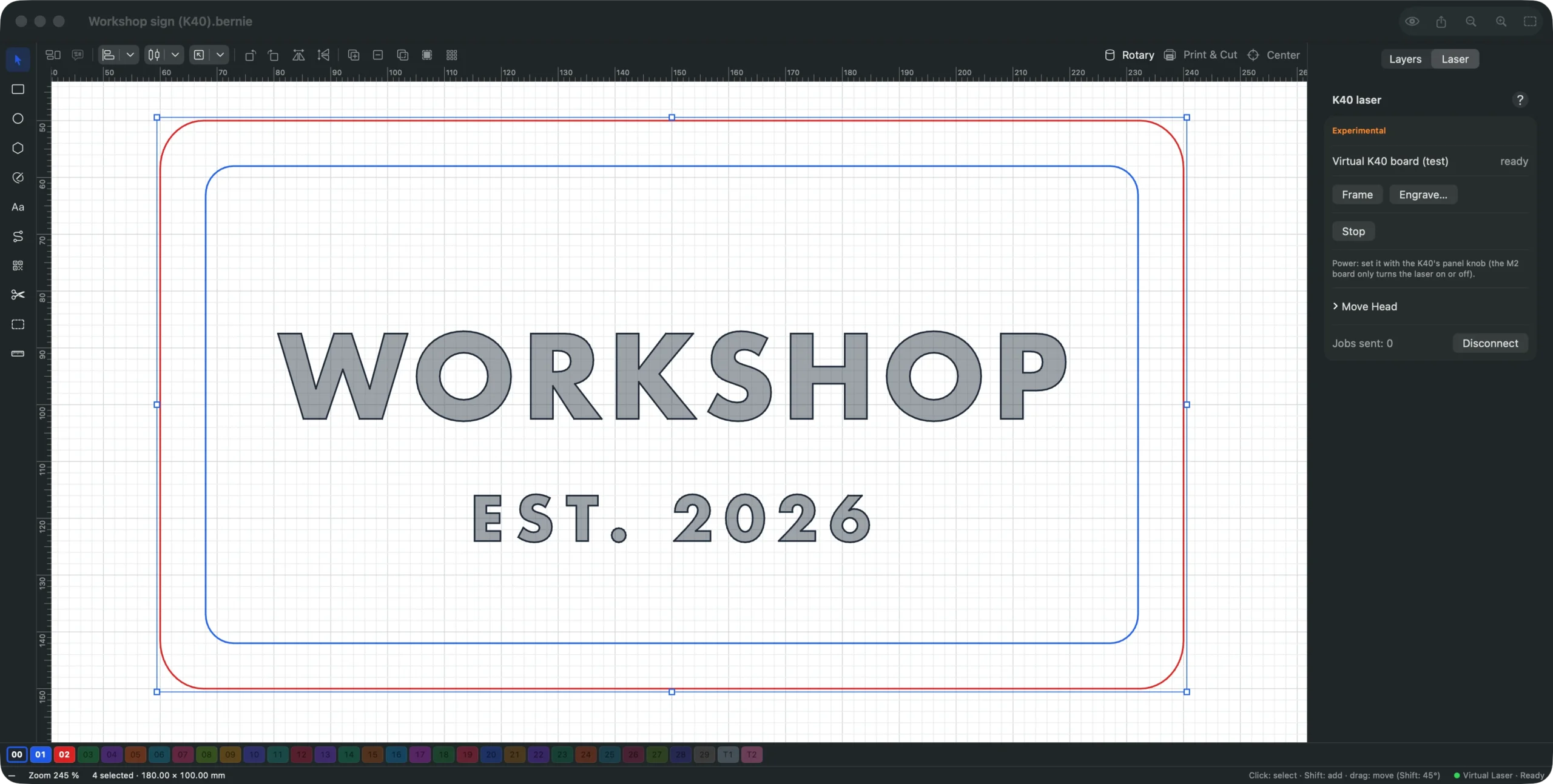
Ogni opzione è spiegata nella sezione Laser K40 del manuale. Per le velocità di partenza per materiale, vedi la nostra guida alle impostazioni di incisione laser; su una M2, trasforma le sue percentuali di potenza in una posizione della manopola che hai provato su uno scarto.
Prova il tuo K40 di serie con Bernie
Ripeti questi passaggi sul tuo K40, senza comprare nessuna scheda: Bernie è gratuito, senza account e senza abbonamento, su Mac, Windows, Linux e nel browser con Bernie Studio.
Un solo K40 per tutta la casa, con Bernie Link
Un iPad non ha una porta USB per un laser, e un K40 spesso sta in garage, lontano dal computer. Bernie Link risolve entrambe le cose: un Raspberry Pi o un vecchio PC accanto al K40 pilota la scheda, e i tuoi dispositivi gli inviano i loro lavori tramite la rete locale. Installalo con l’opzione --k40:
curl -fsSL https://bernie.websolutis.com/link/install.sh | sudo sh -s -- --k40
Aggiungi --k40-carte M3 per una scheda diversa dalla M2, e --k40-serie seguito dal numero di serie se la tua scheda lo richiede. Il programma d’installazione imposta la regola di accesso USB. Il tuo Mac, iPad, iPhone e il browser possono quindi inquadrare, spostare la testa e incidere sul K40. Ogni lavoro si conferma sul dispositivo che lo invia, dopo la stessa domanda di sicurezza. La pagina di Bernie Link spiega su quali computer e schede gira e come abbinare i tuoi dispositivi.
Laser galvo JCZ: marcare senza EZCad
I laser a fibra e gli altri laser galvo pongono la stessa domanda. La maggior parte arriva con una scheda JCZ «LMC» ed EZCad2, che funziona solo su Windows. Bernie già preparava, simulava ed esportava i lavori galvo per EZCad; ora può pilotare da sé la scheda JCZ via USB, dal Mac, da Linux e da Bernie Studio in Chrome o Edge su qualsiasi computer, Windows compreso.
- Crea il dispositivo galvo. In Impostazioni › Dispositivi, fai clic su Nuovo e scegli «Galvo fibra 110 × 110 mm», oppure spunta Laser galvo in un profilo. Se EZCad è già configurato, Importa una configurazione di EZCad (markcfg, Motors.ini)… riprende le dimensioni del campo, gli offset e le correzioni della lente.
- Libera la scheda. Chiudi EZCad. Su Windows, assegna alla scheda il driver WinUSB con Zadig (reinstalla il driver di EZCad per tornare indietro); su Linux, il pacchetto .deb installa la regola di accesso.
- Collegati. Nel pannello Laser, fai clic su Connetti alla scheda….
- Posiziona il pezzo. Inquadra (puntatore rosso) traccia il lavoro in loop con il laser disattivato, e segue il disegno mentre lo modifichi.
- Marca. Inquadra, poi marca… o Marca… pone una domanda di sicurezza, poi marca il lavoro così come lo calcola il galvo virtuale, correzione cilindrica compresa. Arresta ferma tutto subito, anche una marcatura non ancora partita.
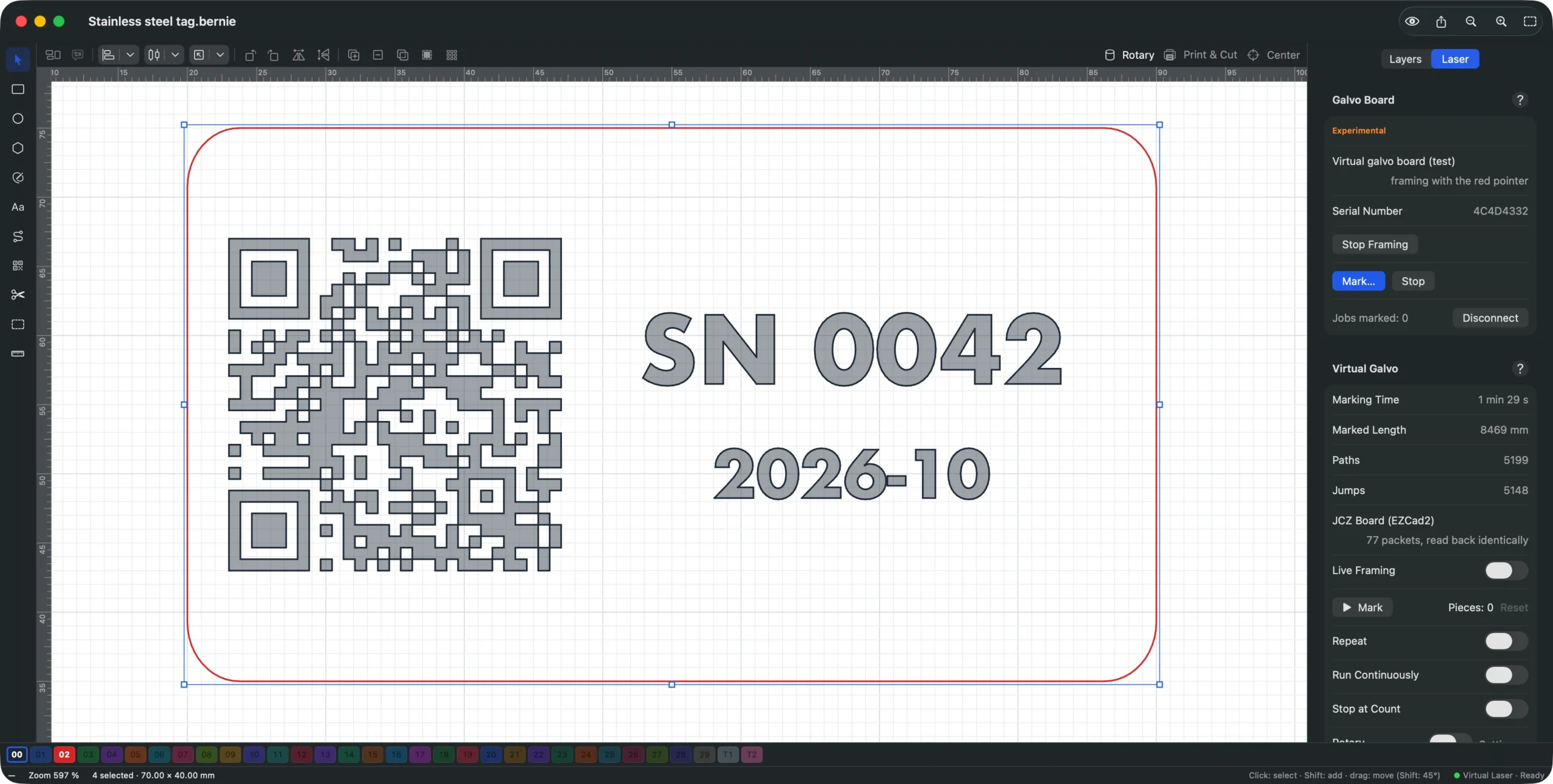
Il rotativo, l’asse esterno e la marcatura ripetuta non sono ancora pilotati direttamente: in questi casi esporta il lavoro con Esporta per EZCad (.ezd, sperimentale)… e avvialo da EZCad. Con Bernie Link, l’opzione --galvo condivide la scheda allo stesso modo di un K40. Per scegliere le impostazioni di una prima targhetta, vedi la marcatura laser dell’acciaio inox. La pagina galvo e fibra elenca tutto ciò che Bernie fa per i laser galvo, e la sezione Laser galvo del manuale descrive ogni impostazione.
Altra novità: 125 macchine nel catalogo
Scegliendo la tua macchina nel catalogo, area di lavoro, velocità della porta, macro e G-code iniziale vengono impostati per te. Il catalogo ora elenca 125 modelli, con queste aggiunte recenti:
- Creality: Falcon A1 (381 × 305 mm) e Falcon A1 Pro (358 × 268 mm), CR-Laser Falcon e Falcon2 Pro. Il Falcon A1 è compatibile GRBL, e Bernie ne attiva l’air assist (M8) su ogni livello.
- Acmer S1, P3 e P3 48 W; Atomstack A70 Max, A70 Pro e X40 Pro.
- Longer Ray5 e Ray5 20 W; NEJE Master 3 Max; TwoTrees TTS-55 Pro.
- Sculpfun C1, iCube, iCube Ultra, S30, S40 Max e S70 Max; l’S30 Pro Max ora ha la sua area di lavoro attuale di 370 × 360 mm.
- K40 CO2 40 W (M2 Nano), descritto sopra.
- LaserPecker LP2 Plus, LP4, LX1, LX1 Max e LX2, pilotati in G-code via USB con le macro del produttore, e la Makera Carvera Air con il suo modulo laser da 5 W.
Le macchine xTool vengono pilotate in rete (Wi-Fi o con il loro cavo USB), le D1, D1 Pro e S1 anche via USB. L’elenco completo, per marca, è nella pagina delle macchine compatibili, e connessione e controllo tratta i laser USB, in rete e condivisi.
I tuoi primi lavori: resta vicino alla macchina
Ogni macchina ha le sue particolarità. Considera i tuoi primi lavori come prove, a bassa potenza, su uno scarto.
Prima del primo lavoro su un K40
- Raffreddamento ad acqua in funzione prima che il laser si accenda, ogni volta.
- Aspirazione dei fumi verso l’esterno: la ventola di serie è spesso troppo debole.
- Occhiali certificati per la lunghezza d’onda del CO2 (10,6 µm), per tutti i presenti nella stanza.
- Non lasciare mai il laser senza sorveglianza; tieni un estintore a CO2 a portata di mano.
- Non tagliare mai PVC o vinile: rilasciano cloro, tossico per te e corrosivo per la macchina.
- Coperchio chiuso, e la mano vicino ad Arresta per i primi lavori.
Qualcosa non funziona come descritto sul tuo K40 o sul tuo galvo? Diccelo tramite la pagina dei contatti o la pagina delle idee. Stai ancora scegliendo una macchina? La nostra guida ai laser a diodo, CO2, a fibra e galvo li mette a confronto, e la guida all’alternativa gratuita a LightBurn spiega come si pone Bernie rispetto a LightBurn.
Domande frequenti
LightBurn funziona con la scheda M2 Nano del K40?
No. LightBurn non supporta la scheda M2 Nano originale, perché non permette di controllare la potenza del laser dal software, e ti chiede di sostituire la scheda con un altro controller. Per tenere la scheda originale, usa un software scritto per le schede Lihuiyu: LaserDRW, K40 Whisperer, MeerK40t o Bernie.
Posso regolare la potenza del laser dal software su un K40 di serie?
Non su una M2 Nano: la scheda si limita ad accendere e spegnere il laser, e la potenza dipende dalla manopola sul pannello frontale. Una scheda M3 Nano recente può ricevere la potenza dal software, e Bernie invia allora la potenza di ogni livello. Per le foto su una M2, usa la retinatura (dithering).
Esiste un software K40 per Mac?
Sì. MeerK40t funziona su macOS, K40 Whisperer si può installare dal codice sorgente, e Bernie pilota direttamente la scheda originale dalla sua app per Mac o da Bernie Studio in Chrome o Edge.
Devo cambiare la scheda del mio K40 per usare Bernie?
No. Bernie pilota via USB la scheda originale M2 Nano, M3 o B2, senza un nuovo controller. Se sei già passato a una scheda GRBL, Bernie pilota anche quella, come qualsiasi laser GRBL.
Bernie può sostituire EZCad su un laser a fibra?
Per molti lavori sì. Bernie pilota direttamente via USB le schede JCZ «LMC» (EZCad2): inquadratura con il puntatore rosso, poi marcatura dopo una domanda di sicurezza. Il rotativo, l’asse esterno e la marcatura ripetuta passano ancora da un’esportazione .ezd verso EZCad.
Un K40 di serie non ha bisogno di una scheda nuova per essere utile: ha bisogno di un software che parli la sua lingua. Ora Bernie lo fa, gratis, sui computer che hai già. Scarica Bernie, collega il tuo K40 e inquadra il tuo primo lavoro.