Per realizzare decorazioni natalizie con il taglio laser, disegna un contorno chiuso con un foro per appenderle, metti il decoro e il nome su un livello di incisione e il contorno su un livello di taglio, poi incidi per prima cosa e taglia per ultimo. Usa compensato per laser o tiglio da 3 mm: si taglia in una-tre passate con un diodo da 10 W e in una sola passata con un laser CO2, ed è abbastanza leggero da stare appeso a un ramo. Una prova su uno scarto dello stesso foglio ti dà velocità e potenza prima della prima vera decorazione.
Qui sotto: i materiali che funzionano, le regole di progettazione che tengono intera una decorazione, le impostazioni di partenza per laser a diodo e CO2, e un tutorial completo con un software gratuito per una decorazione da 80 mm con un fiocco di neve, un augurio curvo e un nome. Gli ultimi passaggi trasformano una decorazione in una serie, con un nome diverso su ciascuna.
Quale materiale per le decorazioni natalizie taglio laser?
| Materiale | Spessore | Ideale per | Attenzione a |
|---|---|---|---|
| Compensato di betulla o di pioppo (per laser) | 3 mm | La maggior parte delle decorazioni: si incide bene, si taglia in modo pulito | Linee di colla e vuoti nel compensato economico fermano il taglio |
| Tiglio | 2–3 mm | Dettagli fini, colore chiaro, incisione uniforme | Più tenero: le parti delicate si rompono |
| MDF | 3 mm | Decorazioni da dipingere | Lento da tagliare, molto fumo, bordi marroni |
| Acrilico colato (trasparente solo con CO2) | 3 mm | Decorazioni trasparenti incise, pezzi illuminati dal bordo | Un laser a diodo non taglia l’acrilico trasparente |
| Cartoncino | 0,5–1 mm | Cartellini e fiocchi di neve di carta | Prende fuoco: potenza bassa, air assist, mai senza sorveglianza |
Per una prima serie, il compensato di betulla o di pioppo da 3 mm venduto per il laser è la scelta sicura: costa poco, lascia un segno marrone netto e si taglia in modo prevedibile. Il legno più spesso sembra più robusto, ma con un laser a diodo richiede più passate e lascia bordi più scuri. Non tagliare mai PVC o vinile, di qualunque colore: rilasciano cloro, che è tossico e corrode la macchina.
Regole di progettazione che tengono intera una decorazione
- Un solo contorno chiuso. Il taglio deve essere un’unica forma chiusa intorno alla decorazione. Se l’occhiello è un cerchio separato, uniscilo al corpo (un’unione), altrimenti il laser lo stacca.
- Un foro lontano dal bordo. Da 4 a 5 mm di diametro, con almeno 3 mm di legno tutto intorno, altrimenti l’occhiello si spezza quando infili il nastro.
- Ponti di 2 mm o più. In un fiocco di neve traforato o in un motivo a pizzo, il legno sottile tra due tagli brucia o si rompe. Con un laser a diodo, da 2 a 3 mm è un minimo sicuro nel compensato da 3 mm.
- Incidi i dettagli, non tagliarli. Un fiocco di neve, una renna o un nome inciso in riempimento resta solido; i trafori sono più belli ma più fragili.
- Un testo che regge. A 4–5 mm di altezza, un carattere bastoni in grassetto resta leggibile; un corsivo richiede 8 mm o più, con le lettere saldate in un unico contorno perché le sovrapposizioni non vengano incise due volte.
- Incidi prima di tagliare. Una volta tagliato il contorno, la decorazione può spostarsi o abbassarsi leggermente, e l’incisione finisce fuori centro.
Dimensioni e peso
La maggior parte delle decorazioni in legno misura da 60 a 90 mm di diametro. Più grande è più facile da incidere e da leggere, ma un ramo si piega sotto un pezzo pesante: nel compensato da 3 mm, 80 mm è un buon compromesso.
Impostazioni di partenza per il compensato da 3 mm
Sono punti di partenza per il compensato per laser da 3 mm, gli stessi della nostra guida su un laser che non taglia fino in fondo. La colla e il lotto di legno cambiano tutto, quindi fai una prova veloce su uno scarto del tuo foglio prima di una serie.
| Laser (potenza ottica) | Incisione (riempimento) | Taglio del compensato da 3 mm |
|---|---|---|
| Diodo 5 W | 50–80 mm/s, 50–70 % | 3 mm/s, 100 %, 3 passate |
| Diodo 10 W | 80–100 mm/s, 30–40 % | 6 mm/s, 100 %, 2 passate |
| Diodo 20 W | 100–150 mm/s, 20–30 % | 10 mm/s, 100 %, 1 passata |
| CO2 da 40 a 60 W | 250–400 mm/s, 15–35 % | 15 mm/s, 65 %, 1 passata |
Per l’incisione, un intervallo tra le linee di 0,1 mm dà un riempimento pieno e uniforme sul legno; un intervallo più fine scurisce il segno ma raddoppia il tempo. L’air assist mantiene pulito il taglio e i bordi più chiari, e il nastro di carta sulla superficie impedisce al fumo di macchiare il legno intorno all’incisione. La nostra guida alle impostazioni incisione laser per materiale spiega come trovare i tuoi valori.
Come tagliare al laser una decorazione natalizia personalizzata in Bernie
Bernie è un software gratuito di incisione e taglio laser, finanziato dalle donazioni. Ha gli strumenti di disegno e di testo che servono a una decorazione e pilota i laser che si usano di più a casa, elencati nella pagina di compatibilità. Ecco tutto il lavoro, dalla pagina bianca al taglio, per una decorazione rotonda da 80 mm in compensato da 3 mm.
- Disegna il corpo. Scegli lo strumento Ellisse (E), tieni premuto Maiusc e trascina un cerchio, poi digita 80 × 80 mm nell’ispettore. Mettilo sul livello che userai per il taglio.
- Aggiungi l’occhiello. Disegna un secondo cerchio da 16 mm, centrato sul bordo superiore del corpo in modo che ne sporga per metà. Seleziona i due cerchi e scegli Forme › Unione: diventano un unico contorno.
- Fai il foro. Disegna un cerchio da 5 mm al centro dell’occhiello. Seleziona prima il contorno, poi fai Maiusc-clic sul cerchio piccolo e scegli Forme › Sottrazione (rimuovi l’ultima forma selezionata): il foro viene ritagliato dal contorno.
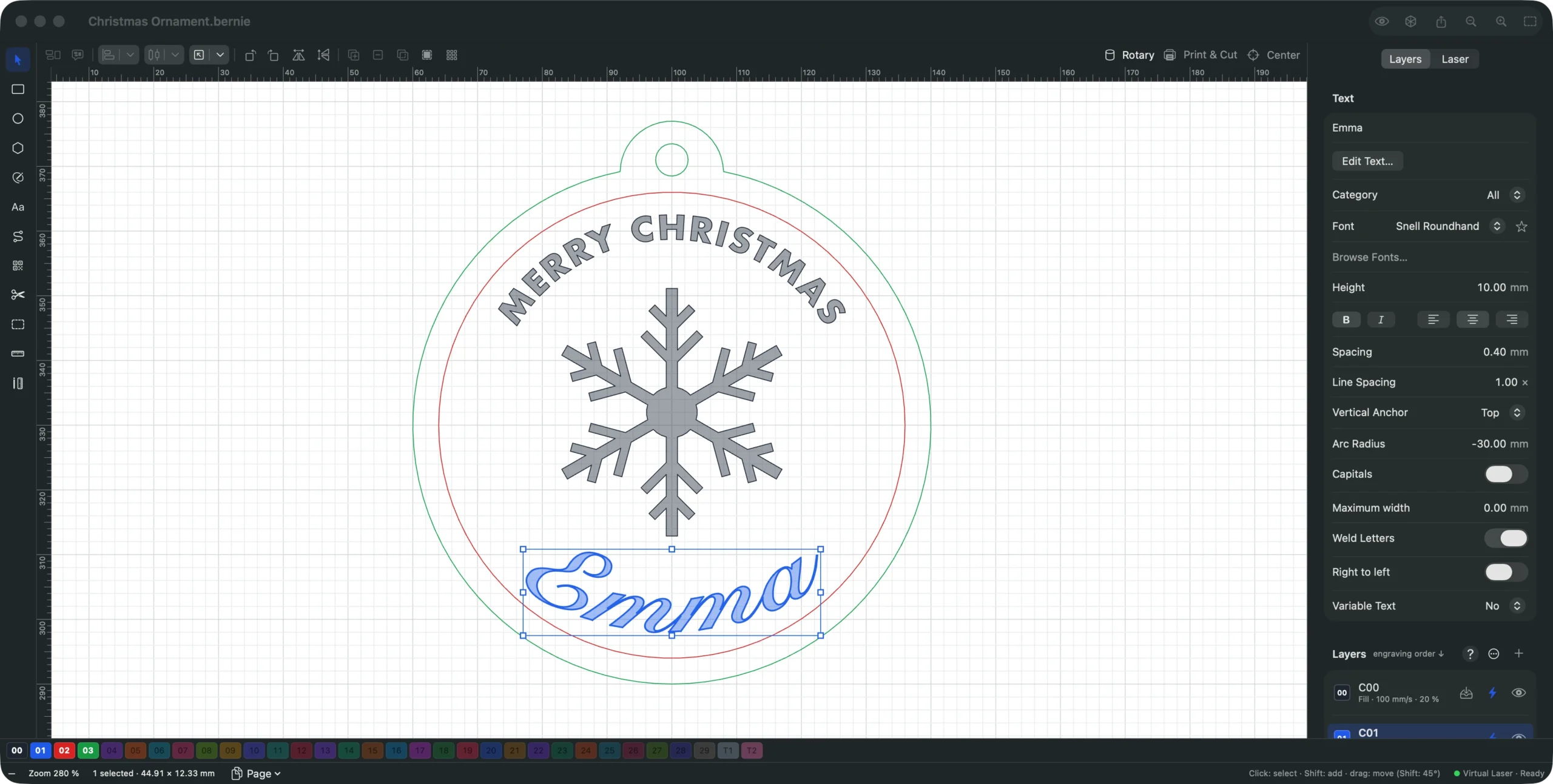
- Aggiungi un bordo inciso. Fai clic su + accanto a Livelli per aggiungere un livello, poi disegna un cerchio da 72 mm centrato sul corpo (oppure seleziona una copia da 80 mm e usa Forme › Sfalsa contorno…, verso l’interno, 4 mm). Lascia questo livello in modalità Linea con una potenza bassa: traccia un anello sottile invece di tagliare.
- Posiziona il decoro. Aggiungi un altro livello e imposta la sua Modalità su Riempimento. Usa File › Importa… per un fiocco di neve o qualsiasi disegno SVG tuo (un disegno che hai fatto tu o che hai il diritto di usare), oppure disegna una stella con lo strumento Poligono (P) e la sua opzione Stella. Portalo a circa 34 mm nell’ispettore e centralo.
- Scrivi l’augurio su un arco. Con lo strumento Testo (T), fai clic e digita BUON NATALE, scegli un carattere in grassetto da 4 mm, poi imposta il Raggio dell’arco a 28 mm nell’ispettore perché il testo segua la parte alta del bordo. Il nostro tutorial su come curvare un testo tratta in dettaglio archi, cerchi e tracciati.
- Aggiungi il nome. Aggiungi un testo in basso sul suo livello in Riempimento, in un carattere corsivo da 10 mm, attiva Salda le lettere perché le lettere sovrapposte diventino un unico contorno, e dagli un Raggio dell’arco negativo (-30 mm) perché si curvi lungo il bordo inferiore.
- Imposta i livelli. Dai ai livelli in Riempimento le impostazioni di incisione del tuo laser e un intervallo di 0,1 mm, al bordo una Linea veloce e leggera, e al contorno le impostazioni di taglio (piena potenza, due passate con un diodo da 10 W, air assist attivo). Trascina il livello di taglio in fondo all’elenco Livelli, oppure tieni premuto + e scegli Ordina: tagli per ultimi: i livelli vengono eseguiti dall’alto verso il basso.
- Controlla l’anteprima. Fai clic sul pulsante a forma di occhio (⇧⌘P): i tracciati eseguono prima l’incisione e per ultimo il taglio, con il tempo stimato. Il Controllo preliminare segnala le forme aperte su un livello in Riempimento, i doppioni o un taglio previsto prima dell’incisione che racchiude. Un clic su una linea, con Perché questo tratto?, ti dice di cosa si tratta.
- Inquadra e avvia. Collega il laser nel pannello Laser, posiziona il compensato, fai clic su Inquadra: la testa percorre il contorno del lavoro a laser spento, così puoi controllare che stia nel foglio. Chiudi il coperchio o metti gli occhiali, poi fai clic su Avvia e conferma. Resta vicino alla macchina fino all’ultimo taglio.
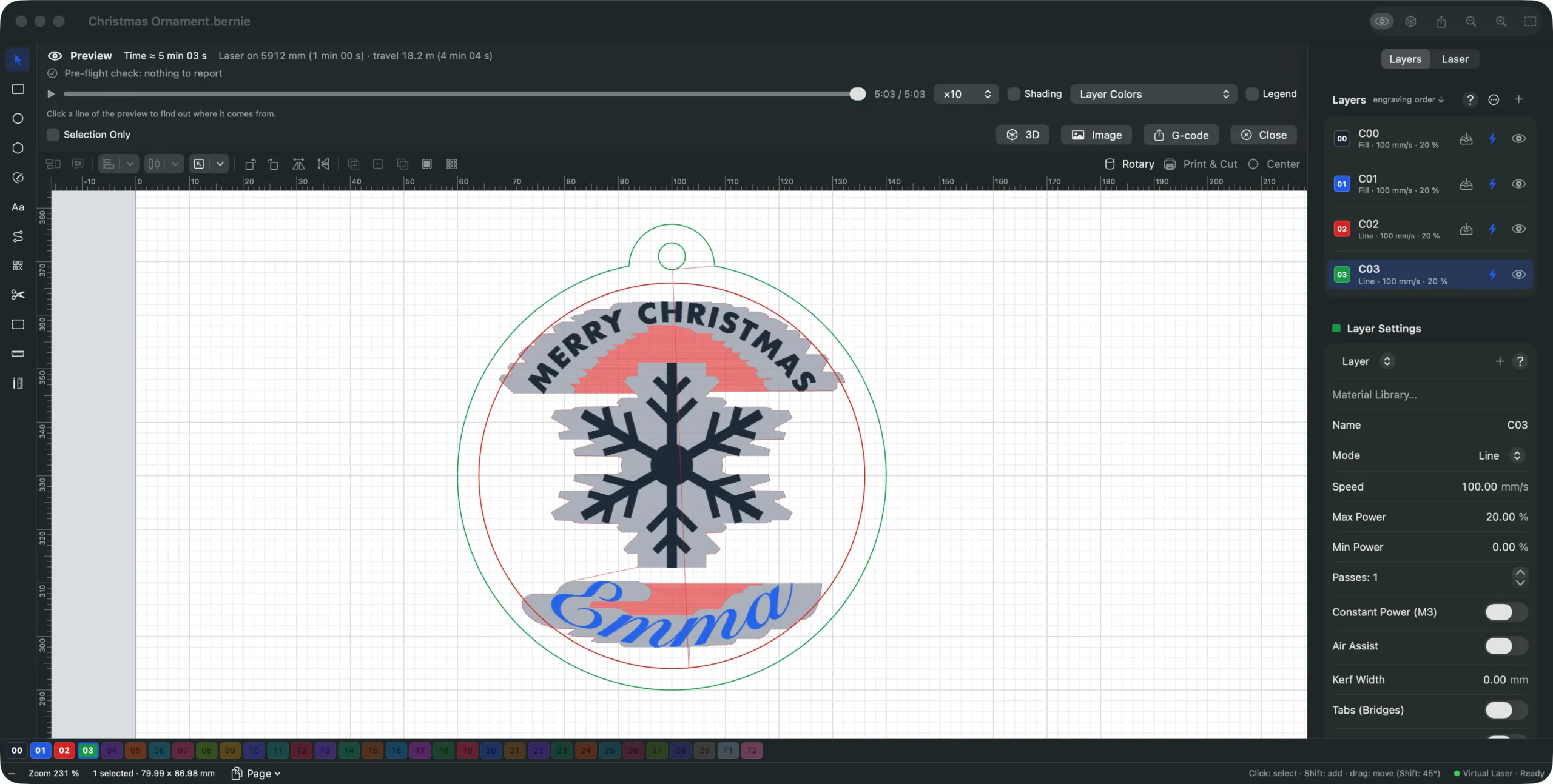
La pagina anteprima e controllo preliminare mostra cosa intercettano i controlli, e la sezione Modificare le forme del manuale elenca tutte le operazioni sulle forme, da Unione a Sfalsa contorno.
Taglia gratis la tua prima decorazione
Ripeti questi passaggi con il tuo laser: Bernie è gratuito, senza account e senza abbonamento. Funziona su Mac, Windows e Linux, e in Chrome o Edge con Bernie Studio, che raggiunge un laser USB tramite WebSerial.
Fai una serie con un nome diverso su ciascuna
Le decorazioni sono il regalo di Natale classico e il classico articolo da mercatino, e il nome è ciò che rende ognuna personale. Non devi riscriverlo cinquanta volte.
- Prepara l’elenco. Scrivi i nomi in un foglio di calcolo, uno per riga, e salvalo come file CSV.
- Rendi variabile il nome. Seleziona il nome, apri il suo elenco Testo variabile e scegli Unione CSV, poi digita
%0come testo: prende la prima colonna della riga corrente. Testo variabile… sceglie il file CSV. - Disponi un foglio. Seleziona tutta la decorazione e usa Disposizione › Matrice… con Testo variabile: passo per copia: ogni copia prende la riga successiva, così un foglio di 3 × 3 decorazioni riceve nove nomi diversi.
- Controlla i nomi prima di tagliare. Mostra nell’anteprima mostra i nomi reali nell’anteprima, così un nome lungo che esce dall’arco viene scoperto prima che il laser parta.
Lo stesso metodo numera i biglietti di una lotteria o stampa l’anno su ogni pezzo. La sezione Testo e codici del manuale descrive tutti i codici del testo variabile.
Problemi comuni e soluzioni rapide
| Problema | Causa probabile | Soluzione |
|---|---|---|
| L’occhiello si stacca | Occhiello e corpo sono due contorni separati | Seleziona entrambi e usa Unione prima di tagliare |
| Il foro non viene tagliato | Il cerchio piccolo è su un livello di incisione, o è stato sottratto due volte | Mettilo sul livello di taglio, o integralo nel contorno con Sottrazione |
| Il taglio si interrompe in alcuni punti | Linea di colla o vuoto nel compensato, o energia insufficiente | Una passata in più, compensato per laser, controlla la messa a fuoco |
| Il nome in corsivo è più scuro dove le lettere si sovrappongono | Lettere non saldate | Attiva Salda le lettere |
| Incisione leggermente fuori centro | La decorazione si è spostata dopo un taglio | Tagli per ultimi; tieni il foglio ben piatto |
| Macchie marroni di fumo intorno all’incisione | Nessun nastro di protezione, aspirazione debole | Nastro di carta, air assist, aspirazione migliore |
Se il problema è il taglio, l’elenco completo dei controlli è nella nostra guida su un laser che non taglia fino in fondo.
Sicurezza
Il legno brucia. Usa una tagliatrice laser solo mentre la sorvegli, con un estintore a portata di mano, l’aspirazione dei fumi o la ventilazione accesa, e occhiali adatti alla lunghezza d’onda del tuo laser se la macchina è aperta. Togli i piccoli scarti dal piano a nido d’ape tra una serie e l’altra: decine di ritagli di decorazioni sono un ottimo innesco. E tieni PVC, vinile e qualsiasi plastica sconosciuta lontani dalla macchina.
Rifinire le decorazioni
Una leggera carteggiatura con grana 240, o un panno umido, toglie i residui di fumo. Lascia il nastro di carta mentre dipingi l’incisione, poi staccalo per avere bordi netti. Una mano di vernice trasparente o una finitura spray impedisce al legno di ingiallire, e un nastro rosso o un anello di spago nel foro da 5 mm è tutto ciò che serve per appenderle.
Con il contorno, il foro, i livelli nell’ordine giusto e una prova veloce sul tuo foglio, la prima decorazione è questione di minuti, e la cinquantesima non costa più lavoro della prima. Scarica Bernie gratis e taglia le tue.
Qual è il legno migliore per le decorazioni natalizie taglio laser?
Il compensato di betulla o di pioppo per laser da 3 mm è la scelta più comune: costa poco, è leggero, lascia un segno netto e si taglia in modo pulito. Il tiglio è più chiaro e accetta i dettagli fini. Evita il compensato economico con vuoti o molta colla, che fermano il taglio.
Un laser a diodo può tagliare le decorazioni natalizie?
Sì. Un diodo da 5 W taglia lentamente il compensato da 3 mm in circa tre passate, uno da 10 W in circa due, uno da 20 W spesso in una. Un diodo però non taglia l’acrilico trasparente: per le decorazioni in acrilico trasparente serve un laser CO2.
Quanto deve essere grande una decorazione tagliata al laser?
La maggior parte delle decorazioni in legno misura da 60 a 90 mm di diametro. Nel compensato da 3 mm, 80 mm è un buon compromesso tra lo spazio per un nome e il peso sul ramo.
Come personalizzare le decorazioni con nomi diversi?
Metti il nome in un testo variabile che legge un file CSV, un nome per riga, e crea una griglia di decorazioni che passa alla riga successiva a ogni copia. In Bernie si tratta di Unione CSV con Testo variabile: passo per copia nella finestra Matrice.
Meglio incidere o tagliare per primo?
Incidi per primo e taglia per ultimo. Una volta tagliato il contorno, il pezzo può muoversi o abbassarsi leggermente, e tutto ciò che viene inciso dopo finisce fuori centro.
Tagliare decorazioni natalizie al laser con Bernie è gratis?
Sì. Bernie è gratuito, finanziato dalle donazioni, senza account e senza abbonamento, e ogni strumento di questo tutorial è incluso.