Para cortar adornos de Navidad con láser, dibuja un contorno cerrado con un agujero para colgarlo, pon la decoración y el nombre en una capa de grabado y el contorno en una capa de corte, y graba primero y corta al final. Usa contrachapado para láser o madera de tilo de 3 mm: se corta en una a tres pasadas con un diodo de 10 W y en una sola pasada con un láser CO2, y pesa poco para colgarlo de una rama. Una prueba en un retal del mismo tablero te da la velocidad y la potencia antes del primer adorno de verdad.
A continuación: los materiales que funcionan, las reglas de diseño que mantienen el adorno de una pieza, ajustes de partida para láser de diodo y CO2, y un tutorial completo en un software gratis para un adorno de 80 mm con un copo de nieve, una felicitación en arco y un nombre. Los últimos pasos convierten un adorno en una serie con un nombre distinto en cada uno.
¿Qué material usar para adornos de Navidad con láser?
| Material | Grosor | Ideal para | Cuidado con |
|---|---|---|---|
| Contrachapado de abedul o chopo (para láser) | 3 mm | La mayoría de los adornos: graba bien y corta limpio | Las líneas de cola y los huecos del contrachapado barato detienen el corte |
| Madera de tilo | 2–3 mm | Detalle fino, color claro, grabado uniforme | Más blanda: las partes delicadas se rompen |
| MDF | 3 mm | Adornos pintados | Lento de cortar, mucho humo, bordes marrones |
| Acrílico colado (solo CO2 para el transparente) | 3 mm | Adornos transparentes grabados, piezas iluminadas por el canto | Un láser de diodo no puede cortar acrílico transparente |
| Cartulina | 0,5–1 mm | Etiquetas y copos de nieve de papel | Se prende: poca potencia, asistencia de aire y nunca sin vigilancia |
Para una primera serie, el contrachapado de abedul o chopo de 3 mm vendido para láser es la opción segura: es barato, graba una marca marrón nítida y se corta de forma previsible. Una madera más gruesa parece más resistente, pero en un láser de diodo pide más pasadas y deja bordes más oscuros. No cortes nunca PVC ni vinilo, sea cual sea el color: desprenden cloro, que es tóxico y corroe la máquina.
Reglas de diseño para que el adorno quede de una pieza
- Un solo contorno cerrado. El corte debe ser una única forma cerrada alrededor del adorno. Si la anilla para colgar es un círculo aparte, únela al cuerpo (una unión) o el láser la separará.
- Un agujero lejos del borde. De 4 a 5 mm de diámetro, con al menos 3 mm de madera alrededor, o la anilla se partirá al pasar la cinta.
- Puentes de 2 mm o más. En un copo de nieve calado o un motivo de encaje, la madera fina entre dos cortes se quema o se rompe. Con un láser de diodo, de 2 a 3 mm es un mínimo seguro en contrachapado de 3 mm.
- Graba los detalles, no los cortes. Un copo de nieve, un reno o un nombre grabado en relleno queda sólido; los calados son más bonitos, pero más frágiles.
- Un texto que aguante. Con 4 a 5 mm de alto, una sans serif en negrita sigue siendo legible; una letra caligráfica necesita 8 mm o más, con las letras soldadas en un solo contorno para que los solapamientos no se graben dos veces.
- Graba antes de cortar. Una vez cortado el contorno, el adorno puede moverse o caer un poco, y el grabado queda descentrado.
Tamaño y peso
La mayoría de los adornos de madera miden de 60 a 90 mm de diámetro. Uno más grande es más fácil de grabar y de leer, pero la rama se dobla con una pieza pesada: en contrachapado de 3 mm, 80 mm es un buen equilibrio.
Ajustes de partida para contrachapado de 3 mm
Son puntos de partida para contrachapado para láser de 3 mm, los mismos que en nuestra guía sobre un láser que no corta. La cola y el lote de madera lo cambian todo, así que haz una prueba rápida en un retal de tu tablero antes de una serie.
| Láser (potencia óptica) | Grabado (relleno) | Corte de contrachapado de 3 mm |
|---|---|---|
| Diodo 5 W | 50–80 mm/s, 50–70 % | 3 mm/s, 100 %, 3 pasadas |
| Diodo 10 W | 80–100 mm/s, 30–40 % | 6 mm/s, 100 %, 2 pasadas |
| Diodo 20 W | 100–150 mm/s, 20–30 % | 10 mm/s, 100 %, 1 pasada |
| CO2 de 40 a 60 W | 250–400 mm/s, 15–35 % | 15 mm/s, 65 %, 1 pasada |
Para el grabado, un intervalo de líneas de 0,1 mm da un relleno sólido y uniforme en madera; un intervalo más fino oscurece la marca pero duplica el tiempo. La asistencia de aire mantiene limpio el corte y más claros los bordes, y la cinta de carrocero sobre la superficie evita que el humo manche la madera alrededor del grabado. Nuestra guía de ajustes de grabado láser por material explica cómo encontrar tus propios valores.
Cómo cortar con láser un adorno de Navidad personalizado en Bernie
Bernie es un software gratis de grabado y corte láser, financiado con donaciones. Tiene las herramientas de dibujo y de texto que necesita un adorno, y controla los láseres que más se usan en casa, que aparecen en la página de compatibilidad. Este es el trabajo completo, de la página en blanco al corte, para un adorno redondo de 80 mm en contrachapado de 3 mm.
- Dibuja el cuerpo. Elige la herramienta Elipse (E), mantén pulsada Mayúsculas y arrastra un círculo, luego escribe 80 × 80 mm en el inspector. Ponlo en la capa que usarás para cortar.
- Añade la anilla para colgar. Dibuja un segundo círculo de 16 mm, centrado en el borde superior del cuerpo para que sobresalga la mitad. Selecciona los dos círculos y elige Formas › Unión: se convierten en un solo contorno.
- Haz el agujero. Dibuja un círculo de 5 mm en el centro de la anilla. Selecciona primero el contorno, luego haz Mayús-clic en el círculo pequeño y elige Formas › Restar (quitar la última forma seleccionada): el agujero queda recortado en el contorno.
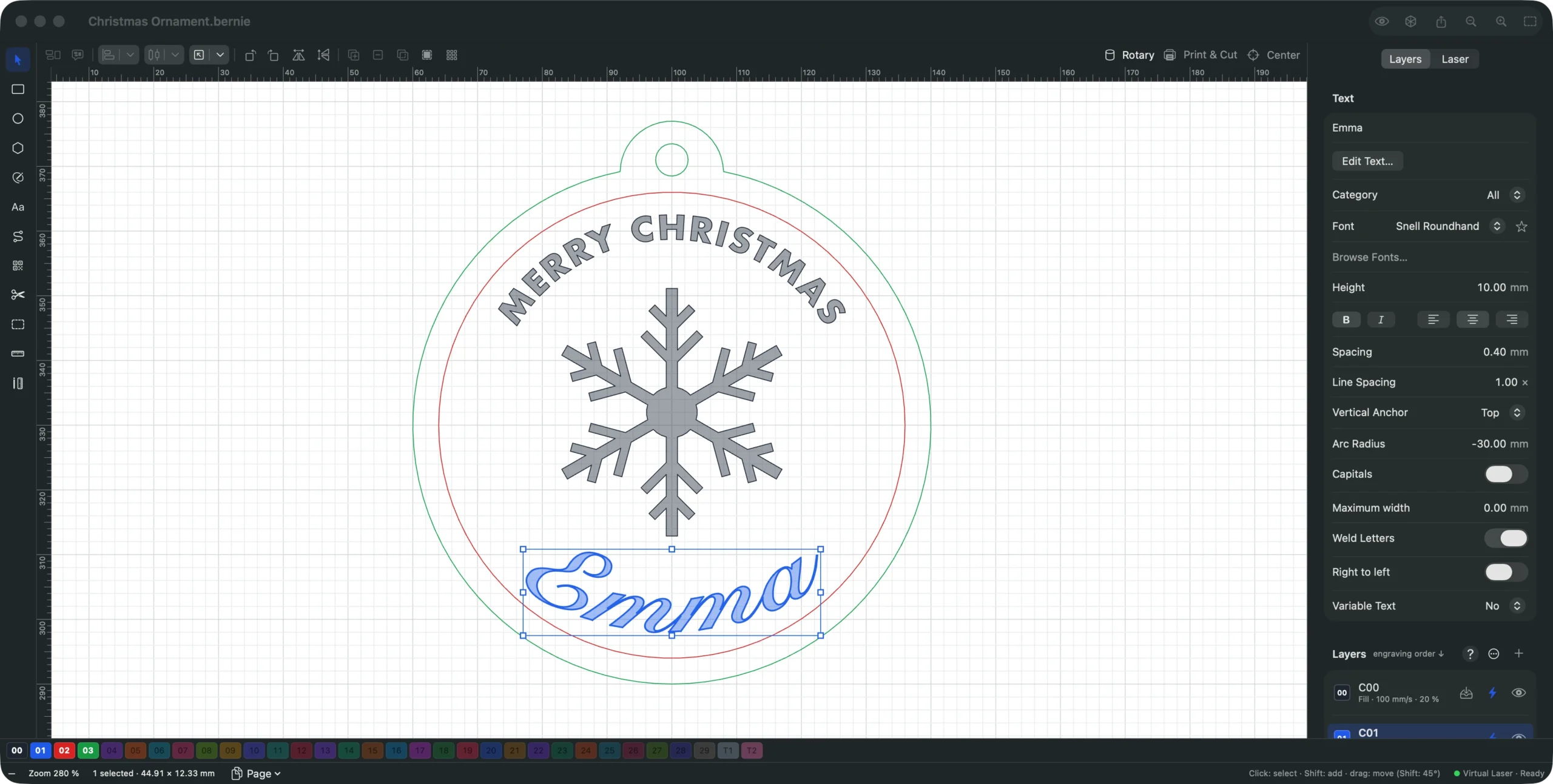
- Añade un borde grabado. Haz clic en + junto a Capas para añadir una capa, y dibuja un círculo de 72 mm centrado en el cuerpo (o selecciona una copia de 80 mm y usa Formas › Desfasar contorno…, hacia dentro, 4 mm). Deja esta capa en modo Línea con poca potencia: marca un aro fino en lugar de cortar.
- Coloca la decoración. Añade otra capa y pon su Modo en Relleno. Usa Archivo › Importar… para un copo de nieve o cualquier dibujo SVG propio (un diseño que hayas hecho o que tengas derecho a usar), o dibuja una estrella con la herramienta Polígono (P) y su opción Estrella. Dale unos 34 mm en el inspector y céntrala.
- Escribe la felicitación en arco. Con la herramienta Texto (T), haz clic y escribe FELIZ NAVIDAD, elige una fuente en negrita de 4 mm y pon el Radio del arco en 28 mm en el inspector para que el texto siga la parte superior del borde. Nuestro tutorial sobre cómo curvar texto explica en detalle los arcos, los círculos y los trazados.
- Añade el nombre. Añade un texto abajo en su propia capa de relleno, con una letra caligráfica de 10 mm, activa Soldar las letras para que las letras que se solapan formen un solo contorno, y dale un Radio del arco negativo (-30 mm) para que se curve a lo largo del borde inferior.
- Ajusta las capas. Da a las capas de relleno los ajustes de grabado de tu láser y un intervalo de 0,1 mm, al borde una línea rápida y suave, y al contorno los ajustes de corte (potencia máxima, dos pasadas con un diodo de 10 W, asistencia de aire activada). Arrastra la capa de corte al final de la lista de Capas, o haz una pulsación larga en + y elige Ordenar: cortes al final: las capas se ejecutan de arriba abajo.
- Revisa la vista previa. Haz clic en el botón del ojo (⇧⌘P): los recorridos se ejecutan con el grabado primero y el corte al final, con el tiempo estimado. La Comprobación previa señala las formas abiertas en una capa de relleno, los duplicados o un corte previsto antes del grabado que rodea. Un clic en una línea, con ¿Por qué este trazo?, te dice qué es.
- Encuadra e inicia. Conecta el láser en el panel Láser, coloca el contrachapado y haz clic en Encuadrar: el cabezal recorre el contorno del trabajo con el láser apagado, para comprobar que cabe en el tablero. Cierra la carcasa o ponte las gafas, luego haz clic en Iniciar y confirma. Quédate junto a la máquina hasta el último corte.
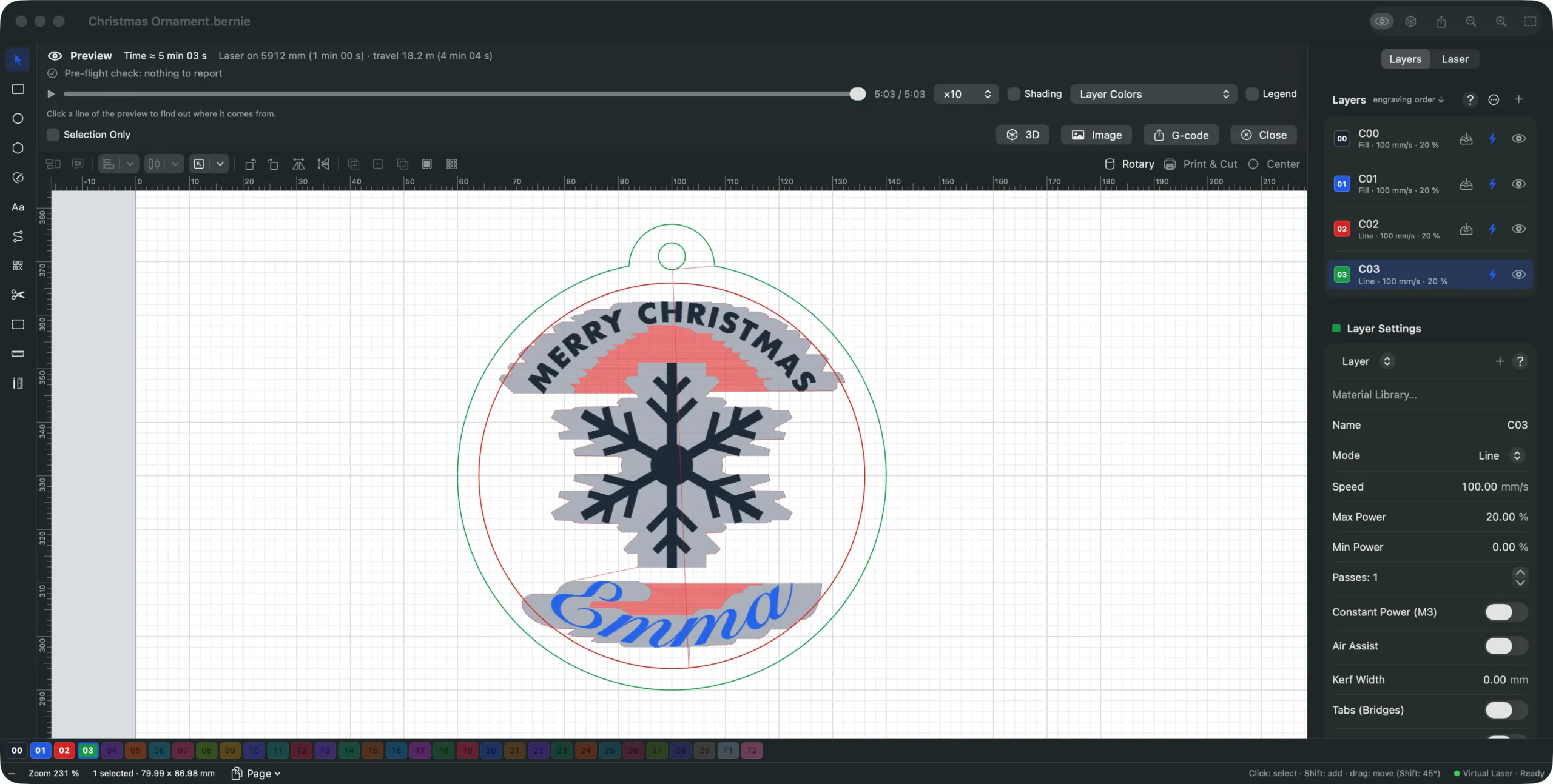
La página de vista previa y comprobación previa muestra lo que detectan las comprobaciones, y la sección Editar formas del manual enumera todas las operaciones de formas, de la unión al desfase de contorno.
Corta tu primer adorno gratis
Repite estos pasos con tu propio láser: Bernie es gratis, sin cuenta y sin suscripción. Funciona en Mac, Windows y Linux, y en Chrome o Edge con Bernie Studio, que llega a un láser USB a través de WebSerial.
Haz una serie con un nombre distinto en cada uno
Los adornos son el regalo clásico de Navidad y el artículo clásico de los mercadillos de artesanía, y el nombre es lo que hace personal cada uno. No hace falta escribirlo cincuenta veces.
- Prepara la lista. Escribe los nombres en una hoja de cálculo, uno por fila, y guárdala como archivo CSV.
- Haz variable el nombre. Selecciona el nombre, abre su lista Texto variable y elige Combinación CSV, y escribe
%0como texto: toma la primera columna de la fila actual. Texto variable… elige el archivo CSV. - Prepara un tablero. Selecciona todo el adorno y usa Disposición › Matriz… con Texto variable: paso por copia: cada copia toma la fila siguiente, así que un tablero de 3 × 3 adornos recibe nueve nombres distintos.
- Revisa los nombres antes de cortar. Ver en la vista previa muestra los nombres reales en la vista previa, así que un nombre largo que se sale del arco se detecta antes de que arranque el láser.
El mismo método numera las papeletas de una rifa o graba el año en cada pieza. La sección Texto y códigos del manual detalla todos los códigos de texto variable.
Problemas habituales y soluciones rápidas
| Problema | Causa probable | Solución |
|---|---|---|
| La anilla se cae | La anilla y el cuerpo son dos contornos separados | Selecciona los dos y usa Unión antes de cortar |
| El agujero no se corta | El círculo pequeño está en una capa de grabado, o se restó dos veces | Ponlo en la capa de corte, o intégralo en el contorno con Restar |
| El corte se detiene en algunos puntos | Línea de cola o hueco en el contrachapado, o falta de energía | Una pasada más, contrachapado para láser, revisa el enfoque |
| El nombre caligráfico se graba más oscuro donde se solapan las letras | Letras sin soldar | Activa Soldar las letras |
| Grabado algo descentrado | El adorno se movió tras un corte | Corte al final; mantén el tablero plano |
| Manchas de humo marrón alrededor del grabado | Sin cinta protectora, extracción débil | Cinta de carrocero, asistencia de aire, mejor extracción |
Si el problema es el corte, la lista completa de comprobaciones está en nuestra guía sobre un láser que no corta.
Seguridad
La madera arde. Usa una cortadora láser solo mientras la vigilas, con un extintor a mano, la extracción de humos o la ventilación en marcha, y gafas hechas para la longitud de onda de tu láser si la máquina es abierta. Limpia los restos pequeños del panal entre series: decenas de recortes de adornos son buena leña. Y mantén el PVC, el vinilo y cualquier plástico desconocido lejos de la máquina.
El acabado de los adornos
Un lijado suave con grano 240, o un paño húmedo, quita los restos de humo. Deja la cinta de carrocero mientras pintas el grabado y despégala después para obtener bordes nítidos. Una mano de barniz transparente o un acabado en spray evita que la madera amarillee, y una cinta roja o un lazo de cordel por el agujero de 5 mm es todo lo que necesitas para colgarlo.
Con el contorno, el agujero, las capas en el orden correcto y una prueba rápida en tu tablero, el primer adorno es cuestión de minutos, y el quincuagésimo no da más trabajo que el primero. Descarga Bernie gratis y corta los tuyos.
¿Cuál es la mejor madera para adornos de Navidad con láser?
El contrachapado de abedul o chopo para láser de 3 mm es la opción más habitual: es barato, ligero, graba una marca nítida y se corta limpio. La madera de tilo tiene un color más claro y admite detalles finos. Evita el contrachapado barato con huecos o líneas de cola gruesas, que detienen el corte.
¿Se pueden cortar adornos de Navidad con un láser de diodo?
Sí. Un diodo de 5 W corta contrachapado de 3 mm despacio en unas tres pasadas, uno de 10 W en unas dos y uno de 20 W a menudo en una. Eso sí, un diodo no puede cortar acrílico transparente: para adornos de acrílico transparente necesitas un láser CO2.
¿De qué tamaño hacer un adorno cortado con láser?
La mayoría de los adornos de madera miden de 60 a 90 mm de diámetro. En contrachapado de 3 mm, 80 mm es un buen equilibrio entre espacio para un nombre y peso en la rama.
¿Cómo personalizar adornos con nombres distintos?
Pon el nombre en un texto variable que lea un archivo CSV, un nombre por fila, y haz una cuadrícula de adornos que pase a la fila siguiente en cada copia. En Bernie es la combinación CSV con «Texto variable: paso por copia» en la ventana de matriz.
¿Hay que grabar o cortar primero?
Graba primero y corta al final. Una vez cortado el contorno, la pieza puede moverse o caer un poco, y todo lo que se grabe después queda descentrado.
¿Cortar adornos de Navidad con láser es gratis en Bernie?
Sí. Bernie es gratis, financiado con donaciones, sin cuenta y sin suscripción, y todas las herramientas de este tutorial están incluidas.