Per la marcatura laser acciaio inox usa un laser a fibra, di solito una macchina galvo: il suo fascio a 1064 nm viene assorbito dal metallo nudo, sul quale il fascio di un diodo o di un CO2 rimbalza quasi del tutto. Il tipo di marcatura lo scegli con le impostazioni: lento e fitto per una marcatura nera per ricottura che resta liscia al tatto, veloce per una marcatura chiara per incisione superficiale, molte passate ad alta potenza per un’incisione profonda. Non esiste una ricetta universale, perché la sorgente, la lente e il tipo di acciaio cambiano tutti il risultato: il metodo affidabile è una piccola scheda di prova su un ritaglio dello stesso acciaio.
Qui sotto: quale laser ti serve, i tre tipi di marcatura e da cosa dipende ciascuno, i valori di partenza delle impostazioni e un tutorial completo in un software gratuito su una targhetta inox di 70 × 40 mm con un codice QR e un numero di serie, dal disegno alla marcatura.
Quale laser può marcare l’acciaio inox?
| Laser | Su acciaio inox nudo | Cosa aspettarsi |
|---|---|---|
| Fibra (Q-switched) | Sì | Marcature nere, grigie o chiare, incisione profonda con molte passate |
| Fibra MOPA | Sì | Lo stesso, più la durata dell’impulso regolabile: neri più profondi, alcuni colori |
| Galvo UV | Sì, leggermente | Marcature fini e superficiali; più lento sul metallo |
| Diodo (5–40 W) | Non direttamente | Con uno spray o una pasta per marcatura, uno strato scuro fuso sulla superficie |
| CO2 | Non direttamente | Con uno spray per marcatura, come un diodo |
Un laser a diodo o CO2 può comunque marcare l’acciaio inox con uno spray o una pasta per marcatura dei metalli: il fascio fonde il rivestimento sulla superficie e l’eccesso si lava via. Funziona, ma è un rivestimento, non una modifica dell’acciaio stesso. Se stai ancora scegliendo una macchina, il nostro confronto tra laser a diodo, CO2, a fibra e galvo ne spiega le differenze.
Tre tipi di marcatura sull’acciaio inox
Ricottura nera
Il fascio scalda la superficie senza asportarla e si forma un sottile strato di ossido: la marcatura è nera o grigio scuro, piatta, e la superficie resta liscia. È la marcatura classica per utensili e attrezzature mediche e alimentari, dove un solco ruvido tratterrebbe lo sporco. Richiede calore più che potenza: velocità bassa, intervallo di scansione molto fine, frequenza alta e spesso la lente messa a fuoco leggermente sopra o sotto la superficie.
Incisione superficiale chiara
A velocità più alta il fascio asporta una pellicola sottile e lascia una marcatura grigio chiaro o satinata. È veloce e leggibile su una finitura lucida o spazzolata, adatta a numeri di serie e loghi su pezzi in serie.
Incisione profonda
Potenza alta, frequenza più bassa e molte passate asportano il metallo strato dopo strato, per un solco che si sente al tatto: lame di coltelli, timbri, stampi. Ruotare l’angolo del riempimento a ogni passata mantiene piatto il fondo, e una leggera passata di pulizia alla fine lo rende brillante.
Ricottura o incisione?
La ricottura cambia il colore della superficie; l’incisione asporta metallo. L’ablazione rimuove la pellicola protettiva che rende inossidabile l’acciaio inox, quindi una marcatura profonda su un pezzo destinato all’esterno o all’acqua va pulita, e passivata se è importante.
Le impostazioni che contano
Su un galvo gli specchi muovono il fascio a centinaia o migliaia di millimetri al secondo, e gli impulsi della sorgente aggiungono impostazioni che un laser a diodo non ha. Ecco quelle da capire prima di fare le prove.
- Velocità (mm/s): il controllo principale del calore. Più lento è più scuro per la ricottura, ma se è troppo lento l’acciaio diventa marrone, blu o dorato attorno alla marcatura.
- Potenza (%): l’energia di ogni impulso. La ricottura richiede raramente la piena potenza; l’incisione sì.
- Frequenza (kHz): impulsi al secondo. Una frequenza più alta significa impulsi più piccoli e sovrapposti e più calore (marcature più scure); una frequenza più bassa significa impulsi più forti che asportano metallo (incisione).
- Larghezza d’impulso (ns, solo MOPA): impulsi brevi per una marcatura pulita e fine; più lunghi portano più calore nella superficie.
- Intervallo di scansione (mm): la distanza tra le linee di riempimento. Da 0,01 a 0,03 mm per un nero pieno; intervalli più larghi lasciano linee visibili.
- Tratteggio incrociato e angolo: un secondo riempimento a 90° uniforma la marcatura; ruotare l’angolo a ogni passata aiuta l’incisione profonda.
- Passate: due passate a potenza moderata danno spesso un nero più intenso di una sola ad alta potenza.
- Messa a fuoco: a fuoco per l’incisione superficiale e profonda; qualche millimetro fuori fuoco per una ricottura più morbida e uniforme.
Valori di partenza
Questi intervalli sono valori di partenza comuni per una sorgente a fibra da 20 a 60 W e una lente 110 × 110 mm, ricavati dagli esempi dei produttori e dalle esperienze degli utenti. Considerali il centro della tua scheda di prova, non una risposta: gli stessi numeri danno marcature diverse su un’altra sorgente o su un altro tipo di acciaio.
| Marcatura | Velocità | Potenza | Frequenza | Intervallo di scansione | Passate |
|---|---|---|---|---|---|
| Ricottura nera | 100–400 mm/s | 20–60 % | 100–500 kHz (MOPA), o il massimo dell’intervallo | 0,01–0,03 mm | 1–3 |
| Incisione superficiale chiara | 800–2.000 mm/s | 40–80 % | 30–60 kHz | 0,03–0,05 mm | 1 |
| Incisione profonda | 300–1.000 mm/s | 80–100 % | 20–40 kHz | 0,02–0,05 mm | 10–50 |
Per gli altri metalli e per i materiali da diodo e CO2, la nostra guida alle impostazioni di incisione laser per materiale spiega i principi e un metodo di prova che funzionano su ogni macchina.
Marcatura laser acciaio inox in Bernie, passo dopo passo
Bernie è un software gratuito di incisione e taglio laser, finanziato dalle donazioni. Ha una modalità galvo e fibra completa: il campo della lente diventa l’area di lavoro, i livelli hanno una frequenza e una larghezza d’impulso, e un galvo virtuale calcola la marcatura prima di un solo colpo. Ecco l’intero lavoro su una targhetta inox di 70 × 40 mm con un codice QR e un numero di serie.
- Configura il galvo. Apri Impostazioni › Dispositivi, fai clic su Nuovo e scegli Galvo fibra 110 × 110 mm, oppure attiva la casella Laser galvo del tuo profilo: l’area di lavoro diventa il campo della lente. Imposta la sorgente (fibra o MOPA) e l’intervallo di frequenze consentito dalla tua sorgente; se usavi EZCad, Importa una configurazione di EZCad (markcfg, Motors.ini)… riprende il campo, gli specchi e le correzioni della lente.
- Disegna la targhetta. Con lo strumento Rettangolo (R), disegna la piastrina, imposta la dimensione a 70 × 40 mm nell’ispettore e dalle un Raggio degli angoli di 4 mm. Mettila su un livello Linea se vuoi un bordo marcato, oppure sul livello strumento T1 (pressione prolungata su + accanto a Livelli) come guida che non viene mai marcata.
- Aggiungi il codice QR e il numero di serie. Fai clic sul pulsante QR nella barra a sinistra (⇧⌘K), digita l’indirizzo o il testo da codificare e porta il codice a circa 24 mm. Poi aggiungi un testo con lo strumento Testo (T) e scegli Numero di serie nel suo elenco Testo variabile:
SN 0ddddmarca SN 0042, poi SN 0043 sulla targhetta successiva. Testo variabile… imposta il contatore. - Imposta il livello di marcatura. Metti il codice e il testo su un livello in modalità Riempimento. Imposta l’Intervallo di scansione (0,02 mm per un nero pieno), attiva il Tratteggio incrociato, poi Velocità, Potenza, Frequenza e, su una MOPA, Larghezza d’impulso. La libreria dei materiali può darti una base: Gestisci › Aggiungi una libreria iniziale include impostazioni per MOPA da 80 W e per la fibra Gweike G2 Max 50 W, frequenza e larghezza d’impulso comprese.
- Fai prima una scheda di prova. Su un ritaglio dello stesso acciaio, disegna cinque quadrati di 8 mm in fila e sposta ciascuno su un nuovo livello (clic destro su un campione della striscia dei colori, poi sposta la selezione su un nuovo livello). Lascia uguali tutte le impostazioni e cambia un solo valore da un quadrato all’altro, per esempio la frequenza o la velocità. Aggiungi un piccolo testo su ogni livello con il codice
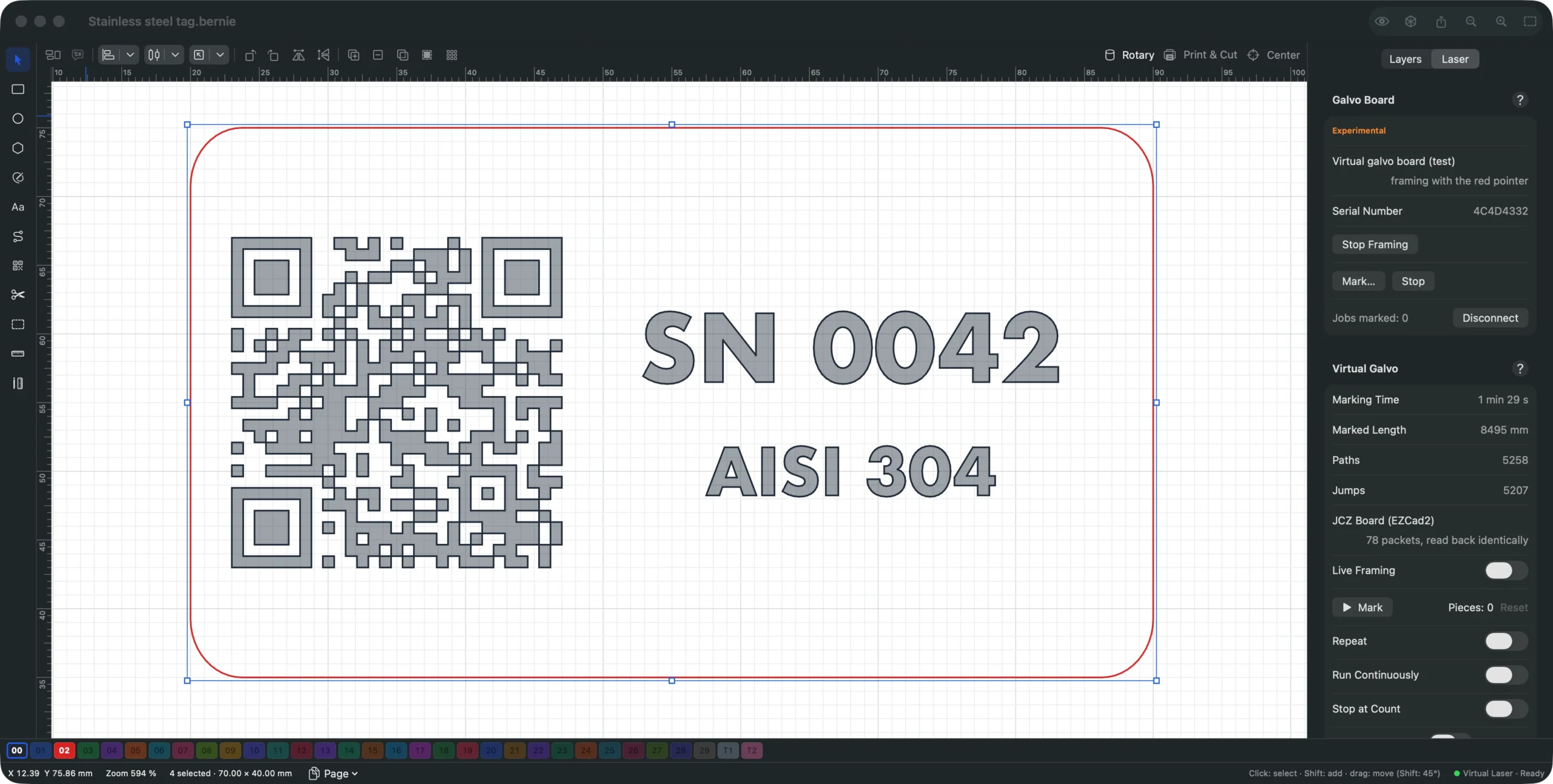
{speed}o{power}del testo variabile Parametri di taglio, così la scheda si etichetta da sola. Tieni il quadrato più scuro e uniforme e salvalo nella libreria dei materiali. - Controlla il galvo virtuale. Apri il pannello Laser: il galvo virtuale indica il tempo di marcatura, la lunghezza effettivamente marcata e i salti, segnala ogni punto fuori dal campo e ogni livello la cui frequenza è fuori dall’intervallo della tua sorgente, e traccia il percorso di inquadratura rosso.
- Collega la scheda. Con una scheda EZCad2 JCZ “LMC”, chiudi EZCad, collega la scheda e fai clic su Connetti alla scheda… nella sezione Scheda galvo. Su Windows la scheda richiede il driver WinUSB (Zadig) al posto di quello di EZCad. Se preferisci tenere EZCad, Esporta per EZCad (.ezd, sperimentale)… scrive il progetto per lui.
- Inquadra, metti a fuoco e marca. Fai clic su Inquadra (puntatore rosso): il riquadro rosso gira in loop con il laser bloccato e segue il disegno mentre lo sposti con i tasti freccia, così puoi allinearlo alla targhetta. Imposta l’altezza di messa a fuoco, chiudi la cabina, indossa gli occhiali, poi fai clic su Marca… e conferma la domanda di sicurezza. Arresta spegne subito il laser.
- Marca una serie. In Testo variabile…, imposta il contatore perché avanzi dopo ogni invio: metti il pezzo successivo sotto il riquadro rosso, marcalo, e ogni targhetta riceve il numero seguente.
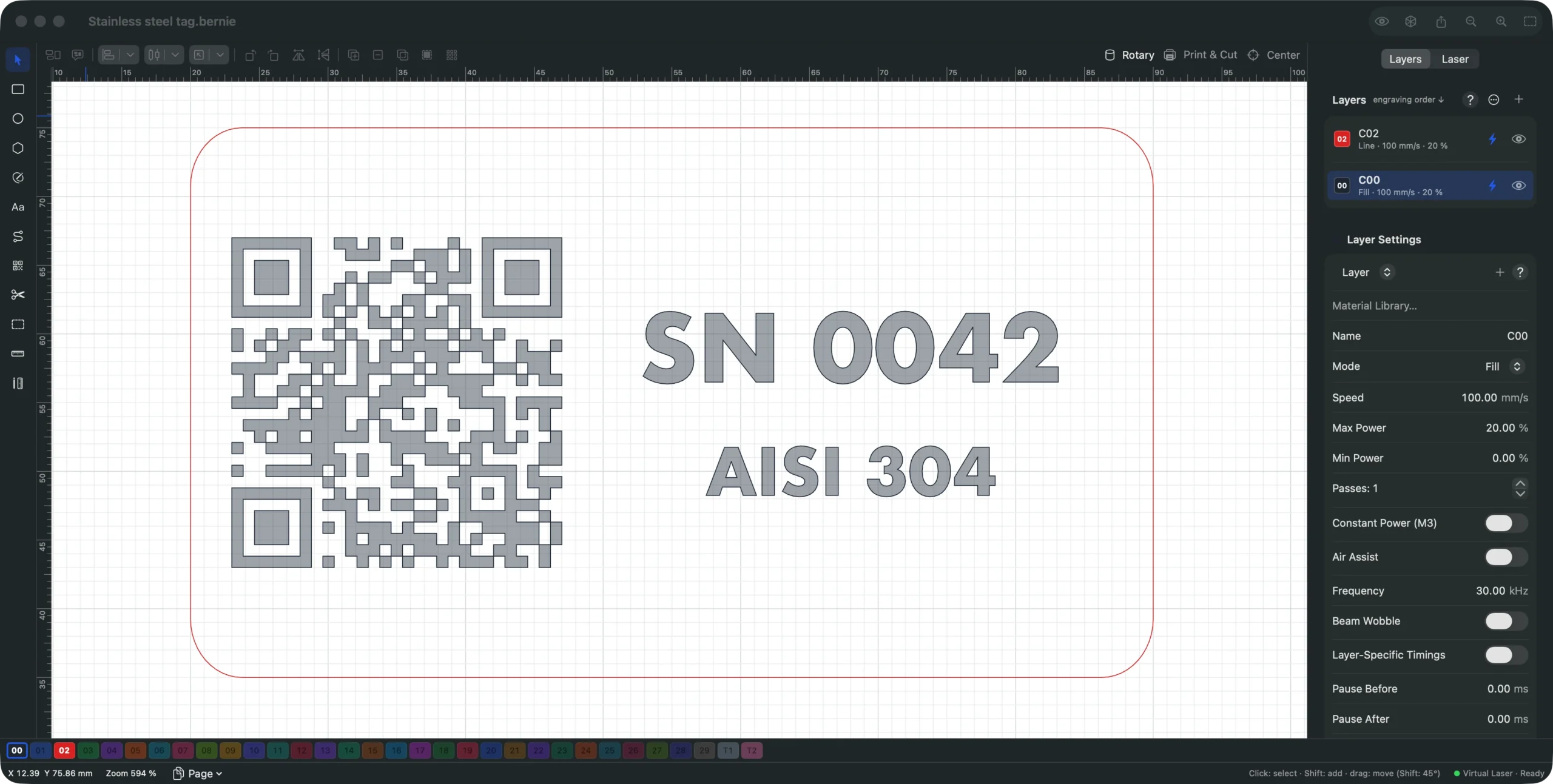
Le impostazioni restano nel livello, e il livello nel progetto: la volta successiva apri la targhetta, cambia il numero iniziale in Testo variabile… e marca il lotto successivo. La sezione Laser galvo del manuale descrive ogni impostazione del dispositivo e dei livelli, compresi l’oscillazione del fascio, la larghezza del punto e i ritardi propri di ciascun livello.
Marca gratis la tua prima targhetta inox
Ripeti questi passaggi con il tuo laser a fibra: Bernie è gratuito, senza account e senza abbonamento. Funziona su Mac, Windows, Linux e nel browser con Bernie Studio, che pilota la scheda galvo in Chrome o Edge.
Problemi comuni nella marcatura dell’acciaio inox
La marcatura è grigia, non nera
Non c’è abbastanza calore nella superficie. Abbassa la velocità, stringi l’intervallo di scansione, alza la frequenza o aggiungi una seconda passata, una modifica alla volta. Pulisci prima l’acciaio con alcol isopropilico: olio e impronte digitali danno marcature a chiazze.
Aloni marroni, blu o dorati attorno alla marcatura
Troppo calore: lo strato di ossido diventa abbastanza spesso da mostrare colori di interferenza. Aumenta la velocità, abbassa la potenza o lascia raffreddare il pezzo tra le passate (una Pausa dopo sul livello in Bernie). Lo stesso effetto, controllato, è il modo in cui i laser MOPA ottengono i colori sull’acciaio inox; dipende molto dal tipo di acciaio e dalla finitura.
Si vedono le linee nel riempimento
L’intervallo è più largo della traccia del fascio. Riducilo, attiva il tratteggio incrociato o usa il riempimento bidirezionale con ritardi ben regolati: un ritardo di accensione o di spegnimento del laser troppo breve lascia punti mancanti o bruciati alle estremità delle linee.
La marcatura è nitida al centro e sfocata ai bordi
Il campo della lente non è piatto ai bordi, oppure il pezzo non è ovunque all’altezza di messa a fuoco. Tieni i pezzi piccoli vicino al centro del campo e verifica le correzioni della lente con il motivo di calibrazione (Calibra la lente in Bernie).
Il codice QR non si legge
La ricottura nera si legge meglio: i moduli scuri contrastano con l’acciaio chiaro. Ingrandisci il codice (ogni modulo almeno 0,5 mm), aggiungi una zona di rispetto attorno e evita un’incisione chiara su una superficie lucida, che può leggersi invertita.
Sicurezza con i laser a fibra
Il fascio a 1064 nm di un laser a fibra è invisibile e si riflette sul metallo. Indossa occhiali certificati per 1064 nm (non gli occhiali arancioni per diodo), tieni chiusa la cabina o la protezione, aspira i fumi, soprattutto da pezzi rivestiti o verniciati, e non lasciare mai la macchina a marcare da sola. Usa l’inquadratura con il puntatore rosso finché il pezzo non è in posizione: è il modo sicuro di controllare la posizione.
Acciaio inox, marcato nel modo giusto
Scegli prima il tipo di marcatura, nera, chiara o profonda, poi lascia che una scheda di prova trovi la velocità, la frequenza e l’intervallo per la tua sorgente e il tuo acciaio. Salva il vincitore come materiale, e ogni targhetta successiva sarà solo questione di metterla sotto il puntatore rosso. Bernie lo fa gratis, con un galvo virtuale che controlla il lavoro prima che tu spari; scaricalo, guarda le macchine compatibili e, se ti fa risparmiare un pomeriggio, una donazione lo mantiene gratuito per tutti.
Si può incidere l’acciaio inox con un laser a diodo?
Non direttamente: l’acciaio inox nudo riflette la maggior parte della luce di un laser a diodo. Con uno spray o una pasta per marcatura dei metalli, un laser a diodo fonde uno strato scuro sulla superficie, che funziona bene per le etichette. Per una marcatura nell’acciaio stesso, o per un’incisione profonda, ti serve un laser a fibra.
Quali sono le migliori impostazioni del laser a fibra per marcare in nero l’acciaio inox?
Una marcatura nera per ricottura nasce dal calore, non dalla profondità: velocità bassa (circa da 100 a 400 mm/s), intervallo di scansione fine (da 0,01 a 0,03 mm), frequenza alta e potenza moderata, a volte leggermente fuori fuoco. I valori esatti dipendono dalla sorgente e dall’acciaio, quindi fai una piccola scheda di prova che cambi un’impostazione alla volta.
Che differenza c’è tra marcatura laser e incisione laser?
La marcatura cambia la superficie, con il colore o uno strato molto sottile, e la lascia liscia; l’incisione asporta materiale e lascia un solco che si sente al tatto. Sull’acciaio inox la ricottura nera è una marcatura, e l’incisione profonda richiede molte passate ad alta potenza.
La marcatura laser fa arrugginire l’acciaio inox?
La ricottura lascia intatta la superficie, ed è per questo che si usa su attrezzature mediche e alimentari. L’ablazione e l’incisione profonda rimuovono la pellicola protettiva, quindi queste marcature possono macchiarsi in condizioni difficili, a meno che il pezzo non venga pulito e passivato.
Esiste un software gratuito per la marcatura con laser a fibra?
Sì. Bernie è un software laser gratuito, finanziato dalle donazioni, con una modalità galvo per laser a fibra, MOPA e UV: frequenza e larghezza d’impulso per livello, un galvo virtuale, controllo diretto delle schede EZCad2 JCZ ed esportazione verso EZCad. Funziona su Mac, Windows, Linux e nel browser con Bernie Studio.