Per ottenere un testo curvo per l’incisione laser, pieghi la linea di base del testo lungo un arco invece che lungo una retta. La maggior parte dei software laser offre due modi: un’impostazione ad arco che curva il testo secondo un raggio (positivo per un arco verso l’alto, negativo per un sorriso), e il testo su tracciato, che fa seguire alle lettere qualsiasi linea o forma tu disegni. Per un sottobicchiere o un badge rotondo, curva verso l’alto il testo in alto, curva nell’altro senso il testo in basso così che si legga comunque da sinistra a destra, e dai a entrambi lo stesso raggio perché formino un unico anello regolare.
Qui sotto: quando usare un arco e quando un tracciato, il calcolo del raggio che fa entrare il testo in un cerchio, un tutorial completo con un software gratuito su un sottobicchiere da 100 mm, e gli errori che rendono storto un testo curvo una volta inciso nel legno.
Arco o tracciato: due modi per curvare il testo
Entrambi i metodi ti danno un testo che resta testo: puoi cambiare le parole, il font o la dimensione in seguito, e la curva segue. Scegli quello adatto alla forma del tuo disegno.
| Testo ad arco | Testo su tracciato | |
|---|---|---|
| Cosa fa | Curva la riga di testo secondo un raggio | Fa seguire alle lettere una forma che disegni tu |
| Ideale per | Badge, sottobicchieri, loghi, targhette | Onde, spirali, ovali, un cerchio completo, qualsiasi contorno |
| Cosa imposti | Un solo numero: il raggio | Il tracciato, poi uno spostamento lungo di esso |
| Senso di lettura | Arco verso l’alto (positivo) o sorriso (negativo) | Segue la direzione del tracciato |
| Modificare la curva | Cambia il raggio | Sposta i nodi del tracciato |
L’arco è la via più rapida per il classico disegno rotondo: un nome in cima a un sottobicchiere e una data sotto. Il tracciato serve per tutto il resto, come una scritta lungo una linea ondulata su un tagliere o attorno a una targa ovale.
Il calcolo del raggio per un testo attorno a un cerchio
Il raggio è la dimensione del cerchio attorno a cui si piega il testo. Per far stare il testo dentro un pezzo rotondo, parti dal raggio del pezzo e togli ciò che deve restare libero.
- Raggio del pezzo: metà del diametro. Un sottobicchiere da 100 mm (circa 4 pollici) ha un raggio di 50 mm.
- Margine: lo spazio tra il bordo e le lettere. Da 4 a 6 mm tengono il testo lontano da una linea di taglio o dal bordo arrotondato di un’ardesia o di una fetta di legno.
- Altezza delle lettere: l’altezza delle maiuscole che scegli, da 8 a 10 mm su un sottobicchiere.
- Raggio del testo = raggio del pezzo − margine − altezza delle lettere. Qui: 50 − 6 − 10 = 34 mm.
Usa quel raggio per il testo in alto, positivo, con le lettere appoggiate sull’arco. Per il testo in basso usa lo stesso numero, negativo, e appendi le lettere all’arco: i due testi riempiono così lo stesso anello, quello in alto si legge sulla gobba e quello in basso lungo il sorriso, entrambi da sinistra a destra.
Quanto può essere lungo il testo?
La lunghezza di un arco è il raggio per l’angolo in radianti. Con un raggio di 34 mm, mezzo cerchio misura circa 107 mm (34 × 3,14). Una parola di dieci lettere in maiuscole da 10 mm occupa all’incirca da 70 a 80 mm, quindi riempie poco meno di metà anello e lascia un piccolo spazio da ogni lato. Se il testo scende troppo lungo i lati, riduci l’altezza delle lettere, diminuisci la spaziatura o usa un raggio più grande.
Regole pratiche
Le maiuscole si curvano meglio delle minuscole: la loro altezza uniforme mantiene pulito l’anello. I font semplici e in grassetto resistono alle piccole dimensioni sul legno; le grazie sottili e i corsivi sotto i 5 mm tendono a impastarsi.
Aggiungi un po’ di spaziatura tra le lettere al testo sull’esterno di una curva e nessuna a quello sull’interno, dove le lettere si avvicinano.
Come creare un testo curvo per l’incisione laser in Bernie
Bernie è un software gratuito di incisione e taglio laser, finanziato dalle donazioni. I suoi strumenti di disegno e di testo comprendono il testo ad arco e il testo su tracciato. Ecco tutto il lavoro su un sottobicchiere rotondo da 100 mm, con le montagne e le parole delle schermate: il contorno viene tagliato, il testo e il disegno vengono incisi.
- Disegna il pezzo. Scegli lo strumento Ellisse (E) e trascina tenendo premuto Maiusc per disegnare un cerchio. Nell’ispettore, imposta la dimensione a 100 × 100 mm. Se il sottobicchiere è già tagliato, disegnalo comunque come guida sul livello strumento T1 (pressione prolungata su + accanto a Livelli): mostra dove va il testo e non viene mai inciso.
- Aggiungi il testo in alto. Scegli lo strumento Testo (T), fai clic sull’area di lavoro e digita le tue parole, qui LAKE HOUSE. Nell’ispettore, scegli un Font in grassetto, imposta Altezza a 10 mm, fai clic su Centra e aggiungi 1 mm di Spaziatura.
- Curvalo ad arco. Sempre nell’ispettore, digita 34 in Raggio dell’arco. Un raggio positivo curva il testo verso l’alto; 0 lo rende di nuovo dritto. Lascia Ancoraggio verticale su Linea di base, così le lettere poggiano sull’arco.
- Aggiungi il testo in basso. Crea un secondo testo, qui EST. 2026, con un’altezza minore (8 mm). Digita -34 in Raggio dell’arco: un raggio negativo lo piega a sorriso, sempre leggibile da sinistra a destra. Imposta Ancoraggio verticale su Alto così la parte superiore delle lettere pende dallo stesso cerchio del testo in alto.
- Centra tutto. Seleziona un testo e il cerchio, fai clic destro e scegli Allinea i centri orizzontali; fai lo stesso con l’altro testo e con il disegno al centro. Poi sposta ogni testo in su o in giù finché lo spazio dal bordo è uguale tutt’intorno: con i numeri qui sopra, circa 6 mm.
- Imposta i livelli. Metti il testo e il disegno su un livello di incisione in modalità Riempimento, e il cerchio su un livello di taglio in modalità Linea se ritagli il sottobicchiere. Prendi velocità e potenza dalla libreria dei materiali e verificale con un Test del materiale su un ritaglio dello stesso legno.
- Anteprima, inquadratura e incisione. Attiva l’anteprima per vedere i percorsi e il tempo stimato. I livelli vengono eseguiti dall’alto in basso dell’elenco: tieni il livello di taglio per ultimo (una pressione prolungata su + offre Ordina: tagli per ultimi), così il sottobicchiere non si sposta mentre viene inciso. Fai clic su Inquadra per vedere la testa percorrere il contorno a laser spento, poi su Avvia.
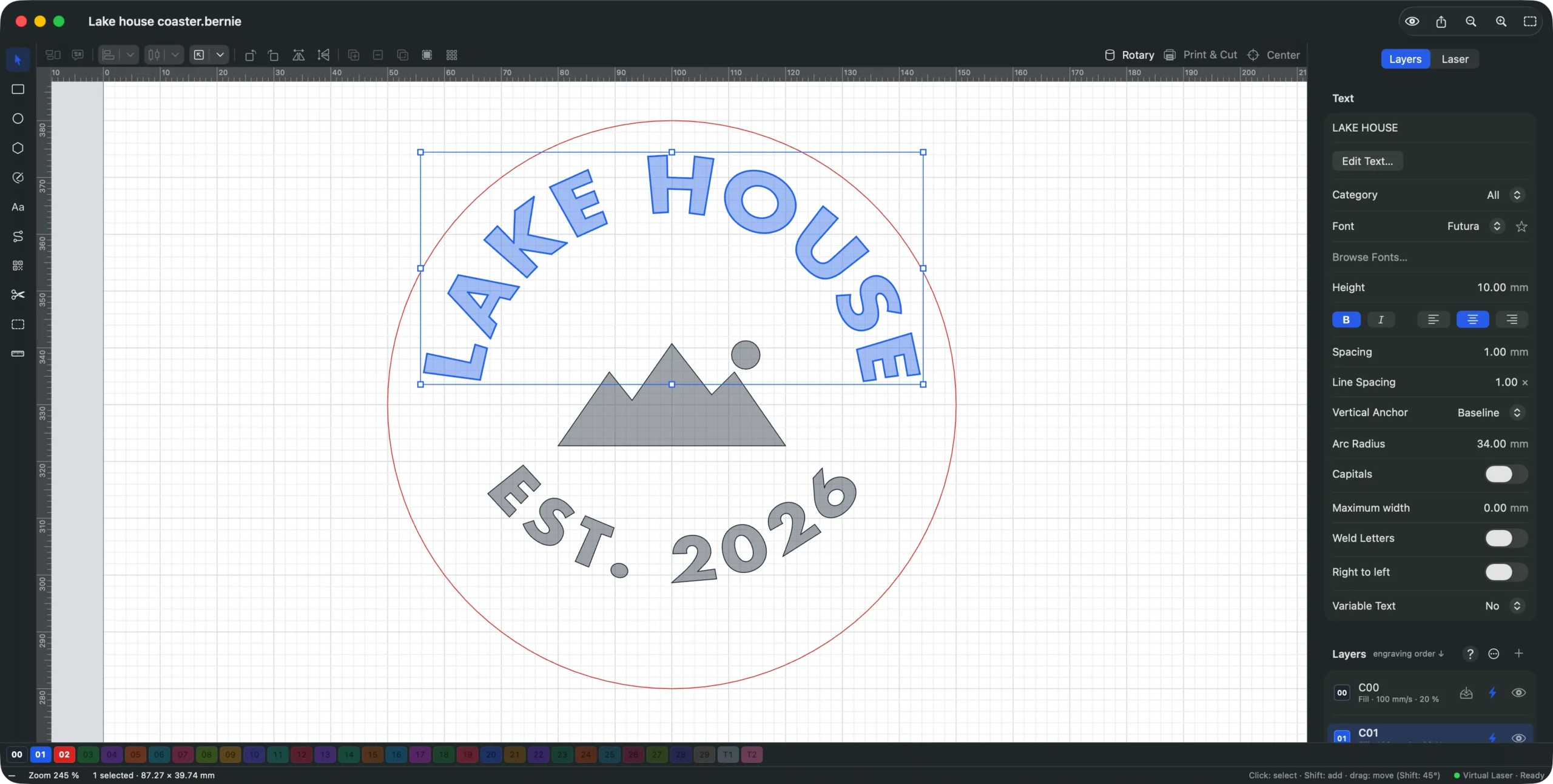
Cambia le parole quando vuoi: il testo resta modificabile e l’arco segue. Se un nome più lungo scende troppo lungo i lati, prova un raggio di qualche millimetro più grande, un’altezza minore o meno spaziatura, e guarda l’anello aggiornarsi mentre digiti.
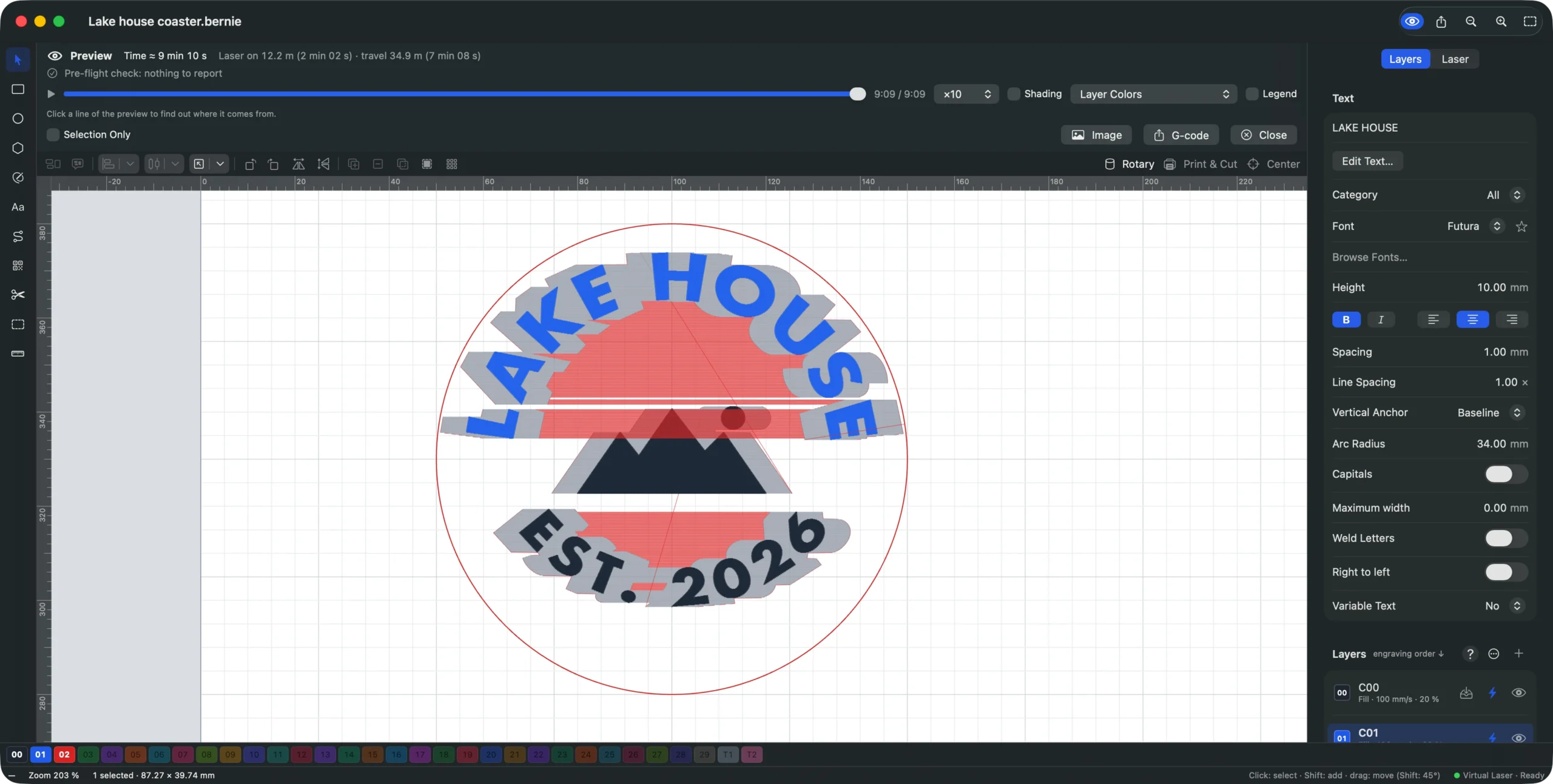
Testo lungo qualsiasi tracciato, o tutt’intorno a un cerchio
Per un’onda, un ovale o un testo che fa tutto il giro, disegna prima il tracciato (una linea, una curva con lo strumento Tracciato, un’ellisse), poi seleziona insieme il testo e il tracciato e scegli Forme › Applica il tracciato al testo. Il testo segue il tracciato, che diventa parte del testo e non viene più inciso da solo: duplica prima la forma (⌘D) se vuoi anche tagliarla. Su una forma chiusa, il testo parte dal lato sinistro e passa sopra, all’esterno. Nell’ispettore, Offset lungo il tracciato fa scorrere il testo, e l’Ancoraggio verticale lo mette sulla linea, sotto o sopra. Con lo strumento Nodi puoi ancora spostare i punti del tracciato, e le lettere seguono; Stacca tracciato restituisce il tracciato e raddrizza il testo. La sezione Testo e codici del manuale elenca tutte le opzioni del testo.
Curva il tuo primo testo gratis
Ripeti questi passaggi con le tue parole e il tuo pezzo: Bernie è gratuito, senza account e senza abbonamento. Funziona su Mac, Windows, Linux, iPad e nel browser con Bernie Studio, e l’app per iPhone è la sua compagna tascabile.
Errori comuni con il testo curvo
Il testo in basso è capovolto
Se curvi il testo in basso nello stesso senso di quello in alto e poi lo ruoti, si legge capovolto e da destra a sinistra. Usa invece un raggio negativo: il testo si piega a sorriso e si legge normalmente. In Bernie, un Raggio dell’arco negativo fa esattamente questo.
Il testo in alto e quello in basso non sono allineati
Quando i due testi usano raggi o ancoraggi diversi, uno sta più vicino al bordo dell’altro e l’anello sembra storto. Dai loro lo stesso raggio (positivo e negativo), ancora quello in alto sulla linea di base e quello in basso sulla parte superiore delle lettere, e centrali entrambi sul pezzo.
Le lettere si ammassano o si allargano
Curvare una riga comprime l’interno delle lettere e allunga l’esterno. I raggi piccoli peggiorano le cose. Tieni il raggio almeno tre volte l’altezza delle lettere, preferisci le maiuscole e regola la spaziatura a occhio.
I font corsivi vengono incisi come contorni sovrapposti
In un corsivo legato, le lettere si sovrappongono dove si uniscono. Su un livello di riempimento di solito l’incisione viene bene, ma per un taglio o un contorno ottieni una giunzione a ogni attacco. Attiva Salda le lettere per fonderle in un unico contorno.
L’incisione non è centrata sul pezzo
Un disegno centrato sullo schermo può comunque finire fuori centro su un pezzo rotondo che non sta dove pensi. Inquadra il lavoro prima di incidere, e appoggia il pezzo contro una dima o usa una fotocamera: gli strumenti della fotocamera ti aiutano a posizionare un disegno sul pezzo reale.
Idee per progetti con testo curvo
- Sottobicchieri e badge: un nome in alto, una data o un luogo sotto, una piccola icona al centro, come nel tutorial.
- Taglieri: un cognome ad arco sopra una ricetta o un’iniziale; un’onda di testo lungo il manico.
- Decorazioni e cartellini: un anno intorno a un foro, o un nome che segue il bordo rotondo. Il nostro tutorial sulle decorazioni natalizie taglio laser li mette entrambi su una decorazione da 80 mm.
- Bicchieri termici: su un rotativo, il testo curvo si disegna in piano e il bicchiere gira sotto di esso; vedi come incidere un bicchiere termico con il laser e un rotativo.
- Loghi da una scansione: se hai solo un’immagine di un logo rotondo, vettorializzala prima, poi riscrivi il testo su un arco perché resti nitido.
La sicurezza resta la stessa di qualsiasi incisione: non incidere mai PVC o vinile, usa l’aspirazione dei fumi, indossa occhiali adatti alla lunghezza d’onda del tuo laser e non lasciare mai la macchina in funzione da sola.
Testo curvo, fatto in pochi clic
Curvare un testo è soprattutto questione di un numero: il raggio. Calcolalo dal pezzo, usa lo stesso valore positivo in alto e negativo in basso, e l’anello viene giusto al primo colpo. Per tutto ciò che non è un cerchio, disegna il tracciato e applicalo al testo. Bernie fa entrambe le cose gratis; scaricalo o apri Bernie Studio nel browser, e se ti fa risparmiare un pomeriggio, una donazione lo mantiene gratuito per tutti.
Come si curva un testo in cerchio per l’incisione laser?
Metti il testo su un arco il cui raggio è il raggio del pezzo meno il margine e l’altezza delle lettere. Curva verso l’alto il testo in alto con un raggio positivo e piega a sorriso il testo in basso con lo stesso raggio, negativo, così entrambi si leggono da sinistra a destra. Per un testo che fa tutto il giro, disegna un cerchio e applicalo al testo come tracciato.
Che raggio usare per curvare un testo su un sottobicchiere?
Prendi metà del diametro del sottobicchiere, poi sottrai un margine di circa 5 mm e l’altezza delle lettere. Su un sottobicchiere da 100 mm con lettere da 10 mm, si ottengono circa 34 mm. Un raggio più grande appiattisce la curva; uno più piccolo fa scendere il testo più in basso lungo i lati.
Come faccio a leggere dritto il testo in basso?
Usa un raggio dell’arco negativo invece di ruotare un testo curvato verso l’alto. Il testo si curva allora come un sorriso e si legge da sinistra a destra lungo la parte bassa del cerchio. Ancoralo sulla parte superiore delle lettere così si allinea con il testo sopra.
Posso ancora modificare un testo curvo dopo averlo piegato?
Sì, purché lo mantenga come testo. In Bernie, un testo ad arco o su tracciato resta modificabile: cambia le parole, il font o il raggio e la curva segue. Convertilo in tracciato solo se un altro programma ha bisogno di semplici contorni.
Esiste un software gratuito per curvare il testo per l’incisione laser?
Sì. Bernie è un software laser gratuito, finanziato dalle donazioni, con testo ad arco e testo su tracciato. Funziona su Mac, Windows, Linux e nel browser con Bernie Studio, e invia lui stesso il lavoro al laser.