En bref : RDWorks est gratuit mais ne tourne que sous Windows, et son interface a vieilli. L’alternative à RDWorks la plus connue est LightBurn, dont il faut la licence Pro, payante, pour les contrôleurs Ruida. Si vous voulez une app gratuite qui envoie les travaux à un contrôleur Ruida depuis un Mac, un PC Windows ou un ordinateur Linux, essayez Bernie ; MeerK40t et Rayforge sont aussi des options libres et gratuites.
Au programme : ce qu’un contrôleur Ruida attend de son logiciel, les alternatives côte à côte, comment choisir, et un pas-à-pas complet dans Bernie, de la recherche de l’adresse IP du contrôleur à l’envoi du premier travail.
Pourquoi chercher une alternative à RDWorks ?
Beaucoup de lasers CO2, des machines de bureau de 40 W aux grandes découpeuses de 150 W, ont un contrôleur Ruida : la famille RDC6442, RDC6445, RDC6332, RDC654X ou RDC634XG. Ils sont livrés avec RDWorks V8 (ou son module pour CorelDRAW, RDCAM), le logiciel du fabricant du contrôleur. Il est gratuit et il fonctionne : pourquoi changer ?
- Il ne tourne que sous Windows. Sur Mac, les réponses habituelles sont une machine virtuelle ou Wine, d’où la fréquence de la recherche « RDWorks Mac ».
- Les outils de dessin sont sommaires. Texte, édition des nœuds, vectorisation et gravure de photos paraissent datés à côté des logiciels récents : beaucoup dessinent ailleurs et n’utilisent RDWorks que pour envoyer.
- Les téléchargements sont dispersés. Les versions circulent chez les vendeurs de lasers et sur les forums, souvent sans source claire, et certaines sont signalées par les antivirus.
- Une machine, un logiciel. Si vous avez aussi un laser à diode ou à fibre, vous finissez par jongler entre deux ou trois logiciels aux habitudes différentes.
RDWorks reste la référence pour les tâches propres au contrôleur, comme les réglages constructeur et les mises à jour du micrologiciel. La question est de savoir quel logiciel vous utilisez chaque jour pour dessiner et envoyer vos travaux.
Les logiciels pour laser Ruida comparés
Les cinq peuvent envoyer un travail à un contrôleur Ruida. Ils diffèrent par le prix, les plateformes et la part de dessin qu’ils prennent en charge. Prix et licences vérifiés sur le site de chaque éditeur au moment de la rédaction.
| Logiciel | Prix | Plateformes | Idéal pour |
|---|---|---|---|
| Bernie | Gratuit (dons) | Mac, Windows, Linux ; navigateur grâce à Bernie Link | Dessin et envoi dans une seule app gratuite, en réseau ou en USB, double tube compris |
| RDWorks V8 | Gratuit, fourni avec la machine | Windows uniquement | Réglages du contrôleur et micrologiciel, l’outil du fabricant |
| LightBurn | Licence Pro, 199 $ une fois (Core, 99 $, ne couvre que les lasers G-code) | Windows, Mac (Linux arrêté après la version 1.7) | Un outil payant éprouvé, avec une grande communauté |
| MeerK40t | Gratuit, libre (MIT) | Windows, Mac, Linux, Raspberry Pi | Ateliers mixtes : K40, GRBL, Ruida et galvo |
| Rayforge | Gratuit, libre (MIT) | Windows, Mac, Linux | Un logiciel de dessin libre qui pilote aussi GRBL, Marlin et Smoothieware |
Ce que doit faire un logiciel pour laser Ruida
Un contrôleur Ruida n’est pas une machine G-code. Il exécute les travaux dans son propre format compilé, le fichier .rd : chaque calque avec sa vitesse, sa puissance maximale et minimale, déjà découpé en segments et en lignes de balayage. Le rôle du logiciel est de transformer votre dessin en ce fichier et de le faire parvenir au contrôleur.
Il y a trois façons de l’y faire parvenir :
- Réseau (Ethernet). Le contrôleur écoute sur son adresse IP, affichée sur l’écran de la machine ; l’adresse d’usine est en général 192.168.1.100. C’est la liaison la plus fiable : aucun pilote, et l’ordinateur peut être dans une autre pièce.
- Câble USB. Branché sur la prise « PC » du contrôleur, pas sur celle de la clé USB. La puce FTDI du contrôleur peut demander un pilote sur les anciennes versions de Windows.
- Clé USB. Enregistrez le fichier
.rd, branchez la clé sur la machine et lancez le travail depuis son écran. Lent, mais cela marche avec tout logiciel qui exporte en.rd.
Deux réglages méritent l’attention sur un Ruida. La puissance minimale de chaque calque est celle que le contrôleur utilise dans les angles et pendant les ralentissements (« Corner Power » dans RDWorks). Sur un tube en verre, un minimum de 0 % peut donner des angles mal tirés, car le tube a besoin d’un seuil pour s’amorcer ; un tube RF, non. Le second est l’origine : le travail est placé à partir de la position de la tête ou de l’origine machine réglée sur le contrôleur ; cadrez donc avant de découper.
Les alternatives, une par une
Bernie : gratuit, dessin et envoi dans une seule app
Bernie est un logiciel gratuit de gravure et de découpe laser, financé par des dons facultatifs qui ne débloquent rien. En plus de GRBL, Marlin, Smoothieware, des cartes galvo JCZ et des cartes d’origine du K40, il pilote les contrôleurs Ruida, double tube compris : « Trouver mon laser » reconnaît le contrôleur sur le réseau, et en USB sur Mac, Windows et Linux, sans rien faire bouger. La liste de compatibilité cite 125 machines par marque et modèle, dont la Gweike Cloud, une machine Ruida pilotée en USB.
Il ouvre les fichiers .rd enregistrés par RDWorks ou LightBurn (en tracés de découpe et calques), ainsi que les projets LightBurn, les SVG, DXF, PDF et images, et écrit des fichiers .rd pour une clé USB. Une machine virtuelle permet de répéter tout l’envoi sans laser. La version Mac et l’app de bureau Windows et Linux envoient directement au contrôleur ; dans le navigateur, Bernie Link lui relaie les travaux depuis un Raspberry Pi ou un petit PC.
RDWorks V8 : gratuit, sous Windows
RDWorks est le logiciel fourni par Ruida avec ses contrôleurs, gratuit et en général sur la clé livrée avec la machine. Il couvre le dessin, les calques, l’envoi et, surtout, les réglages constructeur et le micrologiciel du contrôleur. Il ne tourne que sous Windows. Gardez-le installé même si vous changez : c’est l’outil d’entretien du contrôleur.
LightBurn : la référence payante
LightBurn est l’outil de la plupart des tutoriels CO2. Pour un contrôleur Ruida, il faut LightBurn Pro (199 $ une fois), qui couvre les contrôleurs DSP et galvo en plus des lasers G-code ; Core (99 $) ne pilote pas les Ruida. La licence est perpétuelle, avec un an de mises à jour, puis 40 $ par an pour en avoir davantage. Les versions actuelles tournent sous Windows et macOS. Notre comparatif de Bernie et LightBurn montre en quoi les deux diffèrent.
MeerK40t : libre, pour les ateliers mixtes
MeerK40t est né comme logiciel pour K40 et pilote désormais aussi GRBL, Ruida et les cartes galvo JCZ, sous Windows, Mac, Linux et Raspberry Pi. Il est gratuit (MIT). Ses auteurs le décrivent comme en phase de maintenance réduite : les réponses aux signalements peuvent tarder.
Rayforge : open source et multiplateforme
Rayforge est une app gratuite sous licence MIT pour Windows, Mac et Linux qui pilote GRBL, Marlin, Smoothieware et Ruida. Elle évolue vite : bonne nouvelle pour les fonctions, mais attendez-vous à des changements d’une version à l’autre.
Comment choisir votre logiciel pour laser Ruida
Cinq questions avant de changer
- Quel ordinateur ? Sur Mac ou sous Linux, RDWorks est exclu sans machine virtuelle ; voyez aussi notre guide des logiciels de gravure laser pour Mac.
- Réseau ou USB ? Un câble Ethernet du contrôleur à votre box permet à n’importe quel ordinateur du réseau d’envoyer des travaux, et évite les soucis de pilote USB.
- Dessiner ou seulement envoyer ? Si vous dessinez dans Inkscape ou Illustrator et ne faites qu’envoyer, un outil simple suffit. Pour le texte, les formes, la vectorisation et les photos au même endroit, choisissez une app complète.
- Un laser ou plusieurs ? Un CO2 aujourd’hui et une diode ou un galvo demain : mieux vaut un logiciel qui couvre plusieurs familles de contrôleurs.
- Quel budget ? Essayez deux options gratuites sur le même petit travail avant de payer une licence.
Comment envoyer un travail à un contrôleur Ruida dans Bernie
Voici toute la mise en route sur Mac, identique dans l’app de bureau Windows et Linux (où la commande d’envoi se trouve dans Fichier › Exporter). Le projet : une enseigne en contreplaqué de 300 × 180 mm, texte gravé et contour découpé, pour un laser CO2 à contrôleur Ruida.
- Branchez le contrôleur. Soit un câble Ethernet de la machine à votre box, puis lisez l’adresse IP du contrôleur sur l’écran de la machine ; soit un câble USB sur la prise PC du contrôleur. Allumez la machine.
- Laser › Trouver mon laser… Bernie cherche les contrôleurs Ruida sur votre réseau (adresse d’usine 192.168.1.100 comprise) et en USB, lit l’identifiant de la carte sans rien faire bouger ni tirer, et crée l’appareil. Si vous configurez la machine à la main, choisissez un laser CO2 et Contrôleur Ruida comme Contrôleur à l’étape Votre machine, puis réglez la zone de travail et l’origine de la machine.
- Vérifiez la liaison dans le panneau Laser. Le panneau d’un appareil Ruida montre la Liaison (Réseau avec l’Adresse IP du contrôleur, ou USB avec le Port USB du contrôleur) et le modèle de Contrôleur : RDC6442, 6445, 6332, 654X… (la plupart) ou RDC634XG. Cliquez sur Tester la connexion.
- Dessinez ou importez. Tapez le texte, dessinez le contour, ou passez par Fichier › Importer… pour un SVG, un DXF, un projet LightBurn ou un fichier
.rdde RDWorks. Mettez la gravure sur un calque Remplissage et le contour sur un calque Ligne. - Réglez vitesse et puissance par calque. Partez de la bibliothèque de matériaux ou d’un Test de matériau… sur une chute. La puissance minimale est la puissance d’angle du contrôleur : sur un tube en verre, gardez-la au-dessus de 0 %, le seuil d’amorçage du tube.
- Contrôlez l’aperçu. Le bouton en forme d’œil montre les vrais tracés, la durée estimée et la vérification avant gravure, qui signale par exemple une vitesse de calque au-delà de ce que peut faire votre machine.
- Ouvrez la feuille d’envoi. Cliquez sur Envoyer au contrôleur… dans le panneau Laser (ou Laser › Envoyer au contrôleur Ruida…). Cochez Tube RF si votre tube est un tube RF ; sinon, la feuille signale une puissance minimale de 0 %. Pour répéter d’abord, activez Machine virtuelle (essai sans laser) : le travail part vers une machine imaginaire qui vous dit ce qu’elle a reçu.
- Cadrez, puis envoyez. Cadrer fait parcourir à la tête le tour du travail, laser éteint, pour placer la plaque. Puis Envoyer et démarrer : le contrôleur lance le travail dès la fin de l’envoi ; fermez donc le capot, mettez vos lunettes et restez près de la machine.
- Gardez-le pour plus tard, si vous voulez. Enregistrer dans le contrôleur (fichier nommé) range le travail dans la mémoire du contrôleur sous un nom, pour le relancer depuis son écran ; Numéroter automatiquement fait avancer le numéro après chaque envoi (Bernie-001, Bernie-002…).
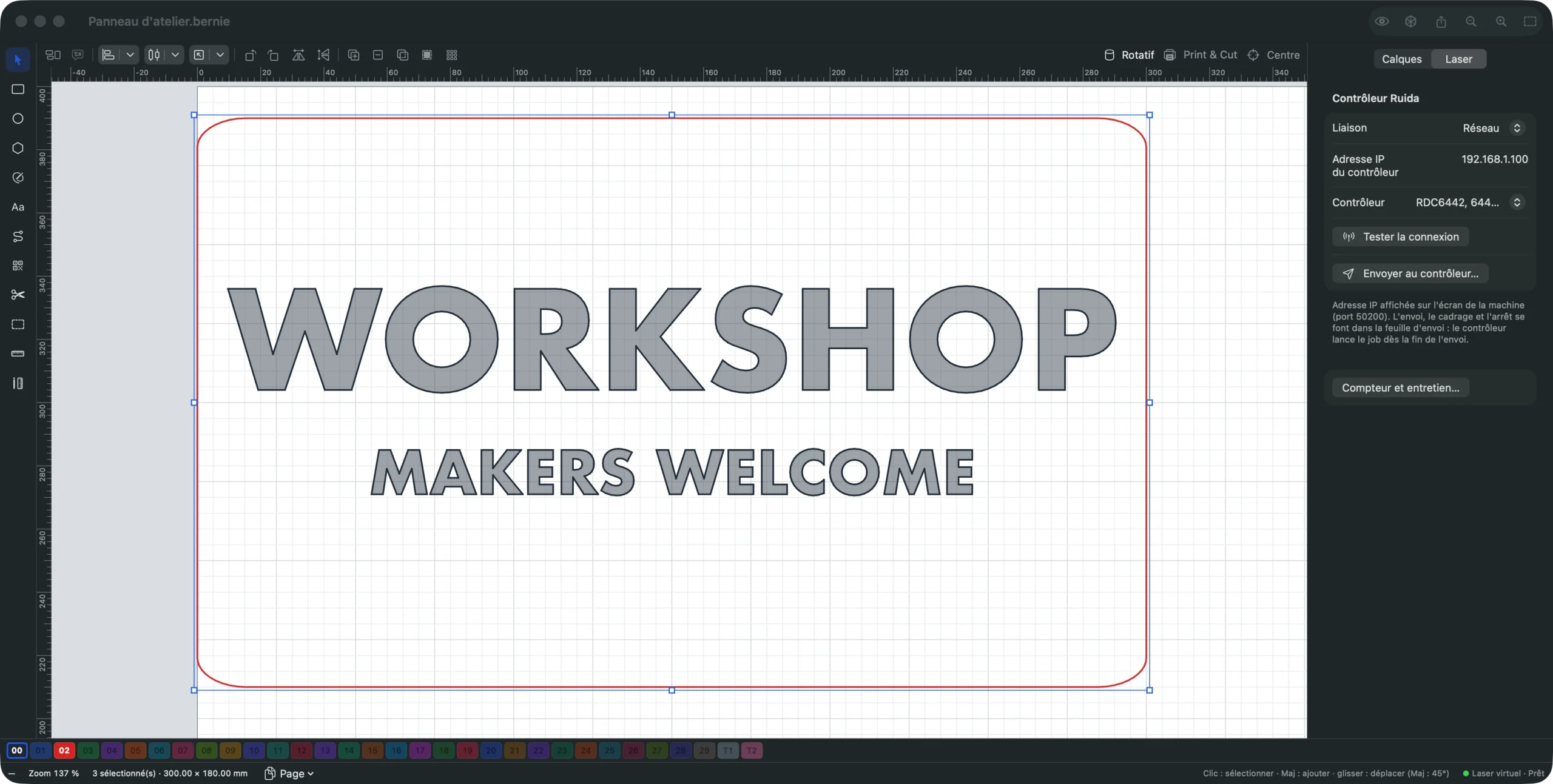
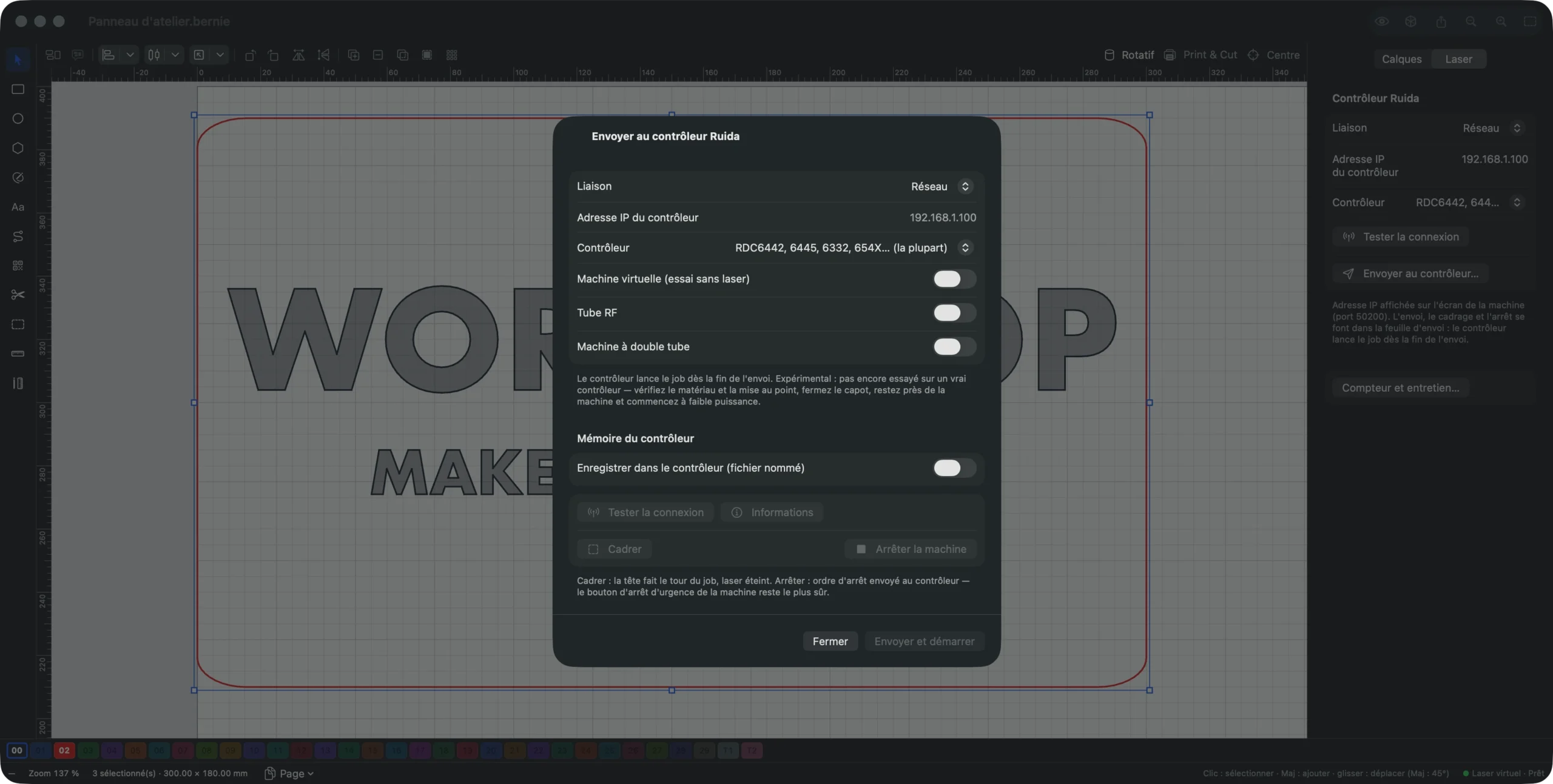
Pas de câble réseau à portée ? Fichier › Exporter pour Ruida (.rd)… écrit le même travail dans un fichier pour une clé USB, chaque calque avec sa couleur, sa vitesse et ses puissances. La page Fichiers du manuel détaille ce que contient le fichier .rd, et la page app de bureau couvre Windows et Linux.
Pilotez votre laser Ruida gratuitement
Suivez ces étapes avec Bernie, gratuit, sans compte ni abonnement, sur Mac, Windows ou Linux. Commencez par la machine virtuelle, puis envoyez votre premier travail au vrai contrôleur.
Les machines Ruida à double tube
Sur une machine à deux tubes, activez Machine à double tube dans la feuille d’envoi. Chaque calque a alors un choix Tubes (les deux, le tube 1 ou le tube 2 seul) et ses propres puissances pour le tube 2 : gravez avec le petit tube et découpez avec le gros, en un seul travail. Vous pouvez nommer les tubes, imposer Un seul tube à la fois et régler le décalage mesuré d’une seconde tête pour que ses calques s’alignent sur ceux de la première.
Problèmes courants avec un Ruida et quoi vérifier
| Ce que vous voyez | Cause probable | Ce qu’il faut vérifier |
|---|---|---|
| Pas de réponse sur le réseau | Ordinateur et contrôleur sur des réseaux différents, ou mauvaise adresse IP | Adresse IP sur l’écran de la machine ; même plage réseau (192.168.1.x, par exemple) |
| Rien ne se passe en USB | Prise de la clé utilisée au lieu de la prise PC, ou pilote manquant | Câble dans la prise PC ; pilote FTDI sur les anciens Windows |
| Angles faibles ou sautés sur un tube en verre | Puissance minimale (d’angle) à 0 % | Montez la puissance minimale au seuil du tube |
| Le travail atterrit au mauvais endroit | Origine ou position de départ différente de celle attendue | Cadrez avant d’envoyer ; vérifiez l’origine réglée sur le contrôleur |
Bernie repère certains de ces problèmes avant le travail : la feuille d’envoi signale un minimum de 0 % sur un tube en verre, la vérification avant gravure examine le travail lui-même, et Informations lit la carte, la version et les compteurs du contrôleur sans rien faire bouger ni tirer. Pour les vitesses et puissances par matériau, voyez notre tableau des réglages de gravure laser.
La sécurité d’abord, quel que soit le logiciel
Un laser CO2 peut enflammer le bois et l’acrylique en quelques secondes. Gardez le capot fermé, faites tourner l’extraction et l’assistance d’air, gardez un extincteur à portée et ne laissez jamais un travail sans surveillance. Ne découpez jamais de PVC ni de vinyle : ils dégagent des composés chlorés qui vous nuisent et corrodent la machine. En cas de problème, utilisez le bouton d’arrêt d’urgence de la machine plutôt que le logiciel.
Conclusion
RDWorks reste utile pour le contrôleur lui-même, et LightBurn Pro est le choix payant éprouvé. Si vous voulez une alternative à RDWorks gratuite, qui tourne sur votre Mac, votre PC Windows ou votre ordinateur Linux et pilote aussi vos autres lasers, téléchargez Bernie, répétez avec la machine virtuelle, puis envoyez votre premier travail ; voyez comment il se connecte à chaque type de laser.
Questions fréquentes
Existe-t-il une version de RDWorks pour Mac ?
Non. RDWorks ne tourne que sous Windows ; sur Mac, on passe par une machine virtuelle Windows. Bernie, LightBurn Pro, MeerK40t et Rayforge tournent sous macOS et savent envoyer des travaux à un contrôleur Ruida.
Quelle est la meilleure alternative gratuite à RDWorks ?
Cela dépend de vos besoins. Pour une app gratuite qui dessine et envoie à un contrôleur Ruida sur Mac, Windows et Linux, essayez Bernie. MeerK40t et Rayforge sont des options libres et gratuites. Gardez RDWorks pour les réglages constructeur et le micrologiciel.
LightBurn fonctionne-t-il avec les contrôleurs Ruida ?
Oui, avec LightBurn Pro (199 $ une fois), qui couvre les contrôleurs DSP et galvo. LightBurn Core (99 $) ne couvre que les lasers G-code. Les mises à jour sont incluses pendant un an, puis coûtent 40 $ par an.
RDWorks ou LightBurn : lequel choisir ?
RDWorks est gratuit et commande tout ce que propose le contrôleur, mais il ne tourne que sous Windows et a vieilli. LightBurn est plus simple pour dessiner et tourne aussi sur Mac, mais la prise en charge des Ruida demande la licence Pro payante. Les options gratuites multiplateformes se situent entre les deux.
Comment connecter un contrôleur Ruida en Ethernet ?
Branchez un câble Ethernet de la machine à votre box, lisez l’adresse IP du contrôleur sur son écran et vérifiez que l’ordinateur est sur la même plage réseau. Saisissez ensuite cette adresse dans votre logiciel, ou laissez « Trouver mon laser » de Bernie la chercher.
Peut-on ouvrir les fichiers .rd de RDWorks dans un autre logiciel ?
Bernie ouvre les fichiers .rd enregistrés par RDWorks ou LightBurn, en tracés de découpe et calques avec leur vitesse et leur puissance. Les courbes, remplissages et images arrivent sous forme des segments et lignes de balayage stockés dans le fichier.