En bref : presque tous les lasers à diode vendus aujourd’hui tournent sous GRBL ou l’un de ses descendants (grblHAL, FluidNC), vous avez donc un vrai choix de logiciel laser GRBL. Pour une application gratuite sur Windows, Mac, Linux et dans le navigateur, essayez Bernie. LightBurn est la référence payante éprouvée, à partir de 99 $. LaserGRBL est gratuit et simple, mais uniquement sous Windows. Rayforge et MeerK40t sont gratuits et open source.
Ci-dessous : les six options côte à côte, ce qu’un contrôleur GRBL attend vraiment de son logiciel, les deux réglages derrière la plupart des problèmes de débutant et l’installation complète d’un laser GRBL, du câble USB au premier travail.
Comparatif des logiciels laser GRBL
Les six pilotent un laser GRBL en USB. Ils diffèrent par le prix, les plateformes et la part du travail de conception qu’ils font pour vous. Prix et licences vérifiés sur le site de chaque éditeur au moment de la rédaction.
| Logiciel | Prix | Plateformes | Idéal pour |
|---|---|---|---|
| Bernie | Gratuit (dons) | Windows, Mac, Linux, iPad, navigateur (Bernie Studio) | Conception et pilotage du laser dans une seule application gratuite, avec vérification des réglages à la connexion |
| LightBurn | Core à 99 $ en une fois (lasers G-code) ; Pro à 199 $ ajoute DSP et galvo | Windows, Mac (Linux arrêté après la version 1.7) | Un outil payant éprouvé, avec une grande communauté |
| LaserGRBL | Gratuit, open source (GPLv3) | Windows uniquement | Graver rapidement une image sur un PC Windows |
| Rayforge | Gratuit, libre (MIT) | Windows, Mac, Linux | Un logiciel de conception open source qui pilote aussi Marlin, Smoothieware et Ruida |
| MeerK40t | Gratuit, libre (MIT) | Windows, Mac, Linux, Raspberry Pi | Ateliers mixtes : K40, GRBL, Ruida et galvo |
| Universal G-code Sender | Gratuit, open source (GPLv3) | Windows, Mac, Linux, Raspberry Pi | Envoyer du G-code préparé ailleurs (CNC d’abord) |
Ce que doit faire un logiciel laser GRBL
GRBL est un firmware qui transforme le G-code en pas moteur et en puissance laser. Il n’a pas d’écran et ne sait pas ce qu’est une photo ou une police. Votre logiciel fait tout cela : il transforme votre dessin en lignes de G-code, les envoie en USB (le plus souvent à 115 200 bauds) et surveille les rapports d’état pour pouvoir mettre en pause, reprendre ou arrêter.
Un bon logiciel laser GRBL lit aussi les réglages du contrôleur, la liste que vous obtenez en tapant $$ dans une console. Deux d’entre eux expliquent la plupart des résultats étranges publiés en ligne :
- $32, mode laser. Avec
$32=1, GRBL continue d’avancer pendant que la puissance change et éteint le laser pendant les déplacements rapides. Avec$32=0, il traite le laser comme une broche : il s’arrête à chaque changement de puissance, ce qui laisse des points sombres aux angles et des traces brûlées entre les formes. - $30, valeur de puissance maximale. GRBL échelonne la puissance de 0 à la valeur de
$30(souvent 1000, parfois 255). Si votre logiciel croit que le maximum est 1000 alors que le contrôleur est réglé sur 255, tout ce qui dépasse environ 25 % sort à pleine puissance. Dans l’autre sens, le laser ne dépasse jamais le quart de sa puissance.
Un troisième point compte pour la gravure d’images : en mode laser, M4 (puissance dynamique) ajuste la puissance à la vitesse réelle, si bien que la tête qui ralentit à chaque bout de ligne ne brûle pas davantage les bords. La plupart des logiciels laser l’utilisent pour les remplissages et les images.
grblHAL et FluidNC, c’est aussi du GRBL
grblHAL (sur des cartes 32 bits plus rapides) et FluidNC (sur des cartes ESP32, souvent avec Wi-Fi) parlent la même langue que GRBL. Tout logiciel laser GRBL peut les piloter en USB ; ceux qui gèrent Telnet peuvent aussi les joindre par le réseau.
Les six options, une par une
Bernie : gratuit, conception et pilotage dans une seule application
Bernie est un logiciel gratuit de gravure et de découpe laser, financé par des dons facultatifs qui ne débloquent rien. Il pilote GRBL, grblHAL, FluidNC, Marlin, Smoothieware et Ruida, ainsi que les cartes galvo JCZ et les cartes d’origine des K40 ; la liste de compatibilité cite 125 machines par marque et modèle.
Côté GRBL, il va plus loin que l’envoi de fichiers. À chaque connexion, il lit $$, compare le mode laser, la puissance maximale, la course, les vitesses et les accélérations avec votre profil de machine, et propose une correction en un clic. Il ouvre aussi les projets LightBurn, fournit plus de 1 800 réglages de matériaux et comprend un laser GRBL virtuel pour tout essayer avant de brancher quoi que ce soit.
LightBurn : la référence payante
LightBurn est l’outil avec lequel sont faits la plupart des tutoriels, et ses fonctions de conception et de mise en page sont excellentes. Core coûte 99 $ en une fois et couvre les lasers G-code (GRBL, Marlin, Smoothieware), avec un an de mises à jour ; Pro, à 199 $, ajoute les contrôleurs DSP et galvo. Après la première année, les mises à jour coûtent 40 $ par an. Les versions actuelles tournent sous Windows et macOS ; la version Linux s’est arrêtée à la 1.7. Si vous l’avez déjà, notre comparatif de Bernie et LightBurn montre ce qui les distingue.
LaserGRBL : gratuit et simple, sous Windows
LaserGRBL est gratuit et open source (GPLv3), conçu pour les lasers GRBL v0.9 et v1.1. Il excelle dans ce pour quoi il a été fait : charger une photo, choisir un tramage, graver. L’import vectoriel se limite au SVG, marqué expérimental, et il n’y a pas d’outil de conception au-delà. Il ne tourne que sous Windows.
Rayforge : open source et multiplateforme
Rayforge est une application gratuite sous licence MIT pour Windows, Mac et Linux. Elle pilote GRBL en USB ou par le réseau, Marlin, Smoothieware et Ruida, et peut envoyer vers OctoPrint. Elle évolue vite : bonne nouvelle pour les fonctions, mais attendez-vous à des changements d’une version à l’autre.
MeerK40t : pour les ateliers mixtes
MeerK40t est né comme logiciel pour K40 et pilote désormais aussi GRBL, Ruida et les cartes galvo JCZ, sous Windows, Mac, Linux et Raspberry Pi. Il est gratuit (MIT). Ses auteurs le décrivent comme en phase de maintenance réduite : les réponses aux signalements peuvent tarder.
Universal G-code Sender : un outil d’envoi, pas un atelier laser
UGS est une plateforme G-code gratuite (GPLv3) pour GRBL, FluidNC, grblHAL et d’autres contrôleurs CNC, sous Windows, Mac, Linux et Raspberry Pi. Il a un module de conception qui gère la gravure laser, mais il est pensé pour le fraisage CNC. Il vous convient si vous préparez déjà votre G-code ailleurs et n’avez besoin que de l’envoyer.
Comment choisir votre logiciel laser GRBL
Cinq questions avant d’installer
- Quel ordinateur ? Sur Mac ou sous Linux, LaserGRBL est exclu ; voyez notre guide des logiciels de gravure laser pour Mac.
- Concevoir ou seulement envoyer ? Si vous dessinez dans Inkscape ou Illustrator et ne faites qu’envoyer, un simple outil d’envoi suffit. Si vous voulez le texte, les formes, la vectorisation et les photos au même endroit, prenez une application complète.
- Un laser ou plusieurs ? Un laser à diode aujourd’hui, un CO2 ou un galvo demain : mieux vaut un logiciel qui couvre plusieurs familles de contrôleurs.
- USB ou Wi-Fi ? Les cartes FluidNC et grblHAL offrent souvent le Wi-Fi ou l’Ethernet : vérifiez que le logiciel se connecte par le réseau.
- Quel budget ? Il existe des options gratuites sur chaque plateforme ; essayez-en deux sur le même petit travail avant de payer quoi que ce soit.
Comment installer un laser GRBL dans Bernie
Voici l’installation complète sur Mac ou dans l’application de bureau Windows et Linux, du câble USB au premier travail. Le projet est une enseigne en contreplaqué de 140 × 50 mm sur un Ortur Laser Master 3, un laser à diode GRBL, mais les étapes sont les mêmes pour toute machine GRBL, grblHAL ou FluidNC.
- Branchez le laser en USB et allumez-le. Les versions récentes de macOS reconnaissent les puces USB courantes ; sinon, installez le pilote CH340 (WCH) ou CP2102 (Silicon Labs). Sous Linux, ajoutez votre compte au groupe
dialout, puis déconnectez-vous et reconnectez-vous. - Laser › Trouver mon laser… Bernie interroge les ports USB à 115 200, 250 000 et 460 800 bauds, reconnaît le contrôleur GRBL sans déplacer la tête et crée le profil d’appareil à partir de la machine connectée. Vous pouvez aussi choisir votre modèle dans Réglages › Appareils › Nouveau, sous Machine du commerce, ou choisir Depuis le laser connecté.
- Connectez-vous. Dans le panneau Laser, choisissez USB, le port, puis Connecter. Pour une carte Wi-Fi ou Ethernet (grblHAL, FluidNC), choisissez Réseau et Rechercher sur le réseau : les lasers qui s’annoncent apparaissent, et un clic remplit l’adresse.
- Vérifiez les réglages lus par Bernie. À la connexion, Bernie compare
$30,$32, la course ($130,$131), les vitesses et les accélérations avec le profil. Si quelque chose diffère, le panneau Laser le signale : Voir… donne le détail, Aligner le profil sur la machine copie les valeurs dans le profil et Activer le mode laser sur la machine ($32=1) corrige le mode laser. - Passez le contrôleur en revue si besoin. Réglages du contrôleur ($$)…, dans le panneau Laser, lit et modifie toute la liste, avec une sauvegarde avant chaque écriture. Les réglages du fabricant (pas par mm, sens des moteurs, prise d’origine) restent repliés derrière un avertissement. Si la zone de travail dans Bernie diffère de celle de la machine, un bandeau propose Adapter l’appareil.
- Dessinez ou importez, puis réglez les calques. Tapez le texte, dessinez le contour ou passez par Fichier › Importer…. Mettez la gravure sur un calque Remplissage et le contour sur un calque Ligne, et partez de la bibliothèque de matériaux ou d’un Test de matériau… sur une chute.
- Vérifiez l’aperçu. Le bouton en forme d’œil montre les vrais trajets, la durée estimée et le contrôle avant envoi, qui signale par exemple une vitesse de calque au-delà de ce que votre laser peut faire.
- Cadrez, puis démarrez. Cadrage trace le contour du travail avec un point très faible, pour que vous placiez la pièce. Puis Démarrer ; portez des lunettes adaptées à votre laser et restez près de la machine jusqu’à la fin.
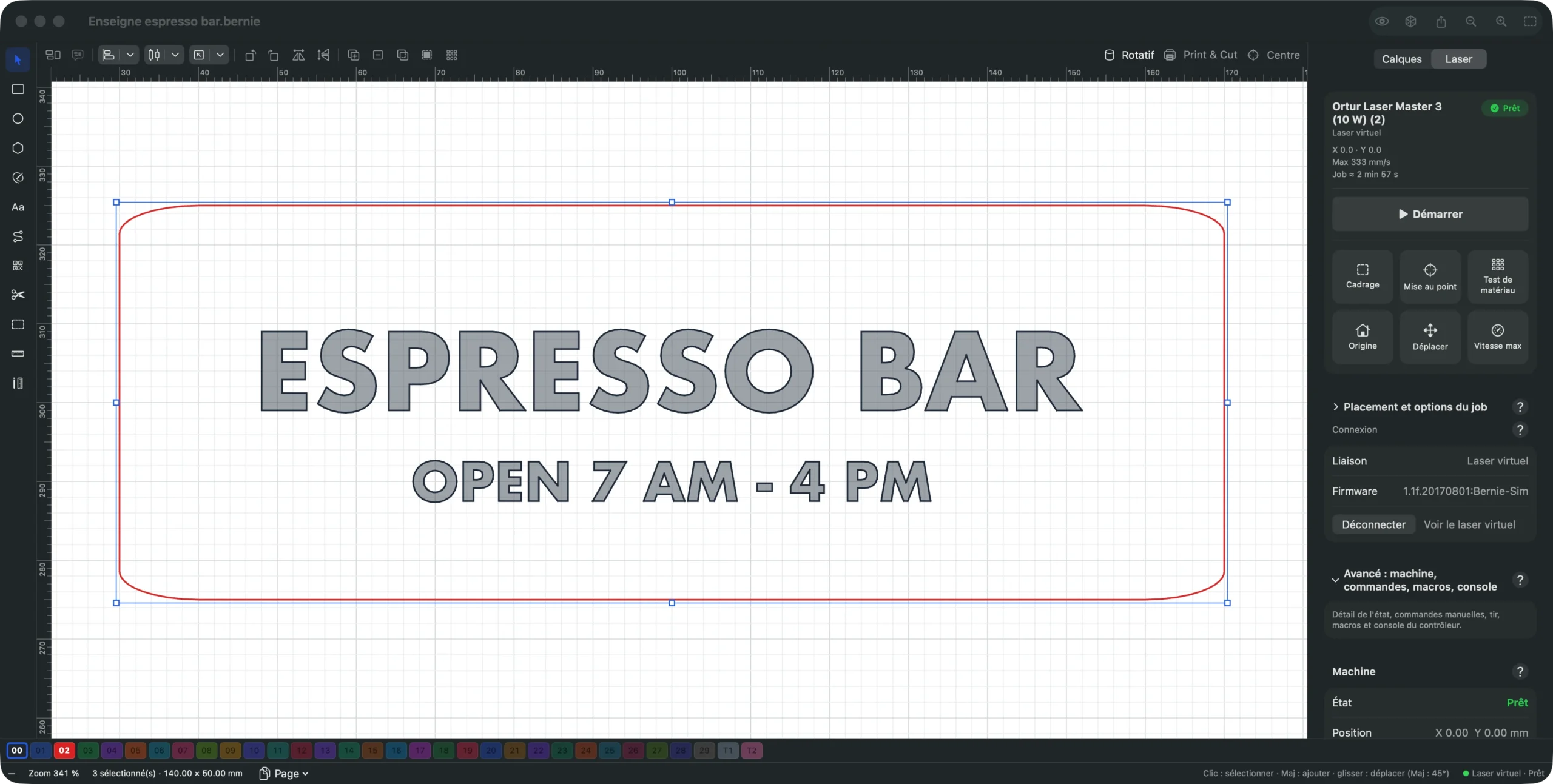
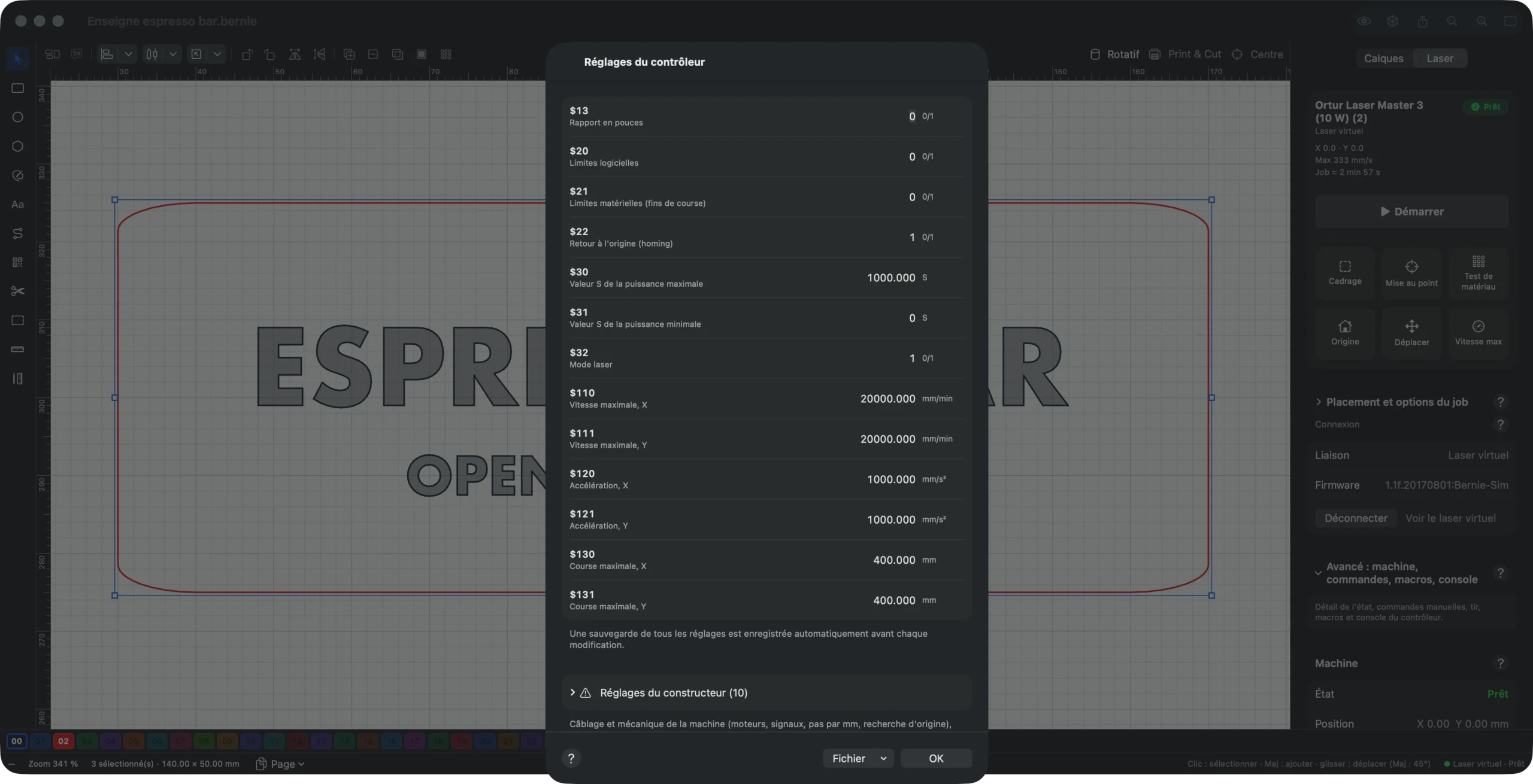
Pas encore de laser sous la main ? Laissez la liaison sur Virtuel : un laser GRBL simulé accélère, freine et grave comme un vrai, pour répéter chaque étape. Les pages Connexion et Contrôleur du manuel détaillent chaque option.
Installez votre laser GRBL dès aujourd’hui
Suivez ces étapes avec Bernie, gratuit, sans compte ni abonnement, sur Mac, Windows ou Linux, ou dans Chrome et Edge avec Bernie Studio, qui joint un laser USB grâce à WebSerial.
Problèmes GRBL courants et le réglage en cause
Quand un laser GRBL se comporte mal, la cause est souvent un réglage du contrôleur plutôt que le dessin. Ce tableau part de ce que vous voyez.
| Ce que vous voyez | Cause probable | Ce qu’il faut vérifier |
|---|---|---|
| Points sombres aux angles, traits brûlés entre les formes | Mode laser désactivé | $32=1 |
| Tout brûle à pleine puissance au-delà d’un réglage faible | Le logiciel et le contrôleur ne s’accordent pas sur le maximum | $30 et le S max de votre profil |
| Le laser ne dépasse jamais une fraction de sa puissance | Même désaccord, dans l’autre sens | $30 et le S max de votre profil |
| Travail refusé, « ALARM » après le démarrage | Cible au-delà de la course, ou prise d’origine échouée | Zone de travail, $130 et $131, prise d’origine avec $H |
| Le dessin est décalé sur le plateau | Un décalage de travail (G54, G92) resté actif | Remettez à zéro le décalage ou l’origine utilisateur |
| Rien ne se passe en USB | Port occupé par un autre programme, mauvais câble ou pilote | Fermez l’autre programme ; essayez un autre câble |
Bernie repère plusieurs de ces problèmes avant le travail : il signale à la connexion le mode laser, la puissance maximale et un décalage de travail oublié, et le contrôle avant envoi examine le travail lui-même. Pour les valeurs de puissance et de vitesse par matériau, voyez notre tableau des réglages de gravure laser.
La sécurité d’abord, quel que soit le logiciel
Un logiciel ne peut pas, à lui seul, rendre un laser sûr. Portez des lunettes adaptées à la longueur d’onde de votre laser, aspirez les fumées, gardez un extincteur à portée de main et ne laissez jamais un travail tourner sans surveillance. Ne découpez jamais de PVC ni de vinyle : ils dégagent des composés chlorés qui vous nuisent et corrodent la machine.
Conclusion
Le meilleur logiciel laser GRBL est celui qui convient à votre ordinateur et à votre façon de travailler. LightBurn reste la référence payante, LaserGRBL un choix gratuit et simple sous Windows, Rayforge et MeerK40t de solides options open source. Si vous voulez la conception, la vérification des réglages et le pilotage du laser dans une seule application gratuite sur toutes les plateformes, téléchargez Bernie et essayez-le sur votre prochain travail, ou voyez d’abord comment il se connecte à votre laser.
Questions fréquentes
Quel est le meilleur logiciel laser GRBL gratuit ?
Cela dépend de votre ordinateur. Sous Windows, LaserGRBL est un choix gratuit et simple pour les images. Pour une application gratuite qui dessine aussi, vectorise et vérifie les réglages de votre contrôleur sur Windows, Mac, Linux et dans le navigateur, essayez Bernie. Rayforge et MeerK40t sont des alternatives gratuites et open source.
LightBurn fonctionne-t-il avec GRBL ?
Oui. LightBurn Core (99 $ en une fois) gère les lasers G-code, GRBL compris ; Pro (199 $) ajoute les contrôleurs DSP et galvo. Les mises à jour sont incluses pendant un an, puis coûtent 40 $ par an.
Qu’est-ce que le mode laser ($32) de GRBL ?
Le mode laser, activé avec $32=1, permet à GRBL de changer de puissance sans s’arrêter et éteint le laser pendant les déplacements rapides. Sans lui, la machine marque une pause à chaque changement de puissance et brûle des points aux angles. Activez-le sur tout laser ; ne le laissez désactivé que sur une broche CNC.
Quelle valeur donner à $30 sur un laser ?
$30 est la valeur S qui correspond à la pleine puissance, souvent 1000 et parfois 255. Sa valeur exacte compte moins que l’accord avec votre logiciel : le S max de votre profil de laser doit être le même nombre, sinon la puissance est mal échelonnée.
Peut-on utiliser un logiciel laser GRBL sur Mac ou Chromebook ?
Sur Mac, oui : Bernie, LightBurn, Rayforge, MeerK40t et UGS tournent tous sous macOS ; LaserGRBL, non. Sur Chromebook, Bernie Studio tourne dans Chrome et joint un laser USB grâce à WebSerial.
grblHAL et FluidNC demandent-ils un autre logiciel ?
Non. Tous deux parlent le protocole GRBL : un logiciel laser GRBL les pilote donc en USB. Si la carte a le Wi-Fi ou l’Ethernet, choisissez un logiciel qui se connecte aussi par le réseau.