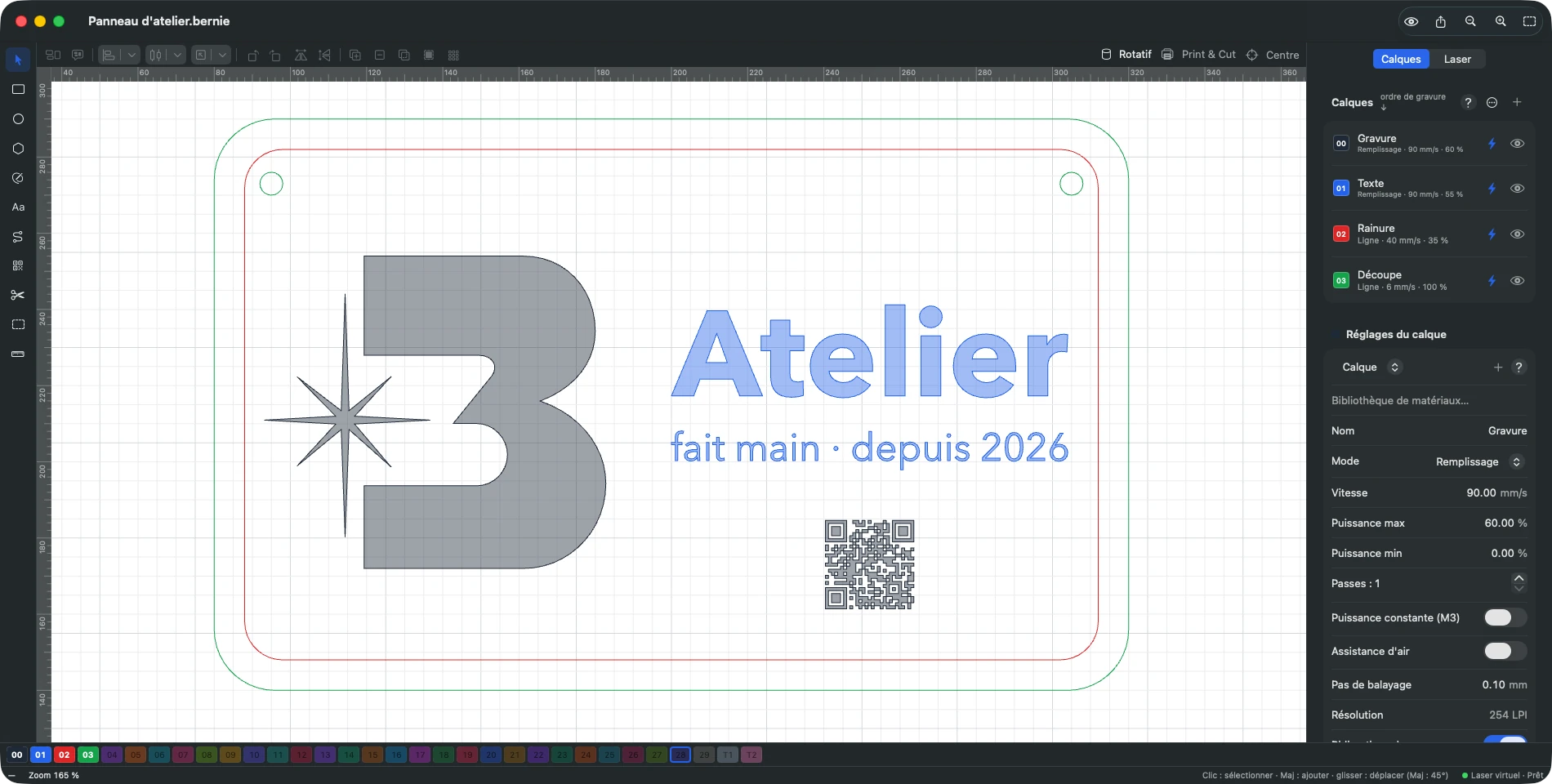
Vous cherchez une alternative gratuite à LightBurn ? Découvrez Bernie. Il ouvre vos projets .lbrn et .lbrn2, importe vos bibliothèques de matériaux .clb, arrive avec plus de 1 800 réglages de matériaux tout prêts et fonctionne sur Mac, iPad, iPhone, Windows, Linux et dans le navigateur. Ni licence, ni abonnement, ni mises à jour payantes, ni compte : toutes les fonctions, pour tout le monde, gratuitement.
Si votre laser tourne sous GRBL, Marlin ou Smoothieware, comme la plupart des lasers diode, Bernie le pilote directement, du premier croquis à la dernière passe. Au programme ci-dessous : ce qu’apporte Bernie, ce que coûte LightBurn, un tableau comparatif et les étapes pour transférer vos fichiers en un après-midi.
Pourquoi Bernie est l’alternative gratuite à LightBurn à essayer en premier
- Gratuit, vraiment. Pas d’essai qui expire, pas de formule Core ou Pro, pas de mises à jour à payer chaque année. Bernie vit de dons facultatifs qui ne débloquent rien : tout le monde a tout.
- Votre travail sous LightBurn vous suit. Projets, bibliothèques de matériaux et profils d’appareils s’ouvrent dans Bernie : changer de logiciel ne veut pas dire repartir de zéro.
- Des réglages dès le premier jour. Plus de 1 800 réglages de matériaux dans 17 bibliothèques, et un test en grille qui enregistre la case gagnante pour la prochaine fois.
- Sur tous vos appareils. Dessinez sur un Mac, un PC, une machine Linux ou un iPad, suivez le travail sur votre iPhone, ou ouvrez Bernie Studio dans un navigateur.
- Un aperçu fiable. Les vrais trajets, une durée estimée d’après les accélérations de votre machine, « Pourquoi ce trait ? » sur n’importe quel trait, et un contrôle avant envoi qui arrête les erreurs avant que le laser ne s’allume.
- Essayez-le sans laser. Le laser virtuel intégré vous permet d’apprendre, de préparer et de chronométrer vos travaux avant même de posséder une machine.
LightBurn est-il gratuit ? Ce qu’il coûte vraiment
Non. LightBurn est un logiciel payant, avec un essai de 30 jours sans restriction ni filigrane : vous pouvez donc d’abord le tester sur votre propre machine. Ensuite, il faut acheter une licence. Laquelle ? Cela dépend du contrôleur de votre laser, pas des fonctions qui vous intéressent.
| Licence | Prix (USD) | Lasers pris en charge | Ce qui est inclus |
|---|---|---|---|
| LightBurn Core | 99 $, paiement unique | Contrôleurs G-code : GRBL, Marlin, Smoothieware… | 3 postes, 1 an de mises à jour |
| LightBurn Pro | 199 $, paiement unique | Tout Core + DSP (Ruida, Trocen, TopWisdom) + galvo (EZCad2, EZCad3, BSL) | 3 postes, 1 an de mises à jour, outils réservés à Pro |
| Passage de Core à Pro | $100 | Ajoute la prise en charge des DSP et des galvos | — |
| Année de mises à jour | 40 $ par an | Core ou Pro | Même prix quel que soit le nombre de postes |
La licence est perpétuelle. Quand votre année de mises à jour se termine, LightBurn continue de fonctionner : vous ne pouvez simplement pas utiliser les versions publiées après cette date. Renouveler avant l’échéance ajoute deux mois supplémentaires. Ce sont les prix de la boutique officielle de LightBurn au moment de la rédaction, hors taxes locales.
LightBurn sur trois ans
Un petit calcul aide à y voir clair. Core avec trois ans de mises à jour revient à 99 $ + 2 × 40 $ = 179 $. Pro, dans les mêmes conditions, revient à 199 $ + 2 × 40 $ = 279 $. C’est raisonnable pour un outil qui vous sert tous les jours à gagner votre vie. Pour un amateur équipé d’un laser diode de 10 W utilisé deux fois par mois, c’est souvent la première raison d’aller voir ailleurs.
LightBurn est un logiciel mûr, doté d’une grande communauté, et sa licence Pro couvre les contrôleurs DSP et galvo en USB. Mais pour un laser diode GRBL, vous payez une licence, puis chaque année de mises à jour, et vous restez sur Windows ou macOS.
Pourquoi chercher une alternative à LightBurn
Les mêmes raisons reviennent sans cesse : le coût de ce qui reste souvent un loisir, les mises à jour payantes après la première année et, surtout, les plateformes sur lesquelles LightBurn fonctionne.
LightBurn sous Linux
LightBurn 1.7 est la dernière version compatible avec Linux, et sa dernière compilation pour Linux est la 1.7.08. La version actuelle (2.1) demande Windows 10 ou 11 en 64 bits, ou macOS 12 ou plus récent. Sur un PC d’atelier sous Linux ou sur un Raspberry Pi, il ne vous reste qu’une version vieillissante ou un autre logiciel.
LightBurn sur iPad et iPhone
Il n’existe pas de LightBurn pour iPad, pour iPhone ni pour le navigateur : la configuration requise officielle ne cite que Windows et macOS. Si vous voulez préparer un travail sur une tablette et l’envoyer au laser installé dans le garage, il vous faut autre chose.
Bernie, l’alternative gratuite à LightBurn, fonction par fonction
Bernie est un logiciel de gravure et de découpe laser pour les machines diode, CO2, fibre et galvo. Il est gratuit, sans astérisque : pas de licence, pas d’abonnement, pas de version « Pro » cachée et aucun compte à créer. Tout ce qui suit est inclus, pour tout le monde.
Vos fichiers LightBurn vous suivent
C’est ce qui rend le changement réaliste. Bernie ouvre les projets LightBurn (.lbrn et .lbrn2), importe et exporte les bibliothèques de matériaux .clb, fréquence, Z et rampes compris, et importe les profils d’appareils .lbdev avec leurs macros, en signalant ce qui n’a pas d’équivalent. Il lit aussi les fichiers SVG, DXF, PDF, Illustrator, EPS, HPGL, xTool .xcs, EZCad2 .ezd, Ruida .rd et G-code. La liste complète figure sur la page fichiers et automatisation, avec les commandes UDP compatibles LightBurn (sur Mac, authentifiées par jeton).
Matériaux, aperçu et un laser que vous n’avez même pas besoin de posséder
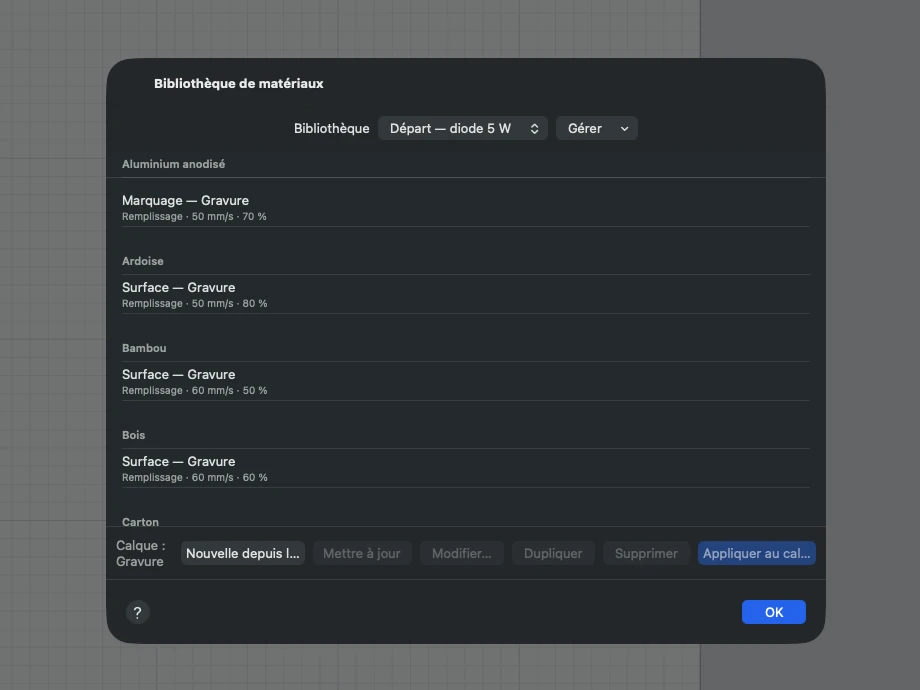
- Plus de 1 800 réglages de matériaux dans 17 bibliothèques, classés par machine et par matière, appliqués à un calque en un clic. Pour une matière nouvelle, un test en grille vitesse × puissance, et « retenir cette case » enregistre la gagnante. Voir calques et bibliothèques de matériaux.
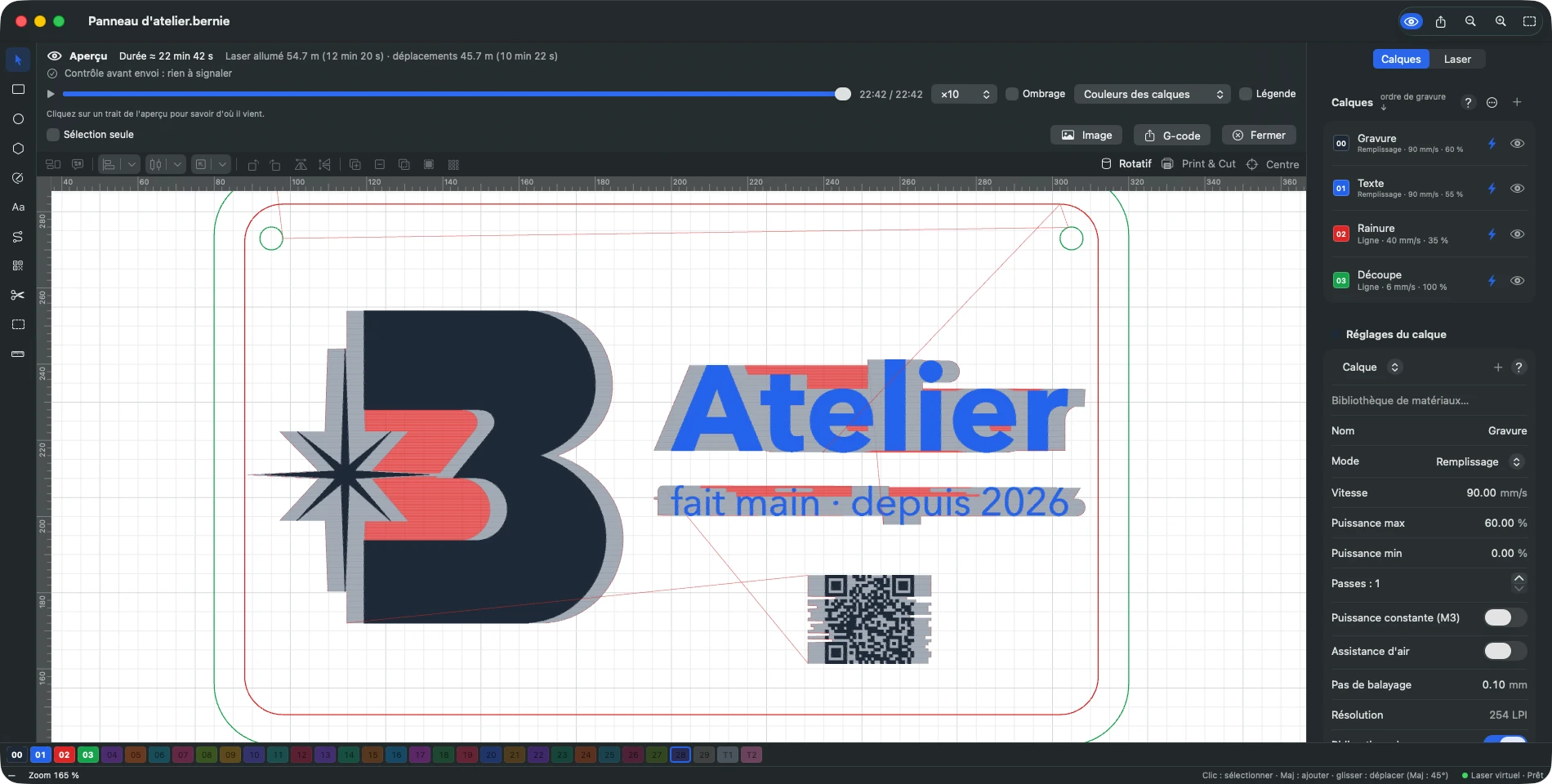
- Un aperçu qui s’explique. Il rejoue chaque trajet, estime la durée d’après les accélérations réelles de votre machine et répond à « Pourquoi ce trait ? » quand vous cliquez sur un trait. Le contrôle avant envoi bloque les erreurs, comme un travail qui sort de la zone ou un calque masqué mais toujours envoyé.
- Un laser virtuel qui simule une machine GRBL complète, avec aussi un galvo, un Ruida et une carte JCZ virtuels : apprenez, préparez et chronométrez vos travaux avant d’acheter quoi que ce soit.
- « Trouver mon laser » détecte un laser USB à 115 200, 250 000 et 460 800 bauds et crée le profil d’après le contrôleur. Les lasers Wi-Fi et Ethernet (grblHAL, FluidNC) apparaissent tout seuls. Le détail est sur la page connexion et pilotage.
- L’imbrication fine, selon le contour réel des pièces, avec rotations et petites pièces logées dans les trous, fait partie de l’éditeur vectoriel, pour tout le monde.
Un seul moteur sur six plateformes
Bernie repose sur un moteur unique écrit en Rust : le dessin, les calques, l’aperçu et le G-code sont identiques partout. Seule la liaison avec le laser change. Sur Mac, Windows et Linux (Raspberry Pi compris), vous vous connectez en USB ou par le réseau. L’iPad fonctionne avec les lasers en réseau, partagés ou virtuels, et l’iPhone ouvre un projet, affiche l’aperçu et la durée, puis lance, met en pause et arrête le travail. Bernie Studio fonctionne dans le navigateur, avec les lasers USB par WebSerial dans Chrome et Edge.
Bon à savoir avant de changer
- Bernie est jeune et avance vite. Il fonctionne dès aujourd’hui sous Windows (Microsoft Store), sous Linux et dans le navigateur avec Bernie Studio ; les versions Mac, iPad et iPhone arrivent sur l’App Store (voir la page Télécharger).
- La prise en charge de Ruida est en validation (réseau, fichier .rd et relais Bernie Link) : sur un laser CO2 de production, faites d’abord quelques travaux en parallèle de votre logiciel actuel.
- Le galvo fonctionne avec EZCad. Bernie prépare, simule et exporte des fichiers .ezd pour les cartes JCZ (voir galvo et fibre).
- L’interface parle anglais et français pour l’instant.
LightBurn ou Bernie : le comparatif point par point
| LightBurn | Bernie | |
|---|---|---|
| Prix | Core 99 $, Pro 199 $, paiement unique ; essai de 30 jours | Gratuit : ni licence, ni abonnement |
| Mises à jour | 1 an inclus, puis 40 $ par an | Gratuites, pour tout le monde |
| Plateformes | Windows 10/11, macOS 12+ (Linux jusqu’à la 1.7) | Windows, Linux, navigateur ; Mac, iPad, iPhone bientôt |
| GRBL, Marlin, Smoothieware | Core et Pro | Pilotage direct |
| Ruida (DSP) | Pro, pilotage direct | En validation |
| Trocen, TopWisdom | Pro | Préparation de fichiers |
| Galvo (EZCad2, EZCad3) | Pro, pilotage direct en USB | Export .ezd pour EZCad, galvo virtuel |
| Projets LightBurn | .lbrn et .lbrn2 natifs | Ouvre les .lbrn et .lbrn2, importe les .lbdev |
| Bibliothèques de matériaux | Fichiers .clb | Plus de 1 800 réglages dans 17 bibliothèques, import et export .clb |
| Imbrication selon le contour | True Nest, Pro uniquement (2.2, accès anticipé) | Imbrication fine, incluse |
| Activation | 3 postes par clé | Sans limite : installez-le partout |
| Compte | Clé de licence | Aucun : vos dessins restent sur vos appareils |
En bref : Bernie ne coûte rien, fonctionne sur plus d’appareils, arrive avec des réglages de matériaux tout prêts et reprend le travail que vous avez déjà fait dans LightBurn. LightBurn Pro reste la référence pour piloter directement en USB les contrôleurs DSP Ruida et les cartes galvo.
À qui s’adresse Bernie
- Les propriétaires de laser diode (xTool D1 Pro, Ortur, Sculpfun, Atomstack, Creality Falcon…) qui veulent un outil complet et moderne sans payer de licence ni de mises à jour.
- Les makers qui passent d’un appareil à l’autre : dessiner sur un iPad, suivre le travail sur un iPhone, travailler sous Linux ou sur un Raspberry Pi, ou tout simplement ouvrir un navigateur.
- Les débutants qui veulent des réglages tout prêts, un aperçu qui s’explique et un laser virtuel avant d’acheter une machine. Notre guide pour choisir entre laser diode, CO2, fibre et galvo vous aide à trancher.
- Les utilisateurs de LightBurn qui veulent un second outil sans frais : Bernie ouvre vos fichiers .lbrn, et l’export SVG, DXF ou PDF permet de faire le chemin inverse.
Vous faites tourner chaque jour une machine Ruida ou galvo pour des clients ? Gardez LightBurn Pro à côté pendant que vous essayez Bernie sur vos propres travaux : rien ne vous oblige à choisir dès le premier jour.
Les autres options gratuites
LaserGRBL est gratuit et open source, mais il ne fonctionne que sous Windows et se résume à un envoyeur de G-code pour GRBL 0.9 et 1.1. Les logiciels de fabricant, comme xTool Studio (anciennement xTool Creative Space), sont gratuits mais pensés pour les machines de leur marque. Bernie, lui, fonctionne avec toutes les marques, sur tous les appareils et toutes les plateformes.
Essayez Bernie avec vos fichiers LightBurn
Gratuit, sans compte, sans carte bancaire. Ouvrez Bernie Studio dans votre navigateur ou choisissez votre plateforme, puis ouvrez un projet .lbrn2.
Passer de LightBurn à Bernie, étape par étape
- Vérifiez votre contrôleur. Cherchez-le sur la page des machines compatibles : GRBL, grblHAL, FluidNC, Marlin et Smoothieware sont en pilotage direct ; Ruida est en validation.
- Installez Bernie depuis la page Télécharger, ou ouvrez Bernie Studio dans Chrome ou Edge pour utiliser un laser USB depuis le navigateur.
- Ajoutez votre machine. Au premier lancement, choisissez votre type de laser. « Trouver mon laser » cherche en USB et sur le réseau, sinon choisissez votre modèle dans le catalogue de 17 machines. Déjà configuré dans LightBurn ? Importez votre profil .lbdev : vos appareils et vos macros reviennent, et Bernie signale ce qui n’a pas d’équivalent.
- Importez vos bibliothèques .clb. Vitesses, puissances, passes, fréquence, Z et rampes suivent, à côté des réglages déjà livrés avec Bernie.
- Ouvrez vos projets .lbrn ou .lbrn2 et vérifiez chaque calque : mode (ligne, remplissage, remplissage concentrique ou image), vitesse, puissance et passes. Les polices absentes sont signalées à l’ouverture du fichier et se remplacent en un geste.
- Lancez l’aperçu et le contrôle avant envoi. Comparez la durée estimée à celle dont vous avez l’habitude, et cliquez sur tout trait douteux pour obtenir « Pourquoi ce trait ? ».
- Cadrez, puis gravez un essai sur une chute avant la vraie pièce. Si quelque chose cloche, l’aide intégrée « Mon job est… » part du symptôme (décalage, coins brûlés, trop pâle) pour vous mener aux corrections.
- Enregistrez un lot de réglages .bernielot une fois que tout fonctionne : préférences, raccourcis, appareils, macros et bibliothèques dans un seul fichier, prêt pour votre prochain ordinateur.
Les pièges à éviter au moment de changer
- Unités de vitesse : Bernie travaille par seconde ou par minute. Vérifiez l’unité de vos anciens réglages avant de saisir une valeur à la main.
- Puissance maximale : si les réglages du contrôleur diffèrent du profil, les pourcentages de puissance ne veulent plus dire la même chose. Bernie signale les écarts de puissance max, de mode laser, de course et d’accélérations.
- Origine et zone de travail : confirmez-les une fois, puis cadrez avant le premier travail.
- Nouveau logiciel, nouveau test : faites un petit test en grille sur chaque matériau plutôt que de vous fier à un seul chiffre. Notre guide des réglages de gravure laser par matériau donne des valeurs de départ.
- La sécurité, elle, ne change pas : des lunettes adaptées à la longueur d’onde de votre laser, l’extraction en marche, jamais de PVC ni de vinyle, et ne laissez jamais le laser travailler sans surveillance.
Gardez LightBurn pendant la transition
Votre licence LightBurn est perpétuelle : rien ne vous oblige à choisir dès le premier jour. Utilisez les deux pendant quelques semaines, comparez les résultats sur le même matériau, et gardez ce qui convient à votre atelier.
Questions fréquentes
Existe-t-il une version gratuite de LightBurn ?
Non. LightBurn propose un essai de 30 jours sans restriction ni filigrane, puis vous achetez une licence perpétuelle : Core à 99 $ pour les lasers G-code, ou Pro à 199 $ pour ajouter les contrôleurs DSP et galvo. Les mises à jour après la première année coûtent 40 $ par an.
LightBurn est-il un abonnement ?
Non. Vous payez une fois et pouvez utiliser votre version indéfiniment. Ce que vous payez chaque année, si vous le souhaitez, c’est l’accès aux versions publiées après votre première année.
Bernie peut-il ouvrir les fichiers LightBurn ?
Oui. Bernie ouvre les projets .lbrn et .lbrn2, importe et exporte les bibliothèques de matériaux .clb, et importe les profils d’appareils .lbdev avec leurs macros. Vérifiez chaque calque après le premier import, comme après tout changement de logiciel.
Bernie est-il vraiment gratuit ?
Oui. Bernie n’a ni licence, ni abonnement, ni mises à jour payantes, ni fonctions verrouillées. Il est financé par des dons facultatifs, qui ne débloquent rien : tout le monde a toutes les fonctions.
Bernie est-il une bonne alternative à LightBurn pour un laser diode ?
Oui. Pour les lasers GRBL, Marlin et Smoothieware, Bernie couvre toute la chaîne, du dessin et des réglages de matériaux jusqu’à l’aperçu et l’envoi au laser ; il ouvre vos fichiers LightBurn et fonctionne sur plus d’appareils, dont l’iPad, l’iPhone et le navigateur.
Bernie fonctionne-t-il avec les contrôleurs Ruida ?
La prise en charge de Ruida, double tube compris, est en validation : par le réseau, par fichier .rd ou via un relais Bernie Link. Sur un laser Ruida qui sert à des travaux payants, essayez d’abord Bernie en parallèle de votre logiciel actuel.
LightBurn existe-t-il sur iPad ou sous Linux ?
Pas dans ses versions actuelles. LightBurn 2.x fonctionne sous Windows et macOS, la version 1.7 a été la dernière pour Linux, et il n’existe pas d’app iPad. Bernie est conçu pour Mac, iPad, iPhone, Windows, Linux (Raspberry Pi compris) et le navigateur : Windows, Linux et le navigateur dès aujourd’hui, Mac, iPad et iPhone bientôt.
Faut-il un compte ou une connexion internet pour utiliser Bernie ?
Aucun compte, jamais, et vos dessins ne quittent pas vos appareils. Bernie Studio, la version pour navigateur, peut s’installer et s’utiliser hors ligne.