In breve: RDWorks è gratuito ma solo per Windows, e la sua interfaccia mostra gli anni. L’alternativa a RDWorks più conosciuta è LightBurn, che per i controller Ruida richiede la licenza Pro a pagamento. Se vuoi un’app gratuita che invii i lavori a un controller Ruida da un Mac, un PC Windows o un computer Linux, prova Bernie; anche MeerK40t e Rayforge sono opzioni gratuite e open source.
Qui sotto: cosa si aspetta un controller Ruida dal suo software, le alternative a confronto, come scegliere e una guida completa in Bernie, dalla ricerca dell’indirizzo IP del controller all’invio del primo lavoro.
Perché cercare un’alternativa a RDWorks?
Molti laser CO2, dalle macchine da tavolo da 40 W alle grandi taglierine da 150 W, usano un controller Ruida: la famiglia RDC6442, RDC6445, RDC6332, RDC654X o RDC634XG. Vengono forniti con RDWorks V8 (o il suo plug-in per CorelDRAW, RDCAM), il software del produttore del controller. È gratuito e funziona: perché cambiare?
- Funziona solo su Windows. Su un Mac, le soluzioni abituali sono una macchina virtuale o Wine: ecco perché «RDWorks per Mac» è una ricerca così frequente.
- Gli strumenti di disegno sono essenziali. Testo, modifica dei nodi, vettorializzazione e incisione di foto sembrano datati rispetto ai software più recenti, così in molti disegnano altrove e usano RDWorks solo per inviare.
- I download sono sparsi. Le versioni girano tra rivenditori di laser e forum, spesso senza una fonte chiara, e alcune vengono segnalate dagli antivirus.
- Una macchina, un programma. Se hai anche un laser a diodo o a fibra, finisci per destreggiarti tra due o tre programmi con abitudini diverse.
RDWorks resta il riferimento per le operazioni sul controller, come i parametri del costruttore e gli aggiornamenti del firmware. La domanda è quale programma usi ogni giorno per disegnare e inviare i lavori.
Software per laser Ruida a confronto
Tutti e cinque possono inviare un lavoro a un controller Ruida. Cambiano per prezzo, piattaforme e quanta parte del disegno fanno per te. Prezzi e licenze sono stati verificati sul sito di ciascun editore al momento della stesura.
| Software | Prezzo | Piattaforme | Ideale per |
|---|---|---|---|
| Bernie | Gratuito (donazioni) | Mac, Windows, Linux; browser tramite Bernie Link | Disegno e invio in un’unica app gratuita, in rete o via USB, doppio tubo compreso |
| RDWorks V8 | Gratuito, fornito con la macchina | Solo Windows | Parametri e firmware del controller, lo strumento del costruttore |
| LightBurn | Licenza Pro, 199 $ una tantum (Core, 99 $, copre solo i laser G-code) | Windows, Mac (Linux interrotto dopo la versione 1.7) | Uno strumento a pagamento maturo con una grande community |
| MeerK40t | Gratuito, open source (MIT) | Windows, Mac, Linux, Raspberry Pi | Laboratori misti: K40, GRBL, Ruida e galvo |
| Rayforge | Gratuito, open source (MIT) | Windows, Mac, Linux | Un programma di disegno open source che comanda anche GRBL, Marlin e Smoothieware |
Cosa deve fare un software per laser Ruida
Un controller Ruida non è una macchina G-code. Esegue i lavori nel suo formato compilato, il file .rd: ogni livello con la sua velocità, potenza massima e minima, già suddiviso in segmenti e linee di scansione. Il compito del software è trasformare il tuo disegno in quel file e portarlo al controller.
Ci sono tre modi per farlo arrivare:
- Rete (Ethernet). Il controller ascolta sul suo indirizzo IP, mostrato sullo schermo della macchina; l’indirizzo di fabbrica è di solito 192.168.1.100. È il collegamento più affidabile: nessun driver, e il computer può stare in un’altra stanza.
- Cavo USB. Collegato alla presa «PC» del controller, non a quella della chiavetta USB. Il chip FTDI del controller può richiedere un driver sulle versioni di Windows più vecchie.
- Chiavetta USB. Salva il file
.rd, inserisci la chiavetta nella macchina e avvia il lavoro dal suo schermo. Lento, ma funziona con qualsiasi software che esporti in.rd.
Su un Ruida due parametri meritano attenzione. La potenza minima di ogni livello è quella che il controller usa negli angoli e nei rallentamenti («Corner Power» in RDWorks). Su un tubo di vetro, un minimo allo 0 % può far sparare male gli angoli, perché il tubo ha bisogno di una soglia per innescarsi; un tubo RF no. Il secondo è l’origine: il lavoro viene posizionato a partire dalla posizione della testa o dall’origine macchina impostata sul controller, quindi inquadra prima di tagliare.
Le alternative, una per una
Bernie: gratuito, disegno e invio in un’unica app
Bernie è un software gratuito di incisione e taglio laser, finanziato da donazioni facoltative che non sbloccano nulla. Oltre a GRBL, Marlin, Smoothieware, schede galvo JCZ e schede K40 originali, comanda i controller Ruida, doppio tubo compreso: «Trova il mio laser» riconosce il controller in rete, e via USB su Mac, Windows e Linux, senza muovere nulla. L’elenco di compatibilità nomina 125 macchine per marca e modello, tra cui la Gweike Cloud, una macchina Ruida pilotata via USB.
Apre i file .rd salvati da RDWorks o LightBurn (come tracciati di taglio e livelli), oltre ai progetti LightBurn, SVG, DXF, PDF e immagini, e scrive file .rd per una chiavetta USB. Una macchina virtuale ti permette di provare tutto l’invio senza laser. La versione per Mac e l’app desktop per Windows e Linux inviano direttamente al controller; nel browser, Bernie Link gli inoltra i lavori da un Raspberry Pi o da un piccolo PC.
RDWorks V8: gratuito, su Windows
RDWorks è il software che Ruida fornisce con i suoi controller, gratuito e di solito sulla chiavetta che accompagna la macchina. Copre disegno, livelli, invio e, cosa importante, i parametri del costruttore e il firmware del controller. Funziona solo su Windows. Tienilo installato anche se cambi: è lo strumento per la manutenzione del controller.
LightBurn: il riferimento a pagamento
LightBurn è lo strumento con cui sono fatti la maggior parte dei tutorial sui CO2. Per un controller Ruida ti serve LightBurn Pro (199 $ una tantum), che copre i controller DSP e galvo oltre ai laser G-code; Core (99 $) non comanda i Ruida. La licenza è perpetua, con un anno di aggiornamenti, poi 40 $ all’anno per averne altri. Le versioni attuali funzionano su Windows e macOS. Il nostro confronto tra Bernie e LightBurn mostra dove si differenziano.
MeerK40t: open source, per laboratori con macchine diverse
MeerK40t è nato come software per K40 e oggi pilota anche GRBL, Ruida e le schede galvo JCZ, su Windows, Mac, Linux e Raspberry Pi. È gratuito (MIT). I suoi autori lo descrivono in una fase di manutenzione ridotta, quindi le risposte alle segnalazioni possono essere lente.
Rayforge: open source e multipiattaforma
Rayforge è un’app gratuita con licenza MIT per Windows, Mac e Linux che comanda GRBL, Marlin, Smoothieware e Ruida. Si evolve in fretta: una buona notizia per le funzioni, ma aspettati cambiamenti da una versione all’altra.
Come scegliere il tuo software per laser Ruida
Cinque domande prima di cambiare
- Quale computer? Su un Mac o su Linux, RDWorks è escluso senza una macchina virtuale; vedi anche la nostra guida ai software di incisione laser per Mac.
- Rete o USB? Un cavo Ethernet dal controller al router permette a qualsiasi computer della rete di inviare lavori ed evita i problemi dei driver USB.
- Disegnare o solo inviare? Se disegni in Inkscape o Illustrator e devi solo inviare, basta uno strumento semplice. Per testo, forme, vettorializzazione e foto in un unico posto, scegli un’app completa.
- Un laser o più? Un CO2 oggi e un diodo o un galvo domani: meglio un software che copra più famiglie di controller.
- Budget? Prova due opzioni gratuite sullo stesso piccolo lavoro prima di pagare una licenza.
Come inviare un lavoro a un controller Ruida con Bernie
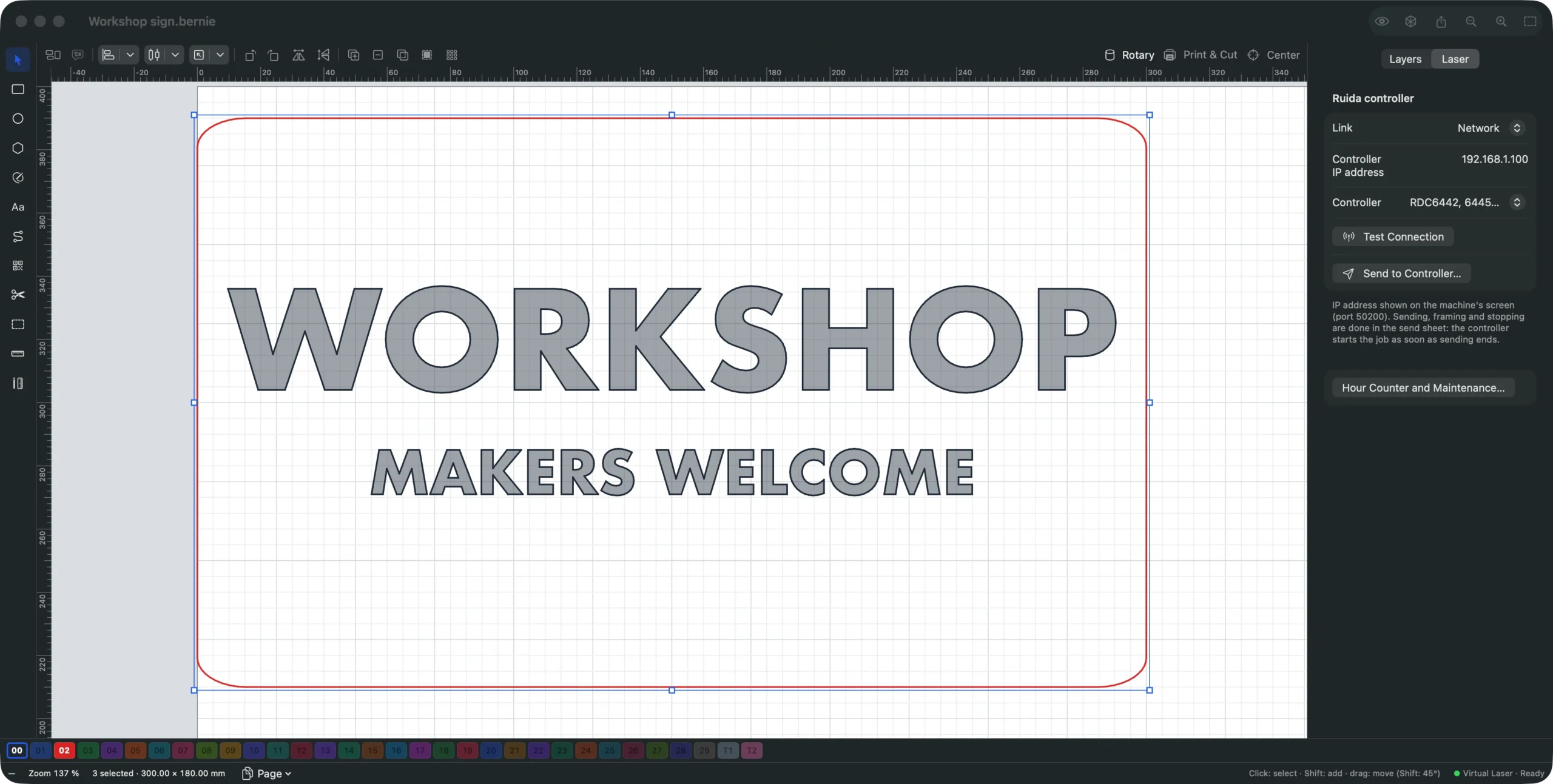
Ecco la configurazione completa su un Mac, identica nell’app desktop per Windows e Linux (dove il comando di invio si trova in File › Esporta). Il progetto è un’insegna in compensato da 300 × 180 mm, con testo inciso e contorno tagliato, per un laser CO2 con controller Ruida.
- Collega il controller. Collega un cavo Ethernet dalla macchina al router, poi leggi l’indirizzo IP del controller sullo schermo della macchina; oppure collega un cavo USB alla presa PC del controller. Accendi la macchina.
- Laser › Trova il mio laser… Bernie cerca i controller Ruida sulla tua rete (compreso l’indirizzo di fabbrica, 192.168.1.100) e via USB, legge l’identificativo della scheda senza muovere né accendere nulla e crea il dispositivo. Se configuri la macchina a mano, scegli un laser CO2 e Controller Ruida come Controller al passo La tua macchina, poi imposta l’area di lavoro e l’origine della macchina.
- Controlla il collegamento nel pannello Laser. Il pannello di un dispositivo Ruida mostra il Collegamento (Rete con l’Indirizzo IP del controller, oppure USB con la Porta USB del controller) e il modello di Controller: RDC6442, 6445, 6332, 654X… (la maggior parte) o RDC634XG. Fai clic su Prova la connessione.
- Disegna o importa. Scrivi il testo, disegna il contorno o usa File › Importa… per un SVG, un DXF, un progetto LightBurn o un file
.rddi RDWorks. Metti l’incisione su un livello Riempimento e il contorno su un livello Linea. - Imposta velocità e potenza per ogni livello. Parti dalla libreria dei materiali o da un Test del materiale… su uno scarto. La potenza minima è la potenza negli angoli del controller: su un tubo di vetro, tienila sopra lo 0 %, la soglia di innesco del tubo.
- Controlla l’anteprima. Il pulsante con l’occhio mostra i percorsi reali, il tempo stimato e il controllo prima dell’invio, che segnala per esempio una velocità di livello oltre le possibilità della tua macchina.
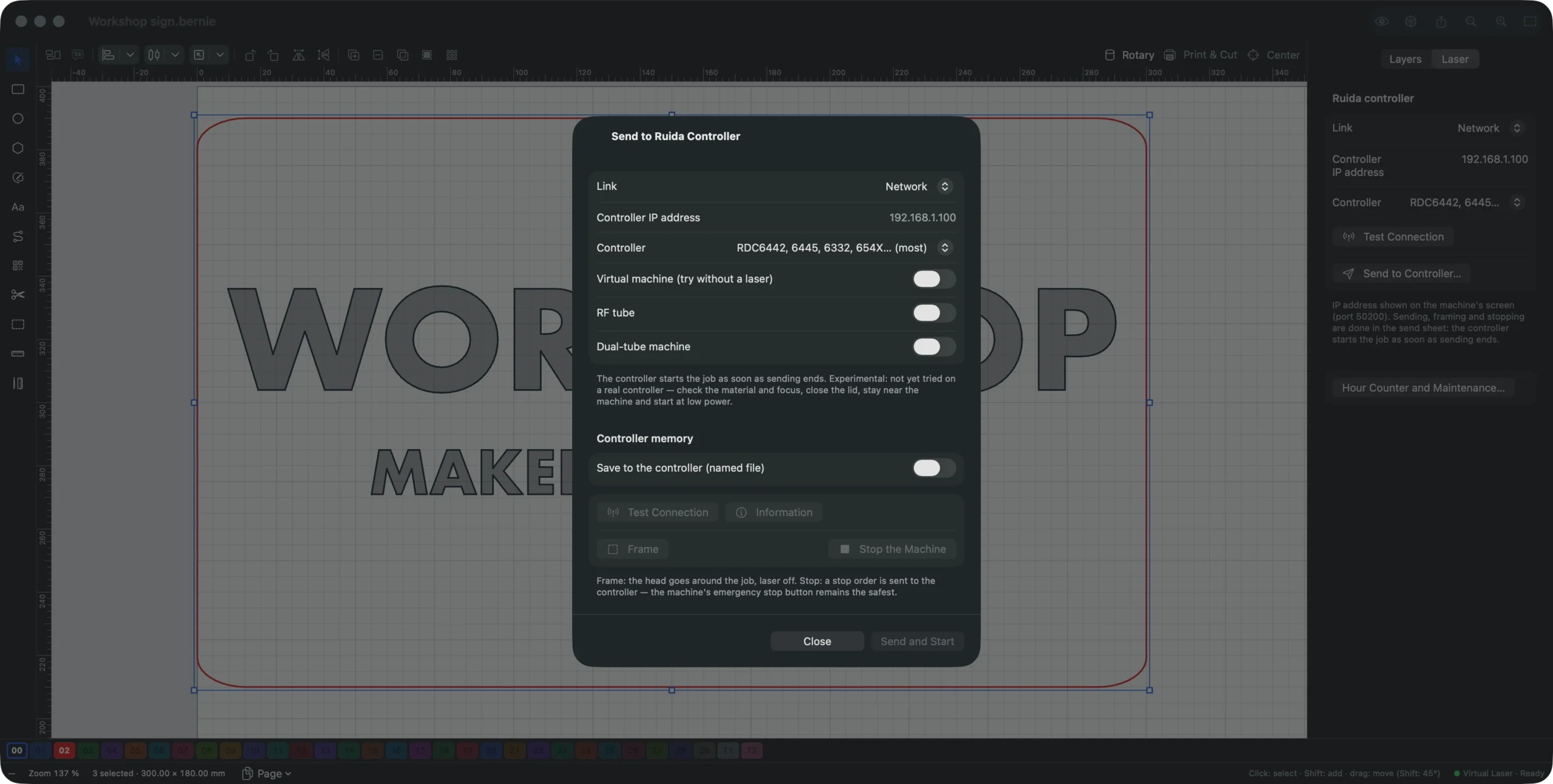
- Apri il foglio di invio. Fai clic su Invia al controller… nel pannello Laser (o su Laser › Invia al controller Ruida…). Spunta Tubo RF se il tuo tubo è RF; altrimenti il foglio segnala una potenza minima allo 0 %. Per fare prima una prova, attiva Macchina virtuale (prova senza laser): il lavoro va a una macchina immaginaria che ti dice cosa ha ricevuto.
- Inquadra, poi invia. Inquadra fa girare la testa attorno al lavoro, laser spento, così puoi posizionare il foglio. Poi Invia e avvia: il controller avvia il lavoro appena finisce l’invio, quindi chiudi il coperchio, metti gli occhiali e resta vicino alla macchina.
- Conservalo per dopo, se vuoi. Salva nel controller (file con nome) memorizza il lavoro nella memoria del controller con un nome, per riavviarlo dal suo schermo; Numera automaticamente fa avanzare il numero dopo ogni invio (Bernie-001, Bernie-002…).
Nessun cavo di rete a portata di mano? File › Esporta per Ruida (.rd)… scrive lo stesso lavoro in un file per una chiavetta USB, ogni livello con il suo colore, la sua velocità e le sue potenze. La pagina File del manuale descrive cosa contiene il file .rd, e la pagina dell’app desktop tratta Windows e Linux.
Comanda il tuo laser Ruida gratis
Segui questi passaggi con Bernie, gratuito, senza account e senza abbonamento, su Mac, Windows o Linux. Comincia con la macchina virtuale, poi invia il tuo primo lavoro al controller vero.
Macchine Ruida a doppio tubo
Su una macchina con due tubi, attiva Macchina a doppio tubo nel foglio di invio. Ogni livello ha allora una scelta Tubi (entrambi, solo il tubo 1 o solo il tubo 2) e le proprie potenze per il tubo 2: incidi con il tubo piccolo e taglia con quello grande, in un solo lavoro. Puoi dare un nome ai tubi, consentire Un solo tubo alla volta e impostare lo scostamento misurato di una seconda testa, così che i suoi livelli si allineino con la prima.
Problemi comuni con i Ruida e cosa controllare
| Cosa vedi | Causa probabile | Cosa controllare |
|---|---|---|
| Nessuna risposta in rete | Computer e controller su reti diverse, o indirizzo IP sbagliato | Indirizzo IP sullo schermo della macchina; stessa sottorete (per esempio 192.168.1.x) |
| Via USB non succede nulla | Usata la presa della chiavetta invece di quella PC, o driver mancante | Cavo nella presa PC; driver FTDI sulle versioni di Windows più vecchie |
| Angoli deboli o saltati su un tubo di vetro | Potenza minima (negli angoli) allo 0 % | Alza la potenza minima fino alla soglia del tubo |
| Il lavoro finisce nel posto sbagliato | Origine o posizione di partenza diversa da quella che ti aspetti | Inquadra prima di inviare; controlla l’origine impostata sul controller |
Bernie intercetta alcuni di questi problemi prima del lavoro: il foglio di invio segnala un minimo allo 0 % su un tubo di vetro, il controllo prima dell’invio esamina il lavoro stesso e Informazioni legge la scheda, la versione e i contatori del controller senza muovere né accendere nulla. Per velocità e potenze per materiale, vedi la nostra tabella delle impostazioni di incisione laser.
Prima di tutto la sicurezza, qualunque sia il software
Un laser CO2 può incendiare legno e acrilico in pochi secondi. Tieni chiuso il coperchio, accendi l’aspirazione e l’air assist, tieni un estintore a portata di mano e non lasciare mai un lavoro senza sorveglianza. Non tagliare mai PVC o vinile: rilasciano composti del cloro che ti fanno male e corrodono la macchina. Se qualcosa va storto, usa il pulsante di arresto di emergenza della macchina anziché il software.
Conclusione
RDWorks resta utile per il controller stesso, e LightBurn Pro è la scelta a pagamento matura. Se vuoi un’alternativa a RDWorks gratuita, che funzioni sul tuo Mac, PC Windows o computer Linux e comandi anche gli altri tuoi laser, scarica Bernie, fai una prova con la macchina virtuale, poi invia il tuo primo lavoro; scopri come si collega a ogni tipo di laser.
Domande frequenti
Esiste RDWorks per Mac?
No. RDWorks funziona solo su Windows; sul Mac si usa una macchina virtuale Windows. Bernie, LightBurn Pro, MeerK40t e Rayforge funzionano su macOS e possono inviare lavori a un controller Ruida.
Qual è la migliore alternativa gratuita a RDWorks?
Dipende da cosa ti serve. Per un’app gratuita che disegna e invia a un controller Ruida su Mac, Windows e Linux, prova Bernie. MeerK40t e Rayforge sono opzioni gratuite e open source. Tieni RDWorks per i parametri del costruttore e il firmware.
LightBurn funziona con i controller Ruida?
Sì, con LightBurn Pro (199 $ una tantum), che copre i controller DSP e galvo. LightBurn Core (99 $) copre solo i laser G-code. Gli aggiornamenti sono inclusi per un anno, poi costano 40 $ all’anno.
RDWorks o LightBurn: quale è meglio?
RDWorks è gratuito e controlla tutto ciò che il controller offre, ma funziona solo su Windows ed è datato. LightBurn è più comodo per disegnare e funziona anche su Mac, ma il supporto Ruida richiede la licenza Pro a pagamento. Le opzioni gratuite multipiattaforma stanno nel mezzo.
Come collego un controller Ruida via Ethernet?
Collega un cavo Ethernet dalla macchina al router, leggi l’indirizzo IP del controller sul suo schermo e assicurati che il computer sia sulla stessa sottorete. Poi inserisci quell’indirizzo nel tuo software, oppure lascia che «Trova il mio laser» di Bernie lo cerchi.
Posso aprire i file .rd di RDWorks in un altro programma?
Bernie apre i file .rd salvati da RDWorks o LightBurn, come tracciati di taglio e livelli con la loro velocità e potenza. Curve, riempimenti e immagini arrivano come i segmenti e le linee di scansione memorizzati nel file.