En bref : le meilleur logiciel de gravure laser pour Mac dépend de votre contrôleur et de votre budget. Pour une application gratuite qui couvre la plupart des machines, essayez Bernie. Pour un outil payant éprouvé, avec une grande communauté, LightBurn commence à 99 $. Sur une xTool, commencez par le logiciel de xTool. Et si vous comptiez sur LaserGRBL, c’est un programme Windows, sans version Mac.
Au programme : six options comparées côte à côte, comment vérifier qu’une application pilotera votre laser, les pièges propres à macOS et une installation complète sur Mac, du téléchargement au premier travail.
Logiciel de gravure laser pour Mac : le comparatif
Tout ce qui suit fonctionne sous macOS. Regardez d’abord la ligne de votre contrôleur : elle pèse plus lourd que n’importe quelle liste de fonctions. Les prix et les versions ont été vérifiés sur le site de chaque éditeur au moment de la rédaction.
| Logiciel | Prix | Contrôleurs | Remarques sur Mac |
|---|---|---|---|
| Bernie | Gratuit (dons) | GRBL, grblHAL, FluidNC, Marlin, Smoothieware, Ruida ; galvo JCZ et K40 M2 Nano d’origine | macOS 14 ou ultérieur, Apple silicon et Intel |
| LightBurn | Core 99 $, Pro 199 $, en achat unique ; mises à jour à 40 $ par an après la première année | G-code (Core) ; DSP et galvo en plus (Pro) | macOS 13 ou ultérieur ; natif sur Apple silicon depuis la 2.2 |
| xTool Studio | Voir xTool | Machines xTool | macOS 10.15 ou ultérieur ; certains modèles anciens restent sur xTool Creative Space |
| Rayforge | Gratuit, libre (MIT) | GRBL, Smoothieware, Marlin, Ruida, OctoPrint | Versions Mac, Windows et Linux |
| MeerK40t | Gratuit, libre (MIT) | K40 M2 et M3 Nano, GRBL, Ruida, galvo JCZ, Moshiboard | Version Mac ; maintenance réduite |
| Lùmen | Payant, achat unique | Lasers à diode GRBL en USB | Mac uniquement ; ni CO2 ni Ruida |
Les six options, une par une
Bernie : gratuit, et sa version Mac est la plus complète
Bernie est un logiciel gratuit de gravure et de découpe laser, financé par des dons facultatifs qui ne débloquent rien. Ni compte, ni abonnement, ni niveaux de fonctions. Le Mac est sa version la plus complète : USB, réseau, Ruida, mode Hub, serveur MCP pour les assistants et commandes UDP, avec le panneau Laser dans sa propre fenêtre si vous le souhaitez.
Il dessine, vectorise, trame les photos et arrive avec plus de 1 800 réglages de matériaux. Il ouvre aussi les projets LightBurn et xTool Creative Space : vous pouvez donc l’essayer sur de vrais travaux. Et le laser virtuel vous permet de tout tester avant de brancher quoi que ce soit.
LightBurn : la référence éprouvée et payante
LightBurn est la référence habituelle, et à juste titre : il est éprouvé, très documenté et porté par une grande communauté. Les licences sont perpétuelles, avec un essai de 30 jours. Core coûte 99 $ pour les lasers G-code ; Pro coûte 199 $ et ajoute les contrôleurs DSP et galvo. Les mises à jour sont comprises pendant un an, puis coûtent 40 $ par an si vous voulez continuer à les recevoir.
Depuis la version 2.2, LightBurn tourne nativement sur Apple silicon, sans Rosetta 2. Il demande désormais macOS 13 ou ultérieur. Nous comparons les deux plus en détail dans notre guide de l’alternative gratuite à LightBurn.
Si votre laser tourne sous GRBL, notre comparatif des logiciels laser GRBL passe en revue les options sur chaque plateforme et les réglages du contrôleur à vérifier.
xTool Studio : pour les machines xTool
xTool Studio succède à xTool Creative Space comme logiciel maison du fabricant. Il est conçu autour des machines xTool : c’est donc le premier arrêt naturel si vous en possédez une, même si certains modèles anciens restent sur Creative Space. La version Mac demande macOS 10.15 ou ultérieur. Si vous avez aussi un laser d’une autre marque, prévoyez une seconde application pour lui.
Rayforge et MeerK40t : gratuits et libres
Rayforge est une application sous licence MIT, avec des versions Mac, Windows et Linux et une liste d’appareils qui comprend GRBL, Smoothieware, Marlin, Ruida et OctoPrint. MeerK40t, lui aussi sous licence MIT, vient du monde du K40 et va plus loin que son nom : cartes M2 et M3 Nano, GRBL, Ruida, galvo JCZ et Moshiboard. Sa propre page de projet indique qu’il est désormais en maintenance réduite : à prendre en compte pour un choix à long terme.
Lùmen : une petite application pour diodes GRBL, sur Mac uniquement
Lùmen est un logiciel payant, en achat unique, conçu uniquement pour le Mac. Son périmètre est volontairement étroit : les lasers à diode GRBL en USB, sans prise en charge du CO2 ni de Ruida. Si cela décrit toute votre installation et que vous aimez les petites applications spécialisées, il mérite un coup d’œil.
Et LaserGRBL sur Mac ?
LaserGRBL est gratuit, libre et apprécié, mais son éditeur le présente comme un logiciel Windows et ne propose qu’un installateur Windows. Il n’existe pas de version Mac. Certains le font tourner dans une machine virtuelle Windows, ce qui ajoute une licence Windows à payer et une connexion USB à transmettre à la machine virtuelle. Une application native évite les deux.
Comment choisir un logiciel laser pour votre Mac
Quatre questions suffisent, dans cet ordre.
- Quel contrôleur équipe votre laser ? Pas la marque : la carte. Regardez sa documentation ou son étiquette, puis lisez notre page des machines compatibles pour savoir ce que permet chaque contrôleur. La plupart des lasers à diode de loisir tournent sous GRBL ; la plupart des grandes machines CO2, sous Ruida ou un DSP comparable.
- L’application tourne-t-elle nativement sur votre Mac ? Sur Apple silicon, préférez une application native. Apple abandonne progressivement Rosetta 2, la couche qui fait tourner les applications Intel. Si vous avez encore un Mac Intel, vérifiez que la dernière version de l’application le prend toujours en charge.
- Quelle version de macOS utilisez-vous ? Les exigences varient : macOS 14 pour Bernie, macOS 13 pour LightBurn 2.2. Sur un Mac plus ancien, une version antérieure de l’application sera peut-être votre seul choix.
- Comment allez-vous vous connecter ? En USB, en Wi-Fi ou en Ethernet, ou par un petit ordinateur à côté du laser. Si votre Mac est dans la maison et le laser au garage, une liaison réseau change tout.
Essayez avant de décider
Les applications gratuites ne vous coûtent qu’un après-midi, et l’essai de LightBurn dure 30 jours. Lancez le même petit travail avec deux d’entre elles sur votre propre machine : même fichier, même matériau. Vous en apprendrez plus qu’avec n’importe quel tableau comparatif, celui-ci compris.
Problèmes propres au Mac et comment les résoudre
Le Mac ne voit pas le laser en USB
Commencez par le câble : certains câbles USB ne transportent que le courant, et c’est une cause très fréquente. Les versions récentes de macOS reconnaissent seules les puces USB courantes. Si la vôtre ne l’est pas, installez le pilote du fabricant de la puce : WCH pour le CH340, Silicon Labs pour le CP2102. Évitez les sites de pilotes que vous ne connaissez pas.
Le port est occupé
Un seul programme à la fois peut utiliser un port série. Si la connexion échoue, fermez toute autre application laser ou tout terminal série, puis réessayez. Bernie indique cette raison dans son message d’erreur, comme il le fait quand le port est introuvable.
Le Mac se met en veille pendant un travail
Un Mac en veille cesse d’envoyer, et un travail envoyé ligne par ligne s’arrête avec lui. Bernie garde le Mac éveillé pendant un travail. Avec les autres applications, vérifiez leur comportement et, dans tous les cas, laissez votre Mac sur secteur pour les longs travaux.
La caméra n’apparaît pas
macOS demande une autorisation la première fois qu’une application utilise une caméra. Si vous avez refusé, changez-le dans Réglages Système, sous Confidentialité et sécurité. Si elle n’apparaît toujours pas, branchez la caméra directement sur le Mac plutôt que sur un hub. Notre page caméra et rotatif montre à quoi ressemble l’alignement d’un dessin sur le plateau.
Sécurité
Quel que soit le logiciel, les règles restent les mêmes. Ne laissez jamais un laser travailler sans surveillance, gardez un extincteur à portée de main, évacuez les fumées, portez des lunettes adaptées à la longueur d’onde de votre laser et ne gravez jamais de PVC ni de vinyle, qui dégagent du chlore.
Comment installer votre laser sur Mac avec Bernie
Comptez une dizaine de minutes. Vous pouvez aussi suivre ces étapes sans laser : choisissez le laser virtuel à l’étape 3 et tout le reste fonctionne de la même façon.
- Téléchargez Bernie. Sur la page de téléchargement, choisissez Télécharger (DMG). L’application est signée et notariée par Apple, et demande macOS 14 ou ultérieur, sur Apple silicon ou Intel.
- Installez-la. Ouvrez le DMG et faites glisser Bernie sur le raccourci Applications, puis lancez-la depuis ce dossier.
- Suivez la présentation de Bernie. Tant qu’aucun appareil n’est configuré, Bernie s’ouvre sur une présentation animée de deux minutes environ. Sous Votre laser, choisissez diode, CO2, fibre / galvo, ou pas encore de laser pour le laser virtuel.
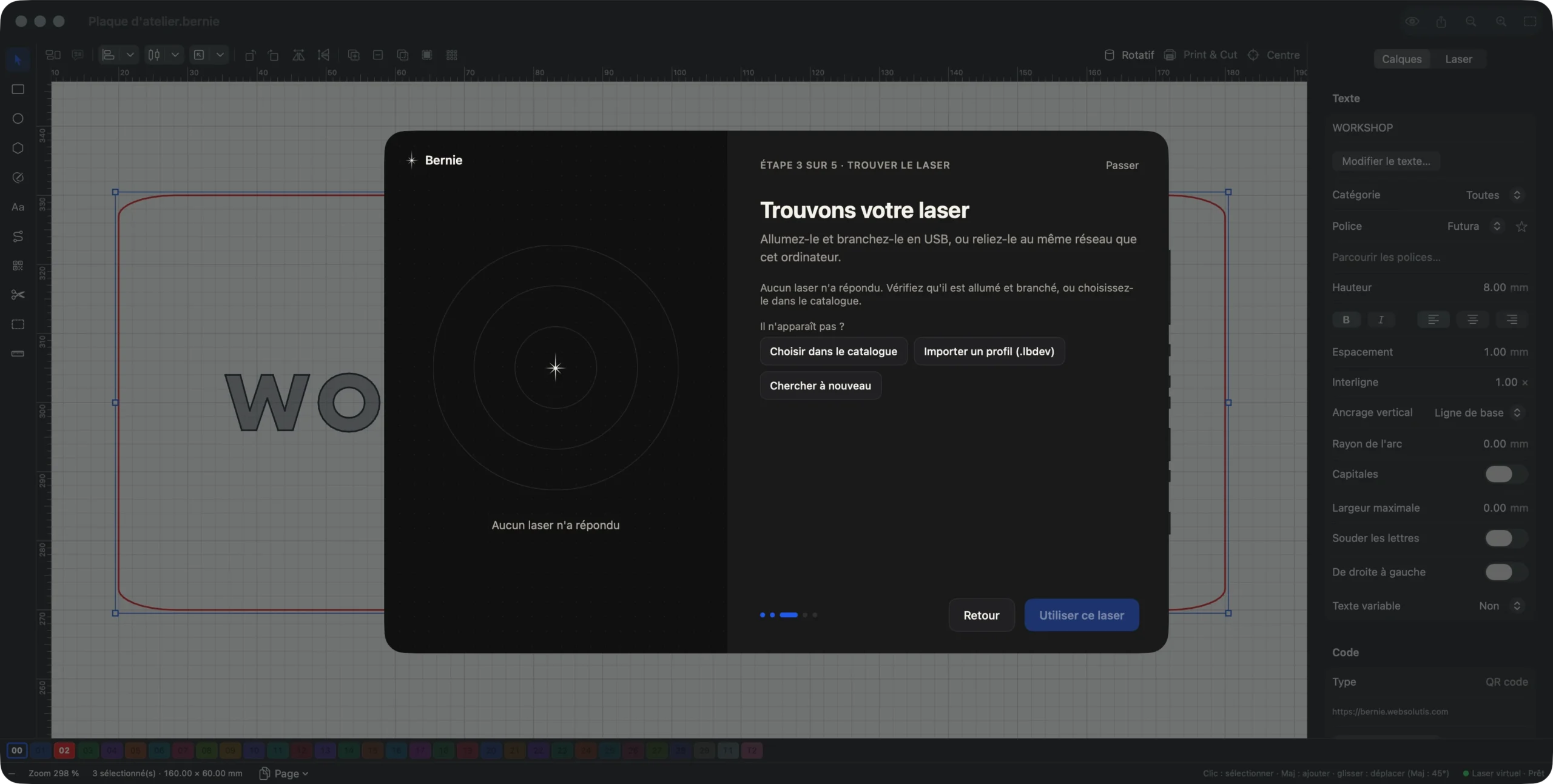
- Trouvez le laser. Branchez le laser, allumez-le et fermez toute autre application laser. Bernie interroge les ports USB sans rien faire bouger et cherche les lasers annoncés sur le réseau. Si le vôtre n’apparaît pas, passez par Choisir dans le catalogue.
- Vérifiez votre machine. Sous Votre machine, confirmez la zone de travail, l’origine et le retour à l’origine au démarrage. Bernie associe la bibliothèque de matériaux de la machine quand le catalogue en a une, sinon une bibliothèque de départ pour votre type de laser. La présentation ne déplace jamais la tête et n’allume jamais le laser.
- Dessinez ou importez. Utilisez les outils de la barre de gauche, ou Fichier › Importer… (⌘I) pour les SVG, DXF, PDF, Illustrator et images. Vous pouvez aussi déposer un fichier sur la fenêtre. Les projets LightBurn (.lbrn, .lbrn2) passent aussi.
- Réglez les calques. Chaque couleur est un calque, avec son mode (Ligne, Remplissage ou Image), sa vitesse et sa puissance. Partez de la bibliothèque de matériaux plutôt que d’une valeur vierge.
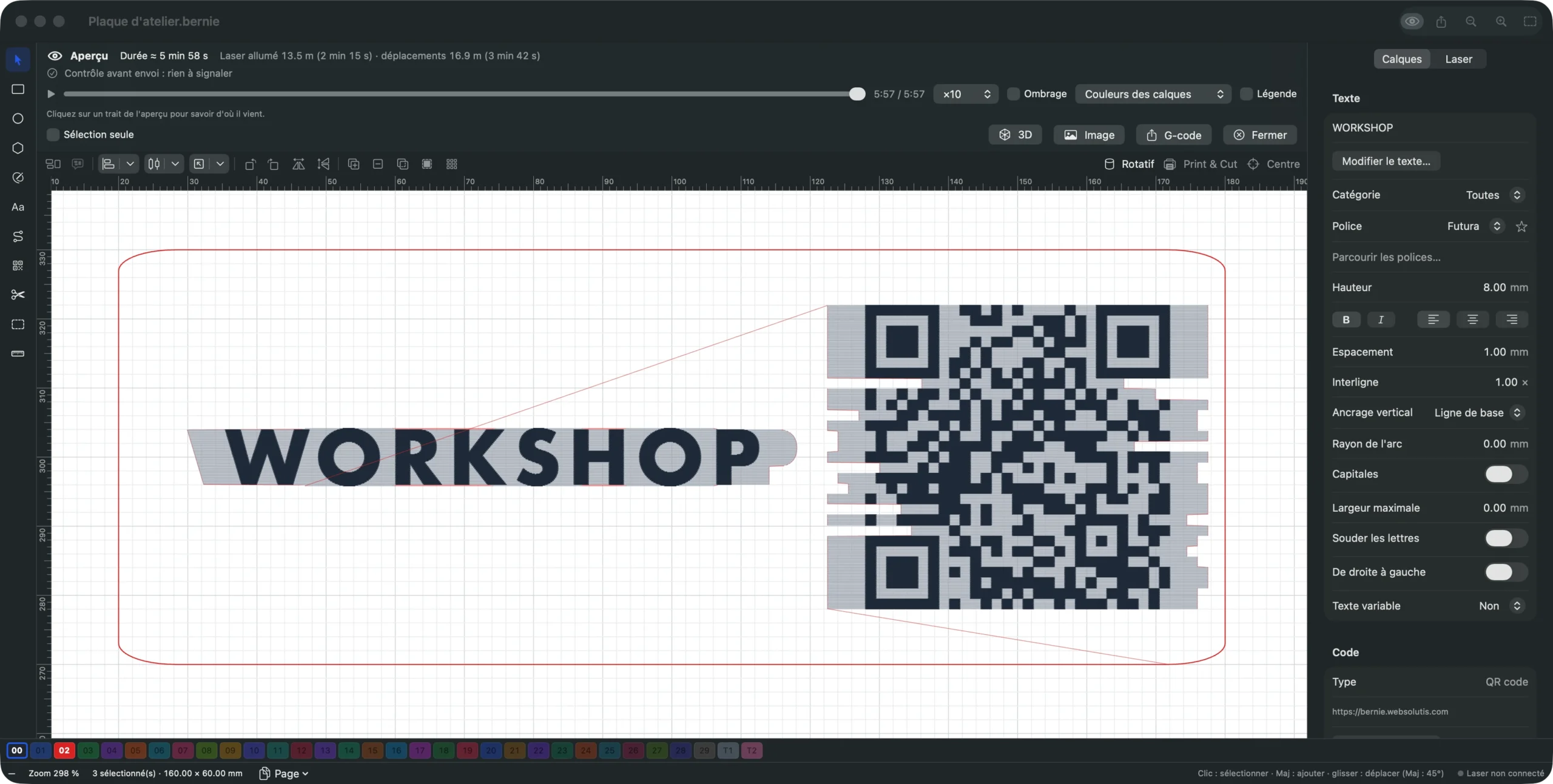
- Vérifiez l’aperçu. Cliquez sur le bouton en forme d’œil pour voir les trajets, la durée estimée et le contrôle avant envoi.
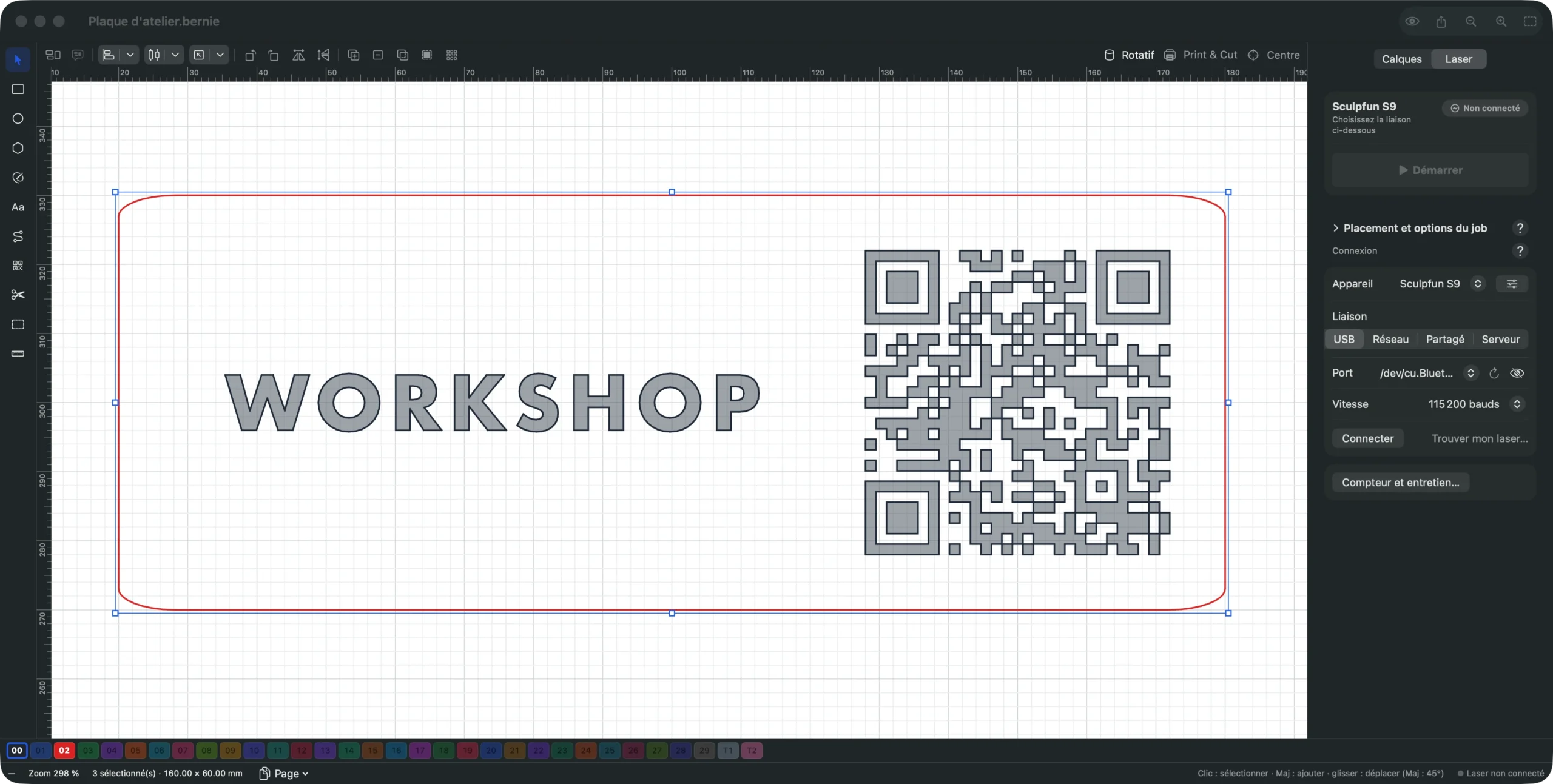
- Connectez-vous. Dans le panneau Laser, choisissez la liaison USB et le port, ou Trouver mon laser, puis Connecter. Pour un laser en Wi-Fi ou en Ethernet, choisissez Réseau et Rechercher sur le réseau.
- Cadrez et démarrez. Appuyez sur Cadrer pour voir où le travail va se placer, puis sur Démarrer, qui lance les contrôles et vous demande de confirmer. Arrêter, ou ⌘., reste à portée de main. Si le résultat sort en miroir, lancez Laser › Vérifier l’orientation de l’appareil….
Installez votre laser sur votre Mac dès aujourd’hui
Suivez ces étapes avec Bernie, gratuit, sans compte ni abonnement. Téléchargez le DMG pour votre Mac ; Bernie fonctionne aussi sous Windows et Linux, et dans votre navigateur avec Bernie Studio.
Pour aller plus loin : des extras pour votre atelier Mac
Une fois le premier travail terminé, ces fonctions méritent le détour. Le serveur MCP et les commandes UDP n’existent que dans la version Mac.
- Partagez le laser (mode Hub). Sous Réglages › Automatisation › Partage du laser (mode Hub), activez Partager le laser sur le réseau local. Les autres appareils de votre réseau local peuvent alors lui envoyer un travail, avec un code d’appairage. Chaque démarrage est confirmé sur le Mac, et rien ne démarre à distance.
- Gardez le Mac loin du laser. Un Bernie Link sur un Raspberry Pi à côté du laser fait le même travail sans écran : votre Mac peut rester dans la maison.
- Travaillez avec un assistant. Le serveur MCP local, que vous activez dans les Réglages, permet à un assistant comme Claude de préparer un projet. L’assistant ne commande jamais le laser : c’est vous qui lancez le travail.
- Automatisez. Les commandes UDP permettent à d’autres programmes de piloter Bernie, et les raccourcis clavier personnalisés et les macros (⌥⌘1 à ⌥⌘9) font gagner du temps sur les travaux répétitifs.
Si vous pilotez votre laser par OctoPrint ou une carte Duet, Bernie pour Mac peut aussi envoyer vers eux : voyez notre guide de la gravure laser avec OctoPrint. Et si vous n’avez pas encore choisi de machine, lisez d’abord diode, CO2, fibre ou galvo.
Questions fréquentes
Quel est le meilleur logiciel de gravure laser gratuit pour Mac ?
Bernie est un bon premier essai : il est gratuit, sans niveaux de fonctions, et pilote GRBL, Marlin, Smoothieware et Ruida. Rayforge et MeerK40t sont eux aussi gratuits et libres ; MeerK40t convient aux propriétaires de K40, même s’il est désormais en maintenance réduite. Essayez-en deux sur le même petit travail et gardez celui que vous préférez.
LaserGRBL fonctionne-t-il sur Mac ?
Non. LaserGRBL est un logiciel Windows, et il n’existe pas de version Mac. Certains le font tourner dans une machine virtuelle Windows, mais cela ajoute une licence Windows et une connexion USB à configurer. Une application Mac native est généralement plus simple.
LightBurn fonctionne-t-il sur Mac ?
Oui. LightBurn demande macOS 13 ou ultérieur et, depuis la version 2.2, tourne nativement sur Apple silicon sans Rosetta 2. C’est un logiciel payant, à partir de 99 $ pour Core, avec un essai de 30 jours.
Pourquoi mon Mac ne détecte-t-il pas mon graveur laser ?
Essayez d’abord un autre câble USB, car certains ne transportent que le courant. Vérifiez que le laser est allumé et qu’aucun autre programme n’utilise le port. Les versions récentes de macOS reconnaissent les puces courantes ; sinon, installez le pilote du fabricant de la puce, WCH pour le CH340 ou Silicon Labs pour le CP2102.
Peut-on piloter un laser depuis un MacBook en Wi-Fi ?
Oui, si le laser ou son contrôleur offre une liaison réseau et que votre logiciel la prend en charge. Dans Bernie, choisissez la liaison Réseau et Rechercher sur le réseau, qui liste les lasers qui s’annoncent. Un laser en USB seul peut être partagé sur le réseau avec un Bernie Link sur un Raspberry Pi.
Bernie pour Mac est-il vraiment gratuit ?
Oui. Toutes les fonctions sont incluses, sans compte ni abonnement. Bernie vit de dons facultatifs qui ne débloquent rien. Il demande macOS 14 ou ultérieur, sur Apple silicon ou Intel.
Choisissez l’option qui correspond à votre contrôleur, puis testez-la sur une chute. Pour commencer par une option gratuite, téléchargez Bernie pour Mac.