En resumen: RDWorks es gratis pero solo funciona en Windows, y su interfaz se ha quedado anticuada. La alternativa a RDWorks más conocida es LightBurn, que necesita su licencia Pro de pago para los controladores Ruida. Si quieres una app gratis que envíe trabajos a un controlador Ruida desde un Mac, un PC con Windows o un ordenador con Linux, prueba Bernie; MeerK40t y Rayforge son también opciones gratis y de código abierto.
A continuación: lo que un controlador Ruida espera de su software, las alternativas lado a lado, cómo elegir y una guía completa en Bernie, desde encontrar la dirección IP del controlador hasta enviar el primer trabajo.
¿Por qué buscar una alternativa a RDWorks?
Muchos láseres CO2, desde las máquinas de sobremesa de 40 W hasta las grandes cortadoras de 150 W, usan un controlador Ruida: la familia RDC6442, RDC6445, RDC6332, RDC654X o RDC634XG. Vienen con RDWorks V8 (o su complemento para CorelDRAW, RDCAM), el software del propio fabricante del controlador. Es gratis y funciona, así que ¿por qué cambiar?
- Solo funciona en Windows. En un Mac, las soluciones habituales son una máquina virtual o Wine, y por eso «RDWorks para Mac» es una búsqueda tan frecuente.
- Las herramientas de diseño son básicas. El texto, la edición de nodos, la vectorización y el grabado de fotos se ven anticuados al lado de programas más recientes, así que mucha gente dibuja en otro sitio y solo envía desde RDWorks.
- Las descargas están dispersas. Las versiones circulan entre vendedores de láseres y foros, a menudo sin un origen claro, y algunas las marca el antivirus.
- Una máquina, un programa. Si también tienes un láser de diodo o de fibra, acabas haciendo malabares con dos o tres programas con costumbres distintas.
RDWorks sigue siendo la referencia para las tareas del propio controlador, como los ajustes de fabricante y las actualizaciones de firmware. La pregunta es qué programa usas cada día para diseñar y enviar trabajos.
Software para láser Ruida comparado
Los cinco pueden enviar un trabajo a un controlador Ruida. Se diferencian en el precio, las plataformas y la parte del diseño que hacen por ti. Los precios y licencias se comprobaron en el sitio de cada editor en el momento de escribir este artículo.
| Software | Precio | Plataformas | Ideal para |
|---|---|---|---|
| Bernie | Gratis (donativos) | Mac, Windows, Linux; navegador a través de Bernie Link | Diseño y envío en una sola app gratis, por red o por USB, doble tubo incluido |
| RDWorks V8 | Gratis, incluido con la máquina | Solo Windows | Ajustes del controlador y firmware, la herramienta del propio fabricante |
| LightBurn | Licencia Pro, 199 $ en pago único (Core, 99 $, solo cubre láseres G-code) | Windows, Mac (Linux abandonado tras la versión 1.7) | Una herramienta de pago madura con una gran comunidad |
| MeerK40t | Gratis, código abierto (MIT) | Windows, Mac, Linux, Raspberry Pi | Talleres mixtos: K40, GRBL, Ruida y galvo |
| Rayforge | Gratis, código abierto (MIT) | Windows, Mac, Linux | Un diseñador de código abierto que también controla GRBL, Marlin y Smoothieware |
Lo que tiene que hacer un software para láser Ruida
Un controlador Ruida no es una máquina G-code. Ejecuta los trabajos en su propio formato compilado, el archivo .rd: cada capa con su velocidad, su potencia máxima y mínima, ya dividida en segmentos y líneas de barrido. El trabajo del software es convertir tu diseño en ese archivo y hacerlo llegar al controlador.
Hay tres maneras de hacerlo llegar:
- Red (Ethernet). El controlador escucha en su dirección IP, que aparece en la pantalla de la máquina; la dirección de fábrica suele ser 192.168.1.100. Es la conexión más fiable: sin driver, y el ordenador puede estar en otra habitación.
- Cable USB. Conectado a la toma «PC» del controlador, no a la de la memoria USB. El chip FTDI del controlador puede necesitar un driver en las versiones antiguas de Windows.
- Memoria USB. Guarda el archivo
.rd, conecta la memoria a la máquina e inicia el trabajo desde su pantalla. Es lento, pero funciona con cualquier software que exporte.rd.
Dos ajustes merecen atención en un Ruida. La potencia mínima de cada capa es la potencia que usa el controlador en las esquinas y al desacelerar («Corner Power» en RDWorks). En un tubo de vidrio, una mínima del 0 % puede hacer que las esquinas salgan mal, porque el tubo necesita un umbral para encenderse; un tubo RF no. El segundo es el origen: el trabajo se coloca a partir de la posición del cabezal o del origen de máquina definido en el controlador, así que encuadra antes de cortar.
Las alternativas, una por una
Bernie: gratis, diseño y envío en una sola app
Bernie es un software gratis de grabado y corte láser, financiado con donaciones opcionales que no desbloquean nada. Además de GRBL, Marlin, Smoothieware, las placas galvo JCZ y las placas originales de los K40, controla los controladores Ruida, doble tubo incluido: «Encontrar mi láser» reconoce el controlador en la red, y por USB en Mac, Windows y Linux, sin mover nada. La lista de compatibilidad nombra 125 máquinas por marca y modelo, entre ellas la Gweike Cloud, una máquina Ruida controlada por USB.
Abre los archivos .rd guardados por RDWorks o LightBurn (como trayectorias de corte y capas), así como proyectos de LightBurn, SVG, DXF, PDF e imágenes, y escribe archivos .rd para una memoria USB. Una máquina virtual te permite ensayar todo el envío sin láser. La versión para Mac y la app de escritorio para Windows y Linux envían directamente al controlador; en el navegador, Bernie Link le transmite los trabajos desde una Raspberry Pi o un PC pequeño.
RDWorks V8: gratis, en Windows
RDWorks es el software que Ruida proporciona con sus controladores, gratis y normalmente en la memoria USB que viene con la máquina. Cubre el diseño, las capas, el envío y, sobre todo, los ajustes de fabricante y el firmware del controlador. Solo funciona en Windows. Mantenlo instalado aunque cambies: es la herramienta para el mantenimiento del controlador.
LightBurn: la referencia de pago
LightBurn es la herramienta con la que se hacen la mayoría de los tutoriales de CO2. Para un controlador Ruida necesitas LightBurn Pro (199 $ en pago único), que cubre los controladores DSP y galvo además de los láseres G-code; Core (99 $) no controla Ruida. La licencia es perpetua, con un año de actualizaciones, y después 40 $ al año para seguir recibiéndolas. Las versiones actuales funcionan en Windows y macOS. Nuestra comparación entre Bernie y LightBurn muestra en qué se diferencian.
MeerK40t: código abierto, para talleres mixtos
MeerK40t nació como software para el K40 y ahora también controla placas GRBL, Ruida y galvo JCZ, en Windows, Mac, Linux y Raspberry Pi. Es gratis (MIT). Sus autores lo describen en una fase de mantenimiento reducido, así que las respuestas a las incidencias pueden tardar.
Rayforge: código abierto y multiplataforma
Rayforge es una app gratis con licencia MIT para Windows, Mac y Linux que controla GRBL, Marlin, Smoothieware y Ruida. Avanza deprisa, lo que es buena noticia para las funciones y significa que debes esperar cambios entre versiones.
Cómo elegir tu software para láser Ruida
Cinco preguntas antes de cambiar
- ¿Qué ordenador? En un Mac o en Linux, RDWorks queda descartado sin una máquina virtual; consulta también nuestra guía de software de grabado láser para Mac.
- ¿Red o USB? Un cable Ethernet del controlador a tu router permite que cualquier ordenador de la red envíe trabajos, y evita los problemas de drivers USB.
- ¿Diseñar o solo enviar? Si dibujas en Inkscape o Illustrator y solo envías, basta con una herramienta sencilla. Para texto, formas, vectorización y fotos en un mismo sitio, elige una app completa.
- ¿Un láser o varios? Un CO2 hoy y un diodo o un galvo mañana favorecen un software que cubra varias familias de controladores.
- ¿Presupuesto? Prueba dos opciones gratis con el mismo trabajo pequeño antes de pagar una licencia.
Cómo enviar un trabajo a un controlador Ruida en Bernie
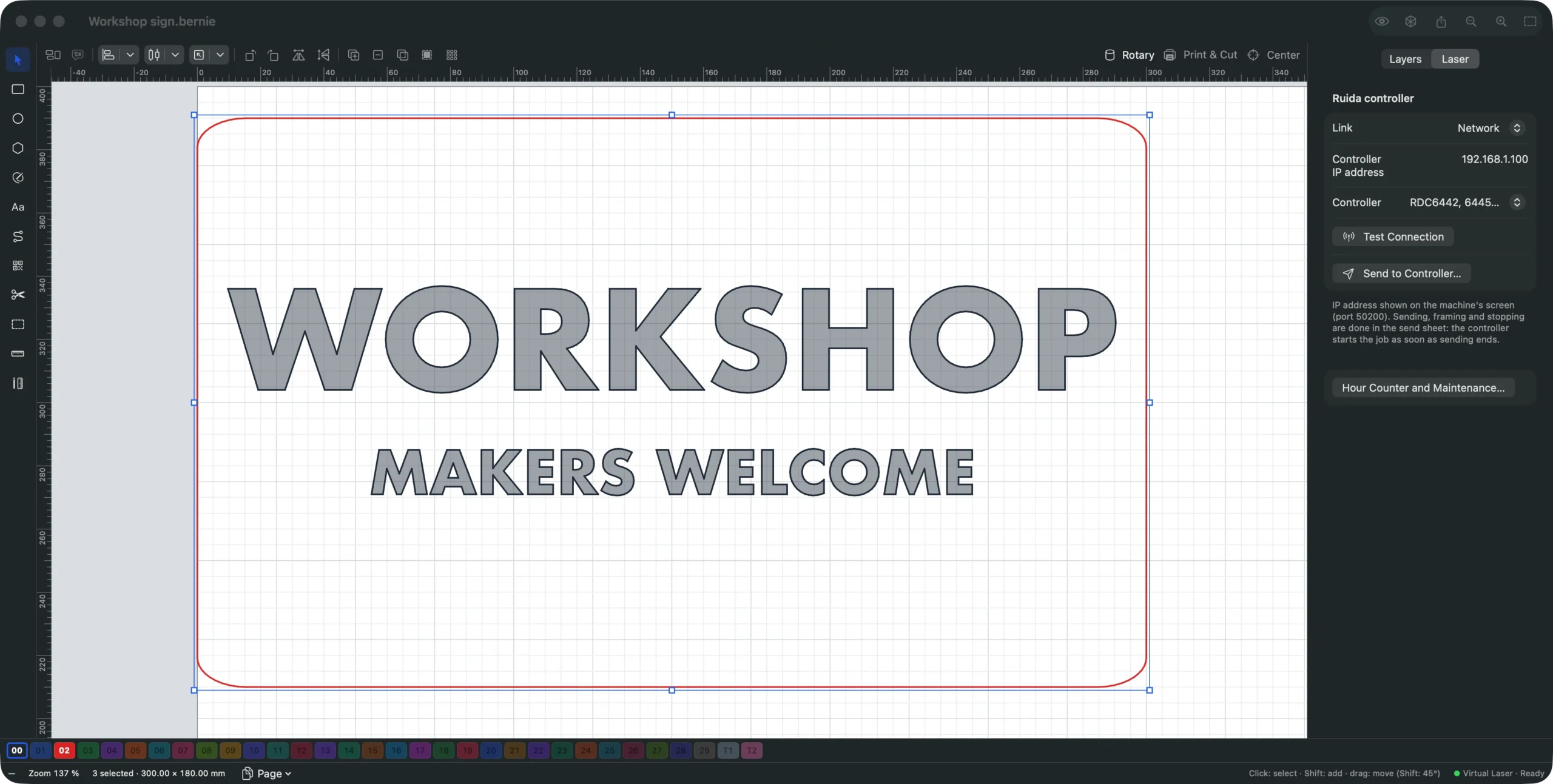
Esta es la configuración completa en un Mac, igual en la app de escritorio para Windows y Linux (donde el comando de envío está en Archivo › Exportar). El proyecto es un letrero de contrachapado de 300 × 180 mm, con texto grabado y un contorno cortado, para un láser CO2 con controlador Ruida.
- Conecta el controlador. O bien conecta un cable Ethernet de la máquina a tu router y lee la dirección IP del controlador en la pantalla de la máquina, o bien conecta un cable USB a la toma PC del controlador. Enciende la máquina.
- Láser › Buscar mi láser… Bernie busca controladores Ruida en tu red (incluida la dirección de fábrica, 192.168.1.100) y por USB, lee el identificador de la placa sin mover ni disparar nada, y crea el dispositivo. Si configuras la máquina a mano, elige un láser CO2 y Controlador Ruida como Controlador en el paso Tu máquina, y luego ajusta el área de trabajo y el origen de la máquina.
- Comprueba la conexión en el panel Láser. El panel de un dispositivo Ruida muestra la Conexión (Red con la Dirección IP del controlador, o USB con el Puerto USB del controlador) y el modelo de Controlador: RDC6442, 6445, 6332, 654X… (la mayoría) o RDC634XG. Haz clic en Probar la conexión.
- Dibuja o importa. Escribe el texto, dibuja el contorno o usa Archivo › Importar… para un SVG, un DXF, un proyecto de LightBurn o un archivo
.rdde RDWorks. Pon el grabado en una capa Relleno y el contorno en una capa Línea. - Ajusta la velocidad y la potencia de cada capa. Parte de la biblioteca de materiales o de una Prueba de material… en un retal. La potencia mínima es la potencia de esquina del controlador: en un tubo de vidrio, mantenla por encima del 0 %, el umbral de encendido del tubo.
- Revisa la vista previa. El botón del ojo muestra las trayectorias reales, el tiempo estimado y la comprobación previa, que avisa, por ejemplo, de una velocidad de capa superior a lo que puede hacer tu máquina.
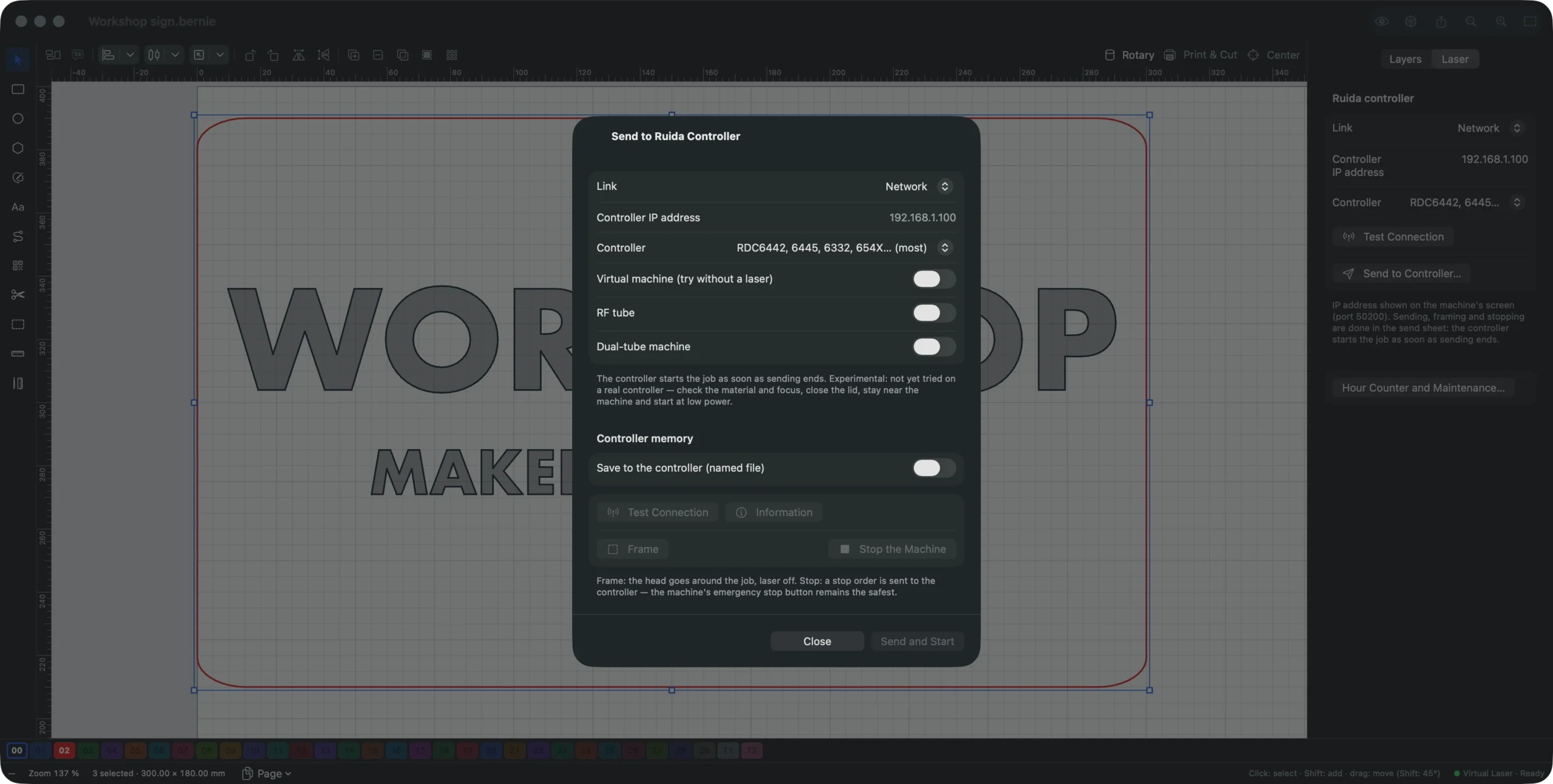
- Abre la hoja de envío. Haz clic en Enviar al controlador… en el panel Láser (o Láser › Enviar al controlador Ruida…). Marca Tubo RF si tu tubo es RF; si no, la hoja avisa de una potencia mínima del 0 %. Para ensayar primero, activa Máquina virtual (prueba sin láser): el trabajo va a una máquina imaginaria que te dice lo que ha recibido.
- Encuadra y luego envía. Encuadrar recorre el contorno del trabajo con el cabezal, láser apagado, para que puedas colocar la plancha. Después, Enviar e iniciar: el controlador inicia el trabajo en cuanto termina el envío, así que cierra la tapa, ponte las gafas y quédate junto a la máquina.
- Guárdalo para más tarde, si quieres. Guardar en el controlador (archivo con nombre) almacena el trabajo en la memoria del controlador con un nombre, para volver a iniciarlo desde su pantalla; Numerar automáticamente aumenta el número después de cada envío (Bernie-001, Bernie-002…).
¿No tienes un cable de red a mano? Archivo › Exportar para Ruida (.rd)… escribe el mismo trabajo en un archivo para una memoria USB, cada capa con su color, su velocidad y sus potencias. La página Archivos del manual detalla lo que contiene el archivo .rd, y la página de la app de escritorio trata Windows y Linux.
Controla tu láser Ruida gratis
Sigue estos pasos con Bernie, gratis, sin cuenta y sin suscripción, en Mac, Windows o Linux. Empieza con la máquina virtual y luego envía tu primer trabajo al controlador real.
Máquinas Ruida de doble tubo
En una máquina con dos tubos, activa Máquina de doble tubo en la hoja de envío. Cada capa tiene entonces una opción Tubos (los dos, solo el tubo 1 o solo el tubo 2) y sus propias potencias para el tubo 2: graba con el tubo pequeño y corta con el grande, en un solo trabajo. Puedes poner nombre a los tubos, permitir Un solo tubo a la vez y ajustar el desfase medido de un segundo cabezal para que sus capas coincidan con las del primero.
Problemas habituales con Ruida y qué comprobar
| Lo que ves | Causa probable | Qué comprobar |
|---|---|---|
| Sin respuesta por la red | Ordenador y controlador en redes distintas, o dirección IP incorrecta | Dirección IP en la pantalla de la máquina; mismo rango de red (192.168.1.x, por ejemplo) |
| No pasa nada por USB | Se usa la toma de la memoria USB en lugar de la toma PC, o falta el driver | Cable en la toma PC; driver FTDI en Windows antiguos |
| Esquinas débiles o sin marcar en un tubo de vidrio | Potencia mínima (de esquina) al 0 % | Sube la potencia mínima hasta el umbral del tubo |
| El trabajo sale en otro sitio | El origen o la posición de inicio no son los que esperas | Encuadra antes de enviar; comprueba el origen definido en el controlador |
Bernie detecta algunos de estos problemas antes del trabajo: la hoja de envío avisa de una mínima del 0 % en un tubo de vidrio, la comprobación previa revisa el propio trabajo, e Información lee la placa, la versión y los contadores del controlador sin mover ni disparar nada. Para las velocidades y potencias de cada material, consulta nuestra tabla de ajustes de grabado láser.
Primero la seguridad, sea cual sea el software
Un láser CO2 puede prender fuego a la madera y al acrílico en segundos. Mantén la tapa cerrada, pon en marcha la extracción y la asistencia de aire, ten un extintor cerca y nunca dejes un trabajo sin vigilancia. No cortes nunca PVC ni vinilo: desprenden compuestos de cloro que te dañan y corroen la máquina. Si algo va mal, usa el botón de parada de emergencia de la máquina en lugar del software.
Conclusión
RDWorks sigue siendo útil para el propio controlador, y LightBurn Pro es la opción de pago madura. Si quieres una alternativa a RDWorks que sea gratis, funcione en tu ordenador Mac, Windows o Linux y controle también tus otros láseres, descarga Bernie, ensaya con la máquina virtual y luego envía tu primer trabajo; mira cómo se conecta a cada tipo de láser.
Preguntas frecuentes
¿Existe RDWorks para Mac?
No. RDWorks solo funciona en Windows; en un Mac se usa una máquina virtual con Windows. Bernie, LightBurn Pro, MeerK40t y Rayforge funcionan en macOS y pueden enviar trabajos a un controlador Ruida.
¿Cuál es la mejor alternativa gratis a RDWorks?
Depende de lo que necesites. Para una app gratis que diseñe y envíe a un controlador Ruida en Mac, Windows y Linux, prueba Bernie. MeerK40t y Rayforge son opciones gratis y de código abierto. Conserva RDWorks para los ajustes de fabricante y el firmware.
¿LightBurn funciona con controladores Ruida?
Sí, con LightBurn Pro (199 $ en pago único), que cubre los controladores DSP y galvo. LightBurn Core (99 $) solo cubre láseres G-code. Las actualizaciones están incluidas durante un año y después cuestan 40 $ al año.
RDWorks o LightBurn: ¿cuál es mejor?
RDWorks es gratis y controla todo lo que ofrece el controlador, pero solo funciona en Windows y está anticuado. LightBurn es más cómodo para diseñar y también funciona en Mac, pero la compatibilidad con Ruida exige la licencia Pro de pago. Las opciones gratis y multiplataforma quedan en medio.
¿Cómo conecto un controlador Ruida por Ethernet?
Conecta un cable Ethernet de la máquina a tu router, lee la dirección IP del controlador en su pantalla y asegúrate de que el ordenador está en el mismo rango de red. Después introduce esa dirección en tu software, o deja que «Encontrar mi láser» de Bernie la busque.
¿Se pueden abrir archivos .rd de RDWorks en otro programa?
Bernie abre los archivos .rd guardados por RDWorks o LightBurn, como trayectorias de corte y capas con su velocidad y su potencia. Las curvas, los rellenos y las imágenes llegan como los segmentos y líneas de barrido almacenados en el archivo.