Kurz gesagt: RDWorks ist kostenlos, läuft aber nur unter Windows, und seine Oberfläche ist in die Jahre gekommen. Die bekannteste RDWorks Alternative ist LightBurn, das für Ruida-Controller die kostenpflichtige Pro-Lizenz braucht. Wenn Sie eine kostenlose App suchen, die Aufträge von einem Mac, einem Windows-PC oder einem Linux-Rechner an einen Ruida-Controller sendet, probieren Sie Bernie; MeerK40t und Rayforge sind ebenfalls kostenlose Open-Source-Optionen.
Im Folgenden: was ein Ruida-Controller von seiner Software erwartet, die Alternativen im Vergleich, wie Sie wählen, und eine vollständige Anleitung in Bernie, von der IP-Adresse des Controllers bis zum ersten Auftrag.
Warum eine RDWorks Alternative suchen?
Viele CO2-Laser, von 40-W-Tischgeräten bis zu großen 150-W-Schneidanlagen, nutzen einen Ruida-Controller: die Familie RDC6442, RDC6445, RDC6332, RDC654X oder RDC634XG. Sie werden mit RDWorks V8 (oder dessen CorelDRAW-Plug-in RDCAM) ausgeliefert, der Software des Controller-Herstellers. Sie ist kostenlos und funktioniert, warum also wechseln?
- Es läuft nur unter Windows. Auf dem Mac greift man meist zu einer virtuellen Maschine oder zu Wine, deshalb wird so oft nach „RDWorks für Mac“ gesucht.
- Die Design-Werkzeuge sind einfach. Text, Knotenbearbeitung, Vektorisieren und Fotogravur wirken neben neuerer Software altmodisch, deshalb zeichnen viele woanders und senden nur aus RDWorks.
- Die Downloads sind verstreut. Versionen kursieren über Laserhändler und Foren, oft ohne klare Quelle, und manche werden von Virenscannern gemeldet.
- Eine Maschine, ein Programm. Besitzen Sie auch einen Dioden- oder Faserlaser, jonglieren Sie am Ende mit zwei oder drei Programmen mit unterschiedlichen Gewohnheiten.
RDWorks bleibt die Referenz für Aufgaben auf Controller-Ebene wie Herstellereinstellungen und Firmware-Updates. Die Frage ist, mit welchem Programm Sie jeden Tag entwerfen und Aufträge senden.
Ruida-Lasersoftware im Vergleich
Alle fünf können einen Auftrag an einen Ruida-Controller senden. Sie unterscheiden sich in Preis, Plattformen und darin, wie viel Designarbeit sie Ihnen abnehmen. Preise und Lizenzen wurden zum Zeitpunkt des Schreibens auf der Website jedes Herstellers geprüft.
| Software | Preis | Plattformen | Am besten für |
|---|---|---|---|
| Bernie | Kostenlos (Spenden) | Mac, Windows, Linux; Browser über Bernie Link | Design und Senden in einer kostenlosen App, über Netzwerk oder USB, Doppelröhre inklusive |
| RDWorks V8 | Kostenlos, mit der Maschine geliefert | Nur Windows | Controller-Einstellungen und Firmware, das Werkzeug des Herstellers |
| LightBurn | Pro-Lizenz, 199 $ einmalig (Core, 99 $, deckt nur G-Code-Laser ab) | Windows, Mac (Linux eingestellt nach Version 1.7) | Ein ausgereiftes kostenpflichtiges Werkzeug mit großer Community |
| MeerK40t | Kostenlos, Open Source (MIT) | Windows, Mac, Linux, Raspberry Pi | Gemischte Werkstätten: K40, GRBL, Ruida und Galvo |
| Rayforge | Kostenlos, Open Source (MIT) | Windows, Mac, Linux | Ein Open-Source-Designprogramm, das auch GRBL, Marlin und Smoothieware steuert |
Was eine Ruida-Lasersoftware leisten muss
Ein Ruida-Controller ist keine G-Code-Maschine. Er führt Aufträge in seinem eigenen kompilierten Format aus, der .rd-Datei: jede Ebene mit Geschwindigkeit, maximaler und minimaler Leistung, bereits in Segmente und Scanzeilen zerlegt. Die Software muss Ihr Design in diese Datei umwandeln und sie zum Controller bringen.
Dafür gibt es drei Wege:
- Netzwerk (Ethernet). Der Controller lauscht auf seiner IP-Adresse, die auf dem Display der Maschine angezeigt wird; ab Werk ist das meist 192.168.1.100. Das ist die zuverlässigste Verbindung: kein Treiber, und der Rechner kann in einem anderen Raum stehen.
- USB-Kabel. An der Buchse „PC“ des Controllers eingesteckt, nicht an der für den USB-Stick. Der FTDI-Chip des Controllers braucht unter älteren Windows-Versionen eventuell einen Treiber.
- USB-Stick. Speichern Sie die
.rd-Datei, stecken Sie den Stick in die Maschine und starten Sie den Auftrag an deren Display. Langsam, funktioniert aber mit jeder Software, die.rdexportiert.
Zwei Einstellungen verdienen bei einem Ruida Aufmerksamkeit. Die minimale Leistung jeder Ebene ist die Leistung, die der Controller in Ecken und beim Abbremsen nutzt („Corner Power“ in RDWorks). Bei einer Glasröhre kann ein Minimum von 0 % dazu führen, dass Ecken schlecht zünden, weil die Röhre eine Schwelle zum Zünden braucht; eine RF-Röhre nicht. Die zweite ist der Ursprung: Der Auftrag wird ab der Kopfposition oder dem am Controller eingestellten Maschinenursprung platziert, also umrahmen Sie vor dem Schneiden.
Die Alternativen im Einzelnen
Bernie: kostenlos, Design und Senden in einer App
Bernie ist eine kostenlose Software zum Lasergravieren und -schneiden, finanziert durch freiwillige Spenden, die nichts freischalten. Neben GRBL, Marlin, Smoothieware, JCZ-Galvo-Karten und K40-Originalkarten steuert sie Ruida-Controller, Doppelröhre inklusive: „Meinen Laser finden“ erkennt den Controller im Netzwerk und über USB auf Mac, Windows und Linux, ohne etwas zu bewegen. Die Kompatibilitätsliste nennt 125 Maschinen nach Marke und Modell, darunter die Gweike Cloud, eine Ruida-Maschine, die über USB gesteuert wird.
Sie öffnet .rd-Dateien aus RDWorks oder LightBurn (als Schnittbahnen und Ebenen) sowie LightBurn-Projekte, SVG, DXF, PDF und Bilder, und schreibt .rd-Dateien für einen USB-Stick. Mit einer virtuellen Maschine proben Sie das ganze Senden ohne Laser. Die Mac-Version und die Desktop-App für Windows und Linux senden direkt an den Controller; im Browser leitet Bernie Link die Aufträge von einem Raspberry Pi oder einem kleinen PC an ihn weiter.
RDWorks V8: kostenlos, unter Windows
RDWorks ist die Software, die Ruida mit seinen Controllern liefert, kostenlos und meist auf dem USB-Stick, der der Maschine beiliegt. Sie deckt Design, Ebenen, Senden und vor allem die Herstellereinstellungen und die Firmware des Controllers ab. Sie läuft nur unter Windows. Behalten Sie sie installiert, auch wenn Sie wechseln: Sie ist das Werkzeug für die Wartung des Controllers.
LightBurn: die kostenpflichtige Referenz
LightBurn ist das Werkzeug, mit dem die meisten CO2-Tutorials gemacht werden. Für einen Ruida-Controller brauchen Sie LightBurn Pro (199 $ einmalig), das neben G-Code-Lasern auch DSP- und Galvo-Controller abdeckt; Core (99 $) steuert keinen Ruida. Die Lizenz ist unbefristet, mit einem Jahr Updates, danach kosten weitere 40 $ pro Jahr. Aktuelle Versionen laufen unter Windows und macOS. Unser Vergleich von Bernie und LightBurn zeigt, worin sich die beiden unterscheiden.
MeerK40t: Open Source, für gemischte Werkstätten
MeerK40t begann als K40-Software und steuert inzwischen auch GRBL-, Ruida- und JCZ-Galvokarten, unter Windows, Mac, Linux und auf dem Raspberry Pi. Es ist kostenlos (MIT). Seine Autoren beschreiben es als in einer Phase geringer Wartung, Antworten auf Issues können also auf sich warten lassen.
Rayforge: Open Source und plattformübergreifend
Rayforge ist eine kostenlose App unter MIT-Lizenz für Windows, Mac und Linux, die GRBL, Marlin, Smoothieware und Ruida steuert. Sie entwickelt sich schnell: gut für die Funktionen, aber rechnen Sie mit Änderungen zwischen den Versionen.
So wählen Sie Ihre Ruida-Lasersoftware
Fünf Fragen vor dem Wechsel
- Welcher Rechner? Auf einem Mac oder unter Linux fällt RDWorks ohne virtuelle Maschine weg; siehe auch unseren Ratgeber zu Lasergravur-Software für Mac.
- Netzwerk oder USB? Mit einem Ethernet-Kabel vom Controller zu Ihrem Router kann jeder Rechner im Netzwerk Aufträge senden, und Sie ersparen sich Ärger mit USB-Treibern.
- Entwerfen oder nur senden? Zeichnen Sie in Inkscape oder Illustrator und senden nur, genügt ein einfaches Werkzeug. Für Text, Formen, Vektorisieren und Fotos an einem Ort wählen Sie eine vollständige App.
- Ein Laser oder mehrere? Heute ein CO2, morgen eine Diode oder ein Galvo: Das spricht für Software, die mehrere Controller-Familien abdeckt.
- Budget? Probieren Sie zwei kostenlose Optionen am selben kleinen Auftrag aus, bevor Sie für eine Lizenz bezahlen.
So senden Sie in Bernie einen Auftrag an einen Ruida-Controller
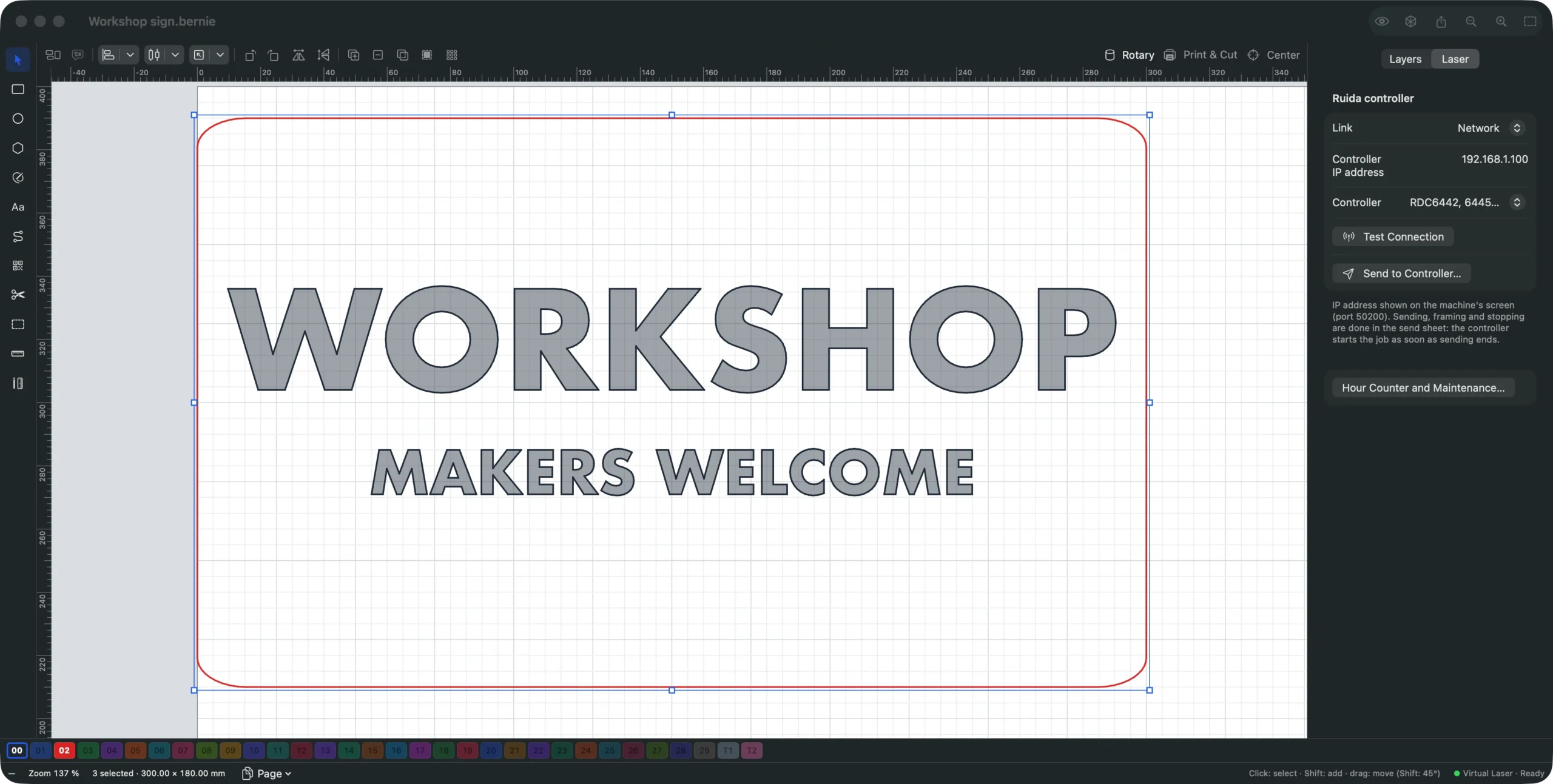
Hier die vollständige Einrichtung auf einem Mac, genauso in der Desktop-App für Windows und Linux (wo der Sendebefehl unter Datei › Exportieren liegt). Das Projekt ist ein Schild aus Sperrholz von 300 × 180 mm, gravierter Text und eine geschnittene Kontur, für einen CO2-Laser mit Ruida-Controller.
- Schließen Sie den Controller an. Stecken Sie entweder ein Ethernet-Kabel von der Maschine in Ihren Router und lesen Sie dann die IP-Adresse des Controllers auf dem Display der Maschine ab; oder stecken Sie ein USB-Kabel in die Buchse PC des Controllers. Schalten Sie die Maschine ein.
- Laser › Meinen Laser finden… Bernie sucht Ruida-Controller in Ihrem Netzwerk (einschließlich der Werksadresse 192.168.1.100) und über USB, liest die Kennung der Karte, ohne etwas zu bewegen oder zu feuern, und legt das Gerät an. Richten Sie die Maschine von Hand ein, wählen Sie im Schritt Ihre Maschine einen CO2-Laser und als Controller den Ruida-Controller, dann stellen Sie Arbeitsbereich und Ursprung der Maschine ein.
- Prüfen Sie die Verbindung im Bereich „Laser“. Der Bereich eines Ruida-Geräts zeigt die Anbindung (Netzwerk mit der IP-Adresse des Controllers oder USB mit dem USB-Anschluss des Controllers) und das Modell unter Controller: RDC6442, 6445, 6332, 654X… (die meisten) oder RDC634XG. Klicken Sie auf Verbindung testen.
- Zeichnen oder importieren. Tippen Sie den Text, zeichnen Sie die Kontur oder nutzen Sie Datei › Importieren… für ein SVG, ein DXF, ein LightBurn-Projekt oder eine
.rd-Datei aus RDWorks. Legen Sie die Gravur auf eine Ebene Füllung und die Kontur auf eine Ebene Linie. - Stellen Sie Geschwindigkeit und Leistung je Ebene ein. Gehen Sie von der Materialbibliothek oder einem Materialtest… auf einem Reststück aus. Die minimale Leistung ist die Eckleistung des Controllers: Halten Sie sie bei einer Glasröhre über 0 %, der Zündschwelle der Röhre.
- Prüfen Sie die Vorschau. Die Augen-Schaltfläche zeigt die echten Bahnen, die geschätzte Dauer und die Vorabprüfung, die zum Beispiel eine Ebenengeschwindigkeit meldet, die Ihre Maschine nicht schafft.
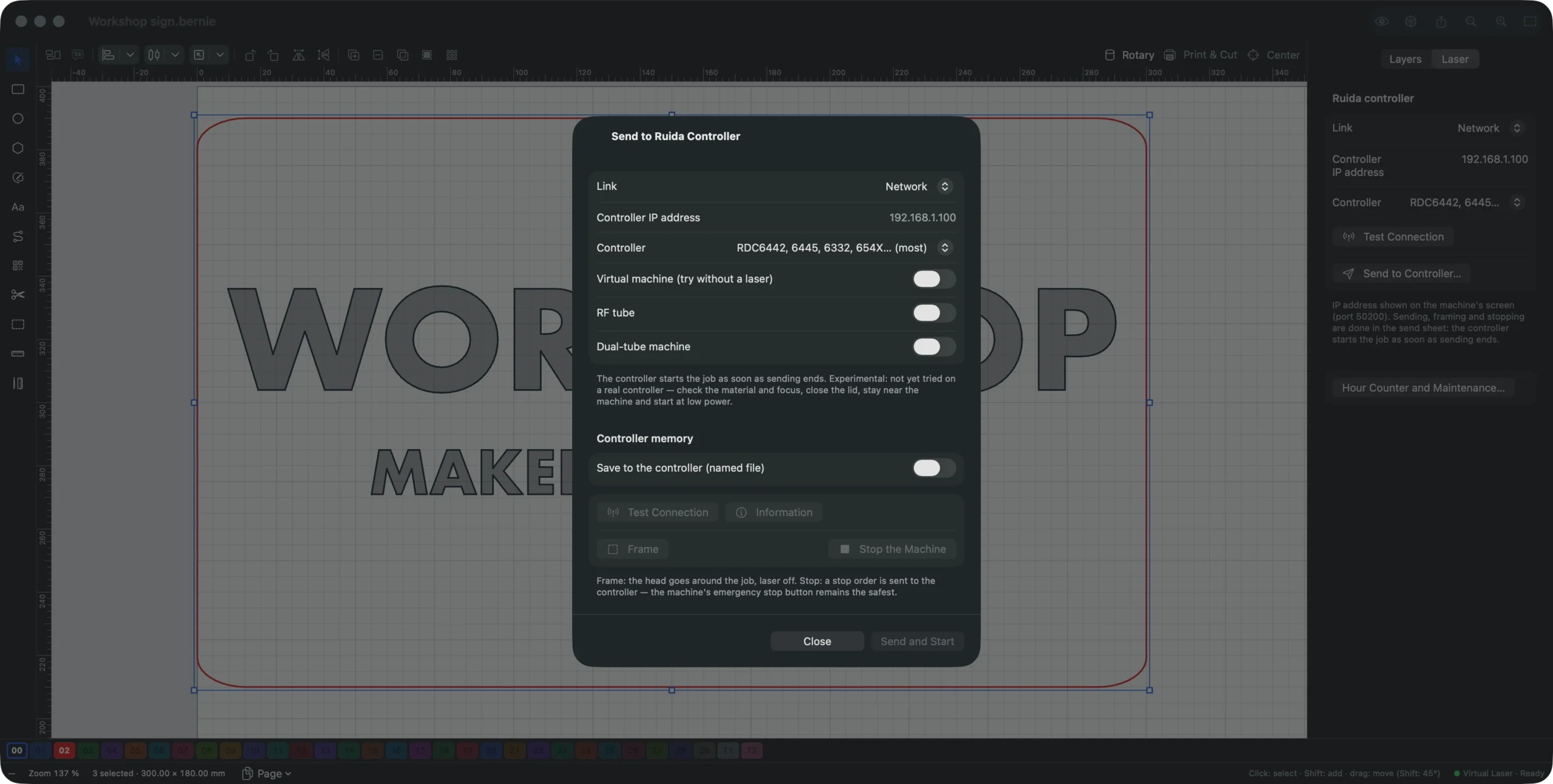
- Öffnen Sie das Sendefenster. Klicken Sie im Bereich „Laser“ auf An Controller senden… (oder Laser › An Ruida-Controller senden…). Haken Sie RF-Röhre an, wenn Ihre Röhre eine RF-Röhre ist; sonst meldet das Fenster eine minimale Leistung von 0 %. Wollen Sie erst proben, schalten Sie Virtuelle Maschine (Test ohne Laser) ein: Der Auftrag geht an eine gedachte Maschine, die Ihnen sagt, was sie empfangen hat.
- Umrahmen, dann senden. Umrahmen fährt den Kopf bei ausgeschaltetem Laser um den Auftrag, damit Sie die Platte platzieren können. Dann Senden und starten: Der Controller startet den Auftrag, sobald das Senden endet, also schließen Sie den Deckel, setzen Sie Ihre Schutzbrille auf und bleiben Sie bei der Maschine.
- Für später aufbewahren, wenn Sie möchten. Im Controller speichern (benannte Datei) legt den Auftrag unter einem Namen im Speicher des Controllers ab, um ihn an dessen Display erneut zu starten; Automatisch nummerieren zählt die Nummer nach jedem Senden weiter (Bernie-001, Bernie-002…).
Kein Netzwerkkabel in Reichweite? Datei › Für Ruida exportieren (.rd)… schreibt denselben Auftrag in eine Datei für einen USB-Stick, jede Ebene mit Farbe, Geschwindigkeit und Leistungen. Die Seite Dateien des Handbuchs erklärt, was in die .rd-Datei kommt, und die Seite Desktop-App behandelt Windows und Linux.
Steuern Sie Ihren Ruida-Laser kostenlos
Folgen Sie diesen Schritten mit Bernie, kostenlos, ohne Konto und ohne Abo, auf Mac, Windows oder Linux. Beginnen Sie mit der virtuellen Maschine und senden Sie dann Ihren ersten Auftrag an den echten Controller.
Ruida-Maschinen mit Doppelröhre
Schalten Sie an einer Maschine mit zwei Röhren im Sendefenster Maschine mit Doppelröhre ein. Jede Ebene hat dann eine Auswahl Röhren (beide, nur Röhre 1 oder nur Röhre 2) und eigene Leistungen für Röhre 2: mit der kleinen Röhre gravieren und mit der großen schneiden, in einem einzigen Auftrag. Sie können die Röhren benennen, Nur eine Röhre gleichzeitig zulassen und den gemessenen Versatz eines zweiten Kopfes eintragen, damit seine Ebenen mit denen des ersten übereinstimmen.
Häufige Ruida-Probleme und was Sie prüfen sollten
| Was Sie sehen | Wahrscheinliche Ursache | Was Sie prüfen sollten |
|---|---|---|
| Keine Antwort im Netzwerk | Rechner und Controller in verschiedenen Netzwerken oder falsche IP-Adresse | IP-Adresse auf dem Display der Maschine; gleicher Adressbereich (zum Beispiel 192.168.1.x) |
| Über USB passiert nichts | Stick-Buchse statt der PC-Buchse benutzt oder fehlender Treiber | Kabel in der PC-Buchse; FTDI-Treiber unter älterem Windows |
| Ecken schwach oder ausgelassen bei einer Glasröhre | Minimale Leistung (Eckleistung) bei 0 % | Minimale Leistung auf die Zündschwelle der Röhre anheben |
| Auftrag landet an der falschen Stelle | Ursprung oder Startposition nicht wie erwartet | Vor dem Senden umrahmen; den am Controller eingestellten Ursprung prüfen |
Bernie fängt einige davon vor dem Auftrag ab: Das Sendefenster meldet ein Minimum von 0 % bei einer Glasröhre, die Vorabprüfung nimmt sich den Auftrag selbst vor, und Informationen liest Karte, Version und Zähler des Controllers aus, ohne etwas zu bewegen oder zu feuern. Geschwindigkeiten und Leistungen nach Material finden Sie in unserer Tabelle der Lasergravur Einstellungen.
Sicherheit zuerst, mit jeder Software
Ein CO2-Laser kann Holz und Acryl innerhalb von Sekunden in Brand setzen. Halten Sie den Deckel geschlossen, schalten Sie Absaugung und Air Assist ein, halten Sie einen Feuerlöscher bereit und lassen Sie einen Auftrag nie unbeaufsichtigt. Schneiden Sie niemals PVC oder Vinyl: Sie setzen Chlorverbindungen frei, die Ihnen schaden und die Maschine angreifen. Nutzen Sie den Not-Aus-Schalter der Maschine statt der Software, wenn etwas schiefgeht.
Fazit
RDWorks bleibt für den Controller selbst nützlich, und LightBurn Pro ist die ausgereifte kostenpflichtige Wahl. Wenn Sie eine RDWorks Alternative suchen, die kostenlos ist, auf Ihrem Mac, Windows- oder Linux-Rechner läuft und auch Ihre anderen Laser steuert, laden Sie Bernie herunter, proben Sie mit der virtuellen Maschine und senden Sie dann Ihren ersten Auftrag; sehen Sie, wie es sich mit jeder Art von Laser verbindet.
Häufige Fragen
Gibt es RDWorks für Mac?
Nein. RDWorks läuft nur unter Windows; auf dem Mac nutzt man eine virtuelle Windows-Maschine. Bernie, LightBurn Pro, MeerK40t und Rayforge laufen unter macOS und können Aufträge an einen Ruida-Controller senden.
Was ist die beste kostenlose RDWorks Alternative?
Das hängt davon ab, was Sie brauchen. Für eine kostenlose App, die auf Mac, Windows und Linux entwirft und an einen Ruida-Controller sendet, probieren Sie Bernie. MeerK40t und Rayforge sind kostenlose Open-Source-Optionen. Behalten Sie RDWorks für Herstellereinstellungen und Firmware.
Funktioniert LightBurn mit Ruida-Controllern?
Ja, mit LightBurn Pro (199 $ einmalig), das DSP- und Galvo-Controller abdeckt. LightBurn Core (99 $) deckt nur G-Code-Laser ab. Updates sind ein Jahr lang inklusive und kosten danach 40 $ pro Jahr.
RDWorks vs. LightBurn: Was ist besser?
RDWorks ist kostenlos und steuert alles, was der Controller bietet, läuft aber nur unter Windows und ist veraltet. LightBurn ist beim Entwerfen einfacher und läuft auch auf dem Mac, aber die Ruida-Unterstützung braucht die kostenpflichtige Pro-Lizenz. Kostenlose plattformübergreifende Optionen liegen dazwischen.
Wie verbinde ich einen Ruida-Controller über Ethernet?
Stecken Sie ein Ethernet-Kabel von der Maschine in Ihren Router, lesen Sie die IP-Adresse des Controllers an dessen Display ab und achten Sie darauf, dass der Rechner im selben Adressbereich ist. Tragen Sie diese Adresse dann in Ihre Software ein oder lassen Sie „Meinen Laser finden“ in Bernie danach suchen.
Kann ich RDWorks-.rd-Dateien in anderer Software öffnen?
Bernie öffnet .rd-Dateien aus RDWorks oder LightBurn als Schnittbahnen und Ebenen mit Geschwindigkeit und Leistung. Kurven, Füllungen und Bilder kommen als die in der Datei gespeicherten Segmente und Scanzeilen an.