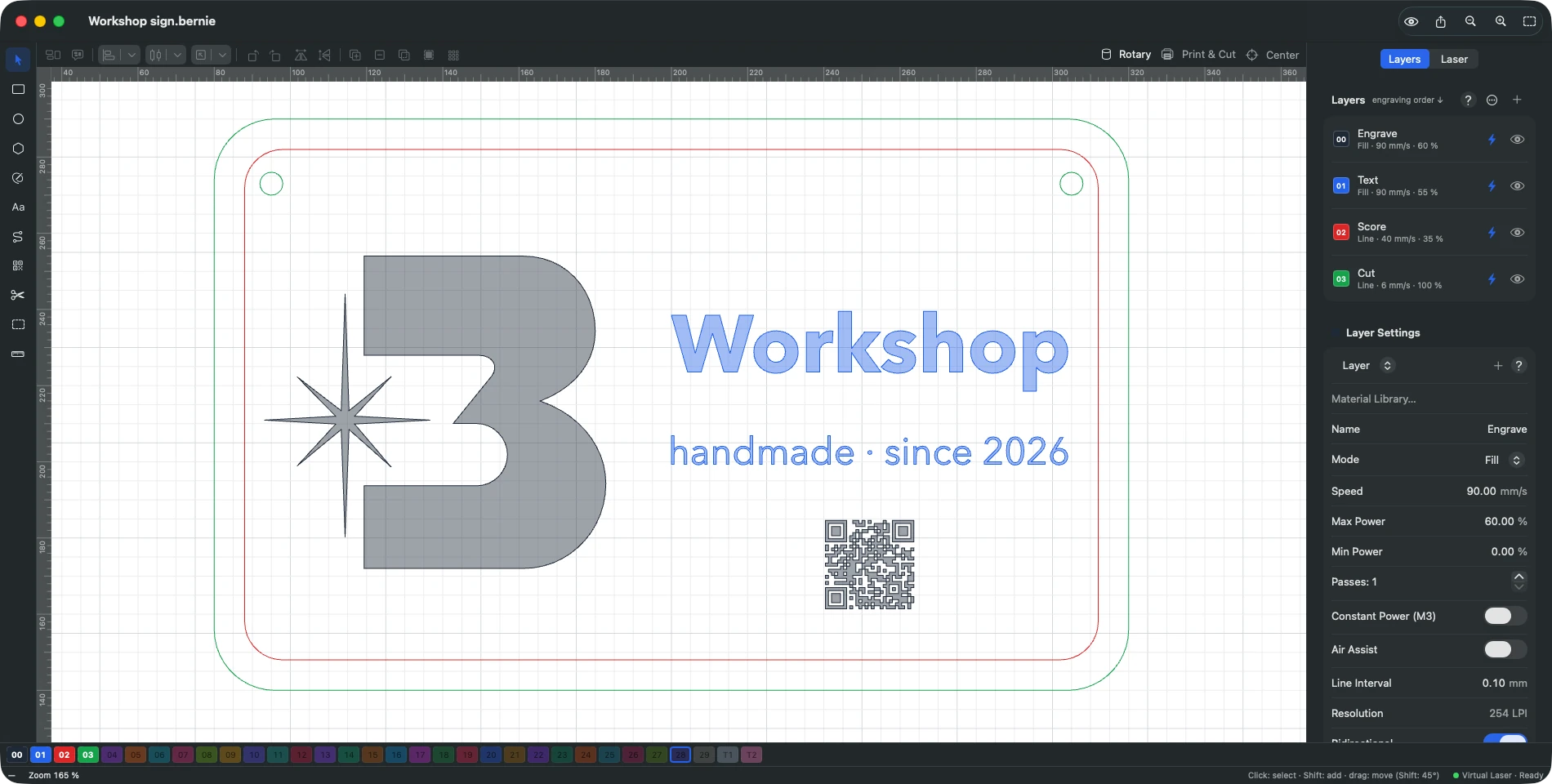
¿Buscas una alternativa gratis a LightBurn? Conoce a Bernie. Abre tus proyectos .lbrn y .lbrn2, importa tus bibliotecas de materiales .clb, incluye más de 1.800 ajustes de materiales listos para usar y funciona en Mac, iPad, iPhone, Windows, Linux y el navegador. Sin licencia, sin suscripción, sin actualizaciones de pago, sin cuenta: todas las funciones, para todo el mundo, gratis.
Si tu láser funciona con GRBL, Marlin o Smoothieware, como la mayoría de los láseres de diodo, Bernie lo controla directamente, del primer boceto a la última pasada. A continuación: lo que aporta Bernie, lo que cuesta LightBurn, una tabla comparativa y los pasos para llevarte tus archivos en una tarde.
Por qué Bernie es la alternativa gratis a LightBurn que deberías probar primero
- Gratis de verdad. Sin prueba que caduque, sin versiones Core ni Pro, sin cuota anual por las actualizaciones. Bernie vive de donaciones opcionales que no desbloquean nada: todo el mundo lo tiene todo.
- Tu trabajo en LightBurn viene contigo. Los proyectos, las bibliotecas de materiales y los perfiles de dispositivo se abren en Bernie, así que cambiar no significa empezar de cero.
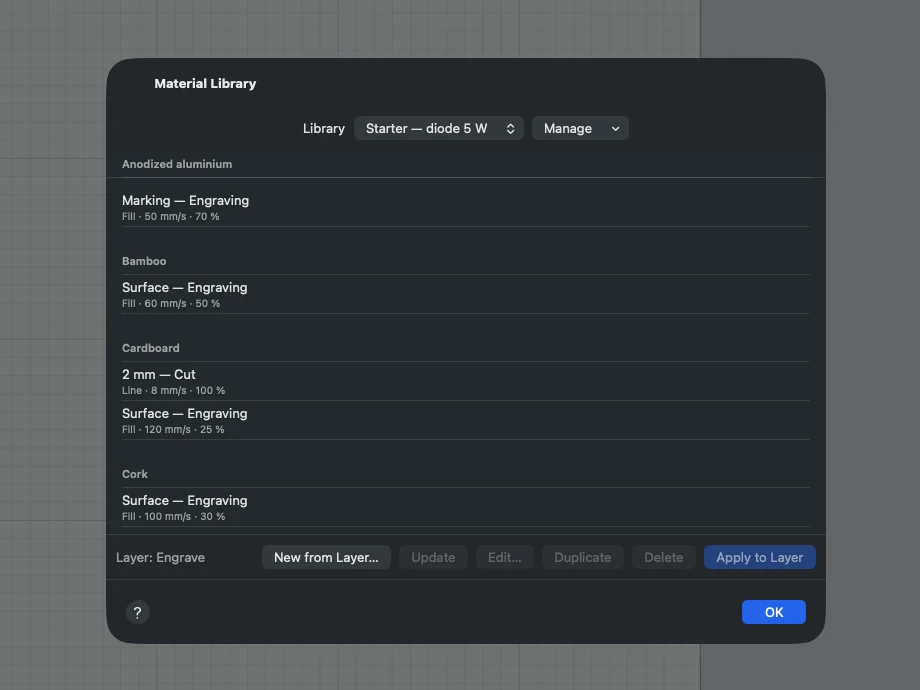
- Ajustes desde el primer día. Más de 1.800 ajustes de materiales en 17 bibliotecas, y una prueba en cuadrícula que guarda la casilla ganadora para la próxima vez.
- Todos tus dispositivos. Diseña en un Mac, un PC, un equipo con Linux o un iPad, sigue el trabajo en tu iPhone o abre Bernie Studio en un navegador.
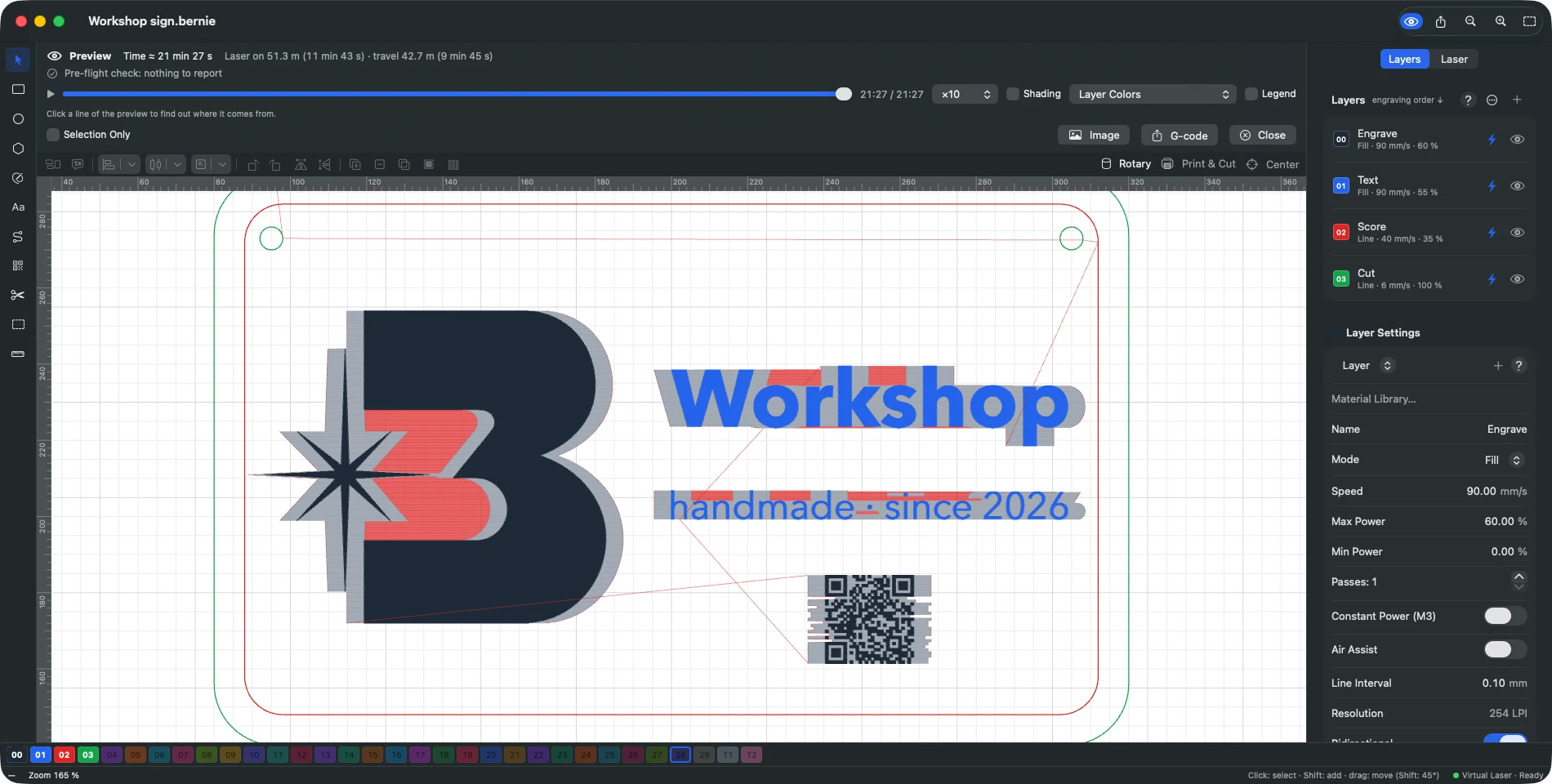
- Una vista previa en la que puedes confiar. Recorridos reales, un tiempo estimado a partir de las aceleraciones de tu máquina, «Why this line?» (¿por qué esta línea?) en cualquier línea y una comprobación previa que detiene los errores antes de que se encienda el láser.
- Pruébalo sin láser. Un láser virtual integrado te permite aprender, preparar y cronometrar trabajos incluso antes de tener una máquina.
¿LightBurn es gratis? Lo que cuesta de verdad
No. LightBurn es un software de pago con una prueba de 30 días sin restricciones ni marca de agua, así que puedes probarlo antes en tu propia máquina. Después, compras una licencia. Cuál depende del controlador de tu láser, no de las funciones que quieras.
| Licencia | Precio (USD) | Láseres cubiertos | Qué incluye |
|---|---|---|---|
| LightBurn Core | $99, pago único | Controladores G-code: GRBL, Marlin, Smoothieware… | 3 puestos, 1 año de actualizaciones |
| LightBurn Pro | $199, pago único | Todo lo de Core + DSP (Ruida, Trocen, TopWisdom) + galvo (EZCad2, EZCad3, BSL) | 3 puestos, 1 año de actualizaciones, herramientas exclusivas de Pro |
| Paso de Core a Pro | $100 | Añade compatibilidad con DSP y galvo | — |
| Año de actualizaciones | $40 al año | Core o Pro | Mismo precio sea cual sea el número de puestos |
La licencia es perpetua. Cuando termina tu año de actualizaciones, LightBurn sigue funcionando: simplemente no puedes usar las versiones publicadas después de esa fecha. Renovar antes de que caduque añade dos meses extra. Son los precios de la tienda oficial de LightBurn en el momento de escribir este artículo, sin impuestos locales.
LightBurn en tres años
Una cuenta rápida ayuda. Core con actualizaciones durante tres años sale por $99 + 2 × $40 = $179. Pro en las mismas condiciones sale por $199 + 2 × $40 = $279. Es razonable para una herramienta que usas a diario para ganarte la vida. Para un aficionado con un láser de diodo de 10 W que usa dos veces al mes, suele ser el primer motivo para buscar otra cosa.
LightBurn es un software maduro con una gran comunidad, y su licencia Pro cubre los controladores DSP y galvo por USB. Pero con un láser de diodo GRBL, pagas una licencia y después cada año de actualizaciones, y te quedas en Windows o macOS.
Por qué se busca una alternativa a LightBurn
Los mismos motivos salen una y otra vez: el coste de lo que a menudo es una afición, las actualizaciones de pago después del primer año y, sobre todo, las plataformas en las que funciona LightBurn.
LightBurn para Linux
LightBurn 1.7 es la última versión compatible con Linux, y su última compilación para Linux es la 1.7.08. La versión actual (2.1) necesita Windows 10 u 11 de 64 bits, o macOS 12 o posterior. En un PC de taller con Linux o en una Raspberry Pi, te quedas con una versión que envejece o con otro programa.
LightBurn para iPad y iPhone
No existe LightBurn para iPad, iPhone ni navegador: los requisitos oficiales solo mencionan Windows y macOS. Si quieres preparar un trabajo en una tableta y enviarlo al láser del garaje, necesitas otra cosa.
Bernie, la alternativa gratis a LightBurn, función por función
Bernie es un software de grabado y corte láser para máquinas de diodo, CO2, fibra y galvo. Es gratis sin asterisco: sin licencia, sin suscripción, sin versión «Pro» oculta y sin cuenta que crear. Todo lo que sigue está incluido, para todo el mundo.
Tus archivos de LightBurn vienen contigo
Esto es lo que hace realista el cambio. Bernie abre los proyectos de LightBurn (.lbrn y .lbrn2), importa y exporta bibliotecas de materiales .clb, con frecuencia, Z y rampas incluidas, e importa perfiles de dispositivo .lbdev con sus macros, señalando lo que no tiene equivalente. También lee SVG, DXF, PDF, Illustrator, EPS, HPGL, .xcs de xTool, .ezd de EZCad2, .rd de Ruida y G-code. La lista completa está en la página de archivos y automatización, junto con los comandos UDP compatibles con LightBurn (en Mac, autenticados con un token).
Materiales, vista previa y un láser que no hace falta tener
- Más de 1.800 ajustes de materiales en 17 bibliotecas, ordenados por máquina y material, aplicados a una capa en un clic. Para algo nuevo, una prueba en cuadrícula velocidad × potencia, y «keep this square» (conservar esta casilla) guarda la ganadora. Consulta capas y bibliotecas de materiales.
- Una vista previa que se explica sola. Reproduce cada recorrido, calcula el tiempo a partir de las aceleraciones reales de tu máquina y responde a «Why this line?» (¿por qué esta línea?) cuando haces clic en una línea. La comprobación previa bloquea errores como un trabajo fuera de límites o una capa oculta que se envía de todos modos.
- Un láser virtual que simula una máquina GRBL completa, con galvo, Ruida y placa JCZ virtuales también: aprende, prepara y cronometra tus trabajos antes de comprar nada.
- «Find My Laser» (buscar mi láser) detecta un láser USB a 115.200, 250.000 y 460.800 baudios y crea el perfil a partir del controlador. Los láseres Wi-Fi y Ethernet (grblHAL, FluidNC) aparecen solos. Detalles en la página de conexión y control.
- El anidado fino según el contorno real de las piezas, con rotaciones y piezas pequeñas encajadas en los huecos, forma parte del editor vectorial para todo el mundo.
Un solo motor en seis plataformas
Bernie funciona con un único motor escrito en Rust, así que el dibujo, las capas, la vista previa y el G-code son idénticos en todas partes. Solo cambia la conexión con el láser. En Mac, Windows y Linux (Raspberry Pi incluida), te conectas por USB o por red. El iPad funciona con láseres en red, compartidos o virtuales, y el iPhone abre un proyecto, muestra la vista previa y la duración, y luego inicia, pausa y detiene el trabajo. Bernie Studio funciona en el navegador, con láseres USB mediante WebSerial en Chrome y Edge.
Lo que conviene saber antes de cambiar
- Bernie es joven y avanza rápido. Ya funciona en Windows (Microsoft Store), Linux y en el navegador con Bernie Studio; las versiones para Mac, iPad e iPhone están en camino a la App Store (consulta la página de descarga).
- La compatibilidad con Ruida está en validación (red, archivo .rd y pasarela Bernie Link): en un láser CO2 de producción, haz primero algunos trabajos en paralelo con tu software actual.
- El galvo funciona con EZCad. Bernie prepara, simula y exporta archivos .ezd para las placas JCZ (consulta galvo y fibra).
- La interfaz está en inglés y francés por ahora.
LightBurn vs. Bernie: comparativa lado a lado
| LightBurn | Bernie | |
|---|---|---|
| Precio | Core $99, Pro $199, pago único; prueba de 30 días | Gratis: sin licencia, sin suscripción |
| Actualizaciones | 1 año incluido, después $40 al año | Gratis, para todo el mundo |
| Plataformas | Windows 10/11, macOS 12+ (Linux hasta la 1.7) | Windows, Linux, navegador; Mac, iPad, iPhone pronto |
| GRBL, Marlin, Smoothieware | Core y Pro | Control directo |
| Ruida (DSP) | Pro, control directo | En validación |
| Trocen, TopWisdom | Pro | Preparación de archivos |
| Galvo (EZCad2, EZCad3) | Pro, control directo por USB | Exportación .ezd para EZCad, galvo virtual |
| Proyectos de LightBurn | .lbrn, .lbrn2 nativos | Abre .lbrn y .lbrn2, importa .lbdev |
| Bibliotecas de materiales | Archivos .clb | Más de 1.800 ajustes en 17 bibliotecas, importación y exportación .clb |
| Anidado por contorno | True Nest, solo Pro (2.2, acceso anticipado) | Anidado fino, incluido |
| Activación | 3 puestos por clave | Sin límite: instálalo donde quieras |
| Cuenta | Clave de licencia | Ninguna: tus diseños se quedan en tus dispositivos |
En resumen: Bernie no cuesta nada, funciona en más dispositivos, incluye ajustes de materiales listos para usar y lee el trabajo que ya hiciste en LightBurn. LightBurn Pro sigue siendo la referencia para controlar directamente por USB los controladores DSP Ruida y las placas galvo.
Para quién es Bernie
- Quienes tienen un láser de diodo (xTool D1 Pro, Ortur, Sculpfun, Atomstack, Creality Falcon…) y quieren una herramienta completa y moderna sin pagar por una licencia ni por las actualizaciones.
- Makers con más de un dispositivo: diseñar en un iPad, seguir el trabajo en un iPhone, trabajar en Linux o en una Raspberry Pi, o simplemente abrir un navegador.
- Principiantes que quieren ajustes listos para usar, una vista previa que se explica sola y un láser virtual antes de comprar una máquina. Nuestra guía para elegir entre diodo, CO2, fibra y galvo te ayuda a decidir.
- Usuarios de LightBurn que quieren una segunda herramienta sin coste: Bernie abre tus archivos .lbrn, y la exportación SVG, DXF o PDF te permite ir en sentido contrario.
¿Usas a diario una máquina Ruida o galvo para encargos de clientes? Conserva LightBurn Pro a su lado mientras pruebas Bernie con tus propios trabajos: nada te obliga a elegir el primer día.
Otras opciones gratuitas
LaserGRBL es gratuito y de código abierto, pero solo funciona en Windows y es un sencillo emisor de G-code para GRBL 0.9 y 1.1. El software de los fabricantes, como xTool Studio (antes xTool Creative Space), es gratuito pero está optimizado para las máquinas de su marca. Bernie funciona con cualquier marca, en cualquier dispositivo y plataforma.
Prueba Bernie con tus archivos de LightBurn
Gratis, sin cuenta, sin tarjeta de crédito. Abre Bernie Studio en tu navegador o elige tu plataforma, y luego abre un proyecto .lbrn2.
Pasar de LightBurn a Bernie, paso a paso
- Comprueba tu controlador. Búscalo en la página de máquinas compatibles: GRBL, grblHAL, FluidNC, Marlin y Smoothieware tienen control directo; Ruida está en validación.
- Instala Bernie desde la página de descarga, o abre Bernie Studio en Chrome o Edge para usar un láser USB desde el navegador.
- Añade tu máquina. En el primer arranque, elige tu tipo de láser. «Find My Laser» busca por USB y en la red, o eliges tu modelo en el catálogo de 17 máquinas. ¿Ya la tenías configurada en LightBurn? Importa tu perfil .lbdev: tus dispositivos y tus macros vuelven, y Bernie señala lo que no tiene equivalente.
- Importa tus bibliotecas .clb. Velocidades, potencias, pasadas, frecuencia, Z y rampas llegan con ellas, junto a los ajustes que Bernie ya incluye.
- Abre tus proyectos .lbrn o .lbrn2 y revisa cada capa: modo (línea, relleno, relleno concéntrico o imagen), velocidad, potencia y pasadas. Las fuentes que faltan se señalan al abrir un archivo y se pueden reemplazar de un solo gesto.
- Lanza la vista previa y la comprobación previa. Compara el tiempo estimado con lo que sueles tener, y haz clic en cualquier línea dudosa para ver «Why this line?».
- Encuadra y graba una prueba en un retal antes de la pieza de verdad. Si algo no cuadra, la ayuda integrada «My job is…» (mi trabajo sale…) va del síntoma (desplazamiento, esquinas quemadas, demasiado tenue) a las soluciones.
- Guarda un paquete de ajustes .bernielot cuando todo funcione: preferencias, atajos, dispositivos, macros y bibliotecas en un solo archivo, listo para tu próximo ordenador.
Errores que evitar al cambiar
- Unidades de velocidad: Bernie trabaja por segundo o por minuto. Comprueba cuál usaban tus ajustes antiguos antes de escribir un valor a mano.
- Potencia máxima: si los ajustes del controlador no coinciden con el perfil, los porcentajes de potencia cambian de significado. Bernie señala las diferencias de potencia máxima, modo láser, recorrido y aceleraciones.
- Origen y área de trabajo: confírmalos una vez y encuadra antes del primer trabajo.
- Software nuevo, prueba nueva: haz una pequeña prueba en cuadrícula en cada material en lugar de fiarte de un único número. Nuestra guía de ajustes láser por material da valores de partida.
- La seguridad no cambia: gafas adecuadas para la longitud de onda de tu láser, extracción en marcha, nunca PVC ni vinilo, y nunca dejes el láser funcionando sin vigilancia.
Conserva LightBurn durante el cambio
Tu licencia de LightBurn es perpetua, así que nada te obliga a elegir el primer día. Usa los dos durante unas semanas, compara los resultados sobre el mismo material y quédate con lo que mejor le vaya a tu taller.
Preguntas frecuentes
¿Hay una versión gratis de LightBurn?
No. LightBurn ofrece una prueba de 30 días sin restricciones ni marca de agua; después compras una licencia perpetua: Core a $99 para láseres G-code, o Pro a $199 para añadir controladores DSP y galvo. Las actualizaciones después del primer año cuestan $40 al año.
¿LightBurn es una suscripción?
No. Pagas una vez y puedes seguir usando tu versión para siempre. Lo que pagas cada año, si quieres, es el acceso a las versiones publicadas después de tu primer año.
¿Bernie puede abrir archivos de LightBurn?
Sí. Bernie abre proyectos .lbrn y .lbrn2, importa y exporta bibliotecas de materiales .clb, e importa perfiles de dispositivo .lbdev con sus macros. Revisa cada capa tras la primera importación, como harías con cualquier cambio de software.
¿Bernie es realmente gratis?
Sí. Bernie no tiene licencia, ni suscripción, ni actualizaciones de pago, ni funciones bloqueadas. Se financia con donaciones opcionales, que no desbloquean nada: todo el mundo tiene todas las funciones.
¿Bernie es una buena alternativa a LightBurn para un láser de diodo?
Sí. Para los láseres GRBL, Marlin y Smoothieware, Bernie cubre todo el flujo de trabajo, desde el dibujo y los ajustes de materiales hasta la vista previa y el envío del trabajo, abre tus archivos de LightBurn y funciona en más dispositivos, iPad, iPhone y navegador incluidos.
¿Bernie funciona con controladores Ruida?
La compatibilidad con Ruida, doble tubo incluido, está en validación: por red, mediante archivo .rd o a través de una pasarela Bernie Link. En un láser Ruida que hace trabajos de pago, prueba primero Bernie en paralelo con tu software actual.
¿Hay LightBurn para iPad o Linux?
No en sus versiones actuales. LightBurn 2.x funciona en Windows y macOS, la versión 1.7 fue la última para Linux y no existe app para iPad. Bernie está hecho para Mac, iPad, iPhone, Windows, Linux (Raspberry Pi incluida) y el navegador: Windows, Linux y el navegador ya, Mac, iPad e iPhone pronto.
¿Necesito una cuenta o conexión a internet para usar Bernie?
Ninguna cuenta, nunca, y tus diseños nunca salen de tus dispositivos. Bernie Studio, la versión para navegador, se puede instalar y usar sin conexión.