El grabado láser 3D talla un relieve en la superficie: el láser quita más material donde el diseño debe quedar hondo y menos donde debe quedar alto. Lo guía un mapa de profundidad, una imagen en escala de grises en la que el negro suele indicar lo más hondo y el blanco, lo intacto. Para grabar un modelo 3D, conviertes el STL en un mapa así y luego lo grabas con una potencia que sigue el gris (CO2 o diodo) o en muchas secciones finas (galvo de fibra), en varias pasadas lentas, tras una prueba en el mismo material.
A continuación: qué es el grabado 3D y qué no es, qué láser y qué material elegir, cómo obtener un mapa de profundidad a partir de un STL, un tutorial completo en un software gratis con una vista previa 3D del resultado, ajustes de partida y los problemas que cabe esperar.
Qué es el grabado láser 3D (y qué no es)
El relieve de superficie se suele llamar 2,5D: el láser solo puede quitar material desde arriba, así que cada punto de la superficie tiene una única profundidad y no hay contrasalidas. Un mapa de profundidad guarda esa profundidad como brillo. xTool, Glowforge y LightBurn usan por defecto la misma convención: cuanto más oscuro es un píxel, más hondo se graba.
Hay dos maneras de convertir el gris en profundidad:
| Método | Cómo funciona | Uso típico |
|---|---|---|
| Potencia en escala de grises | La potencia varía píxel a píxel entre un mínimo y un máximo, en una pasada o en unas pocas | Láseres CO2 sobre madera o acrílico; láseres de diodo para relieves poco profundos |
| Pasadas por secciones | El mapa se divide en niveles de profundidad y cada pasada graba todo lo que es más oscuro que su nivel, así que las zonas oscuras reciben más pasadas | Galvos de fibra y MOPA sobre metal, a menudo con cientos de pasadas |
No es lo mismo que el grabado en cristal
Los retratos 3D luminosos dentro de bloques de vidrio salen del grabado subsuperficial: un láser enfocado dentro del cristal crea fracturas diminutas y deja intacta la superficie. Requiere máquinas específicas, normalmente láseres UV con ópticas especiales, y no tiene nada que ver con el grabado en relieve con un láser de aficionado.
¿Qué láser y qué material para el grabado 3D?
| Láser | Materiales adecuados | Qué esperar |
|---|---|---|
| Galvo de fibra o MOPA | Acero inoxidable, latón, aluminio, metales preciosos | Relieve hondo y nítido en metal, construido sección a sección; lento, de minutos a horas |
| CO2 | Madera dura, MDF, acrílico, Delrin | Relieve suave y esculpido en madera; Trotec recomienda materiales de estructura uniforme en todo su espesor |
| Diodo | Madera dura clara y homogénea, como el arce o el contrachapado de abedul | Relieve poco profundo; LightBurn señala que la escala de grises es más difícil de ajustar en un diodo que el tramado |
Sea cual sea el láser, la profundidad no sigue a la potencia en línea recta: las pasadas más profundas tienen que atravesar el carbón que dejaron las anteriores, y un hueco profundo se sale del foco. Por eso todo relieve empieza con una prueba en el material que vas a usar. Nuestra guía de ajustes de láser por material da velocidades y potencias de partida.
Cómo obtener un mapa de profundidad a partir de un STL
- Importa el modelo directamente. Algunos programas láser leen archivos 3D y crean el mapa por ti. Bernie lo hace con modelos STL, OBJ, 3MF, PLY, OFF y AMF; LightBurn añade un comando Import 3D Model en la versión 2.2, todavía en fase de versión candidata (release candidate) a finales de octubre de 2026.
- STL2PNG, una herramienta gratuita de FenrusCNCtools, convierte un STL en un mapa de profundidad en tu navegador, sin subir nada.
- Blender: coloca una cámara ortográfica encima del modelo y guarda el pase de render Mist, que va de 0 a 1, como PNG en escala de grises de 16 bits. El pase Depth (Z) en bruto no tiene antialiasing y hay que normalizarlo antes.
Guarda el mapa en 16 bits siempre que puedas. Una imagen de 8 bits solo tiene 256 niveles de gris: en un galvo, más de 256 secciones no aportan precisión adicional, y las curvas suaves se convierten en escalones visibles. Un mapa de 16 bits tiene 65.536 niveles. Guárdalo también sin pérdida: PNG o TIFF, nunca JPEG.
Cómo grabar un modelo 3D en relieve en Bernie
Bernie, el software láser gratis, convierte un modelo 3D en un mapa de profundidad de 16 bits y lo graba, con una vista previa 3D del resultado antes de que dispare el láser. Aquí, un relieve de montaña de 80 × 80 mm en contrachapado en un Creality Falcon2, un láser de diodo.
- Elige tu máquina. Escógela en el catálogo, para que el mapa se coloque en su mesa y se elija el modo de capa adecuado: escala de grises para un láser de pórtico, 3D por secciones para un galvo. La página de máquinas compatibles las enumera.
- Importa el modelo. Elige Archivo › Importar… y escoge el STL, o arrástralo al espacio de trabajo. En Bernie Studio, usa Importar un modelo 3D…. Se abre la ventana Importar un modelo 3D con una vista previa del mapa.
- Oriéntalo bien. Cara orientada hacia el láser es Superior para la mayoría de las exportaciones de CAD; un modelo exportado «Y up» (eje Y hacia arriba), habitual en los archivos OBJ, suele salir bien con Frontal. Los deslizadores de inclinación y Rotación lo enderezan.
- Ajusta el tamaño y la profundidad. Ancho fija el tamaño, y la altura sigue. Relieve conservado (0: toda la altura) limita la profundidad a la parte superior del modelo, Resolución se queda en 10 píxeles por mm para empezar, y Fondo elige entre un modelo en relieve, con el fondo grabado, y un modelo hundido en la superficie.
- Importa. Haz clic en Importar: el mapa aparece en el centro de la mesa en una capa «Imagen», listo para grabar en Escala de grises, donde la potencia sigue a la profundidad.
- Ajusta la capa. Dale a la capa «Imagen» una velocidad lenta, una potencia máxima alta y varias pasadas: la profundidad se acumula pasada tras pasada. Haz antes una prueba de material en un retal y apunta el ajuste que da la profundidad que buscas.
- Compruébalo en 3D. Abre Láser › Simulación 3D… en Mac, o Visualización › Simulación 3D… en Bernie Studio y en la app de escritorio. La pieza se talla y se oscurece a medida que avanza el trabajo; Relieve ×5 o ×20 exagera un grabado poco profundo para que puedas verlo. Es una aproximación, no una predicción: la prueba de material sigue siendo la referencia.
- Encuadra y graba. Encuadra para comprobar la posición, lanza el trabajo y quédate junto a la máquina. Cepilla el carbón entre pasadas si se acumula.
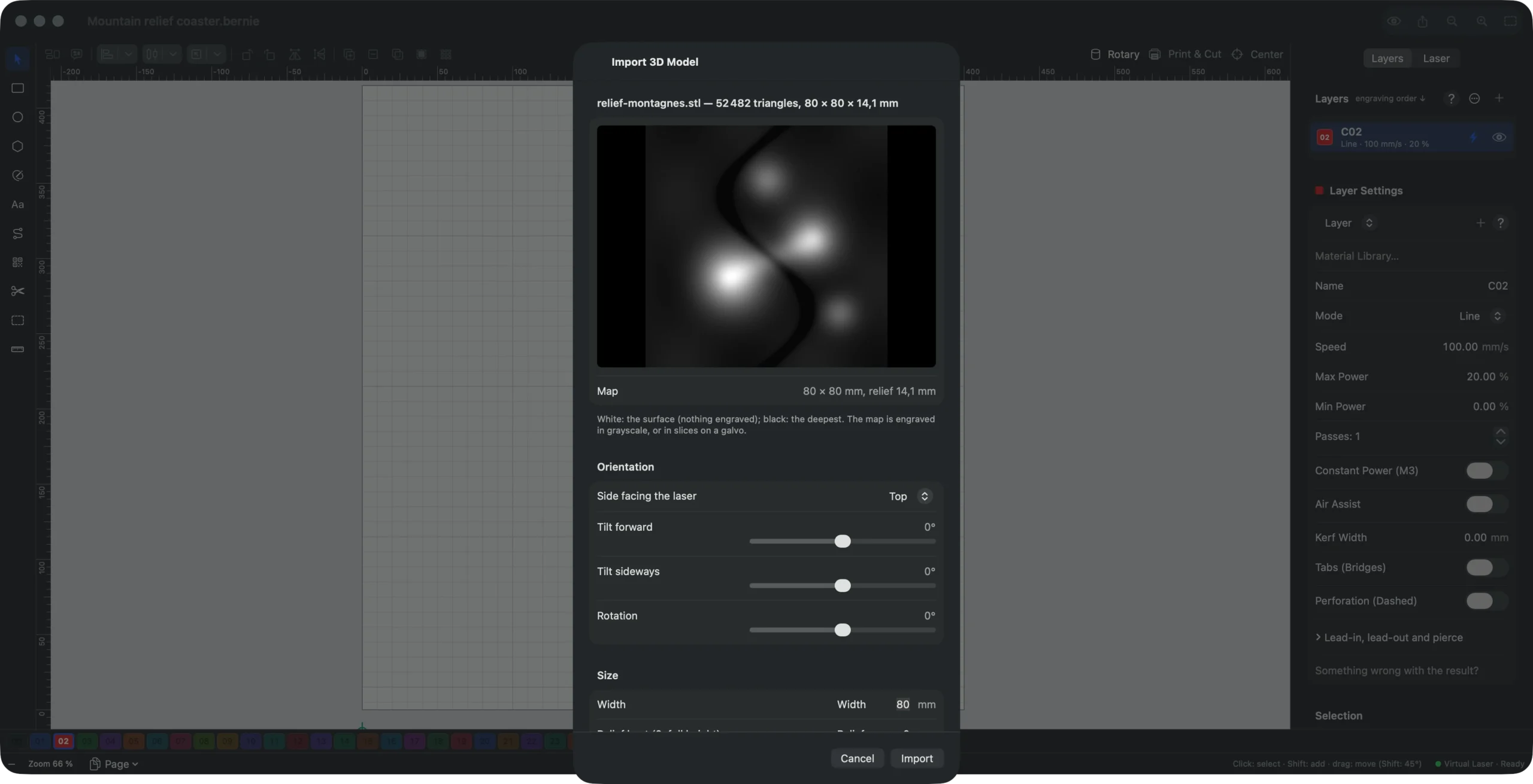
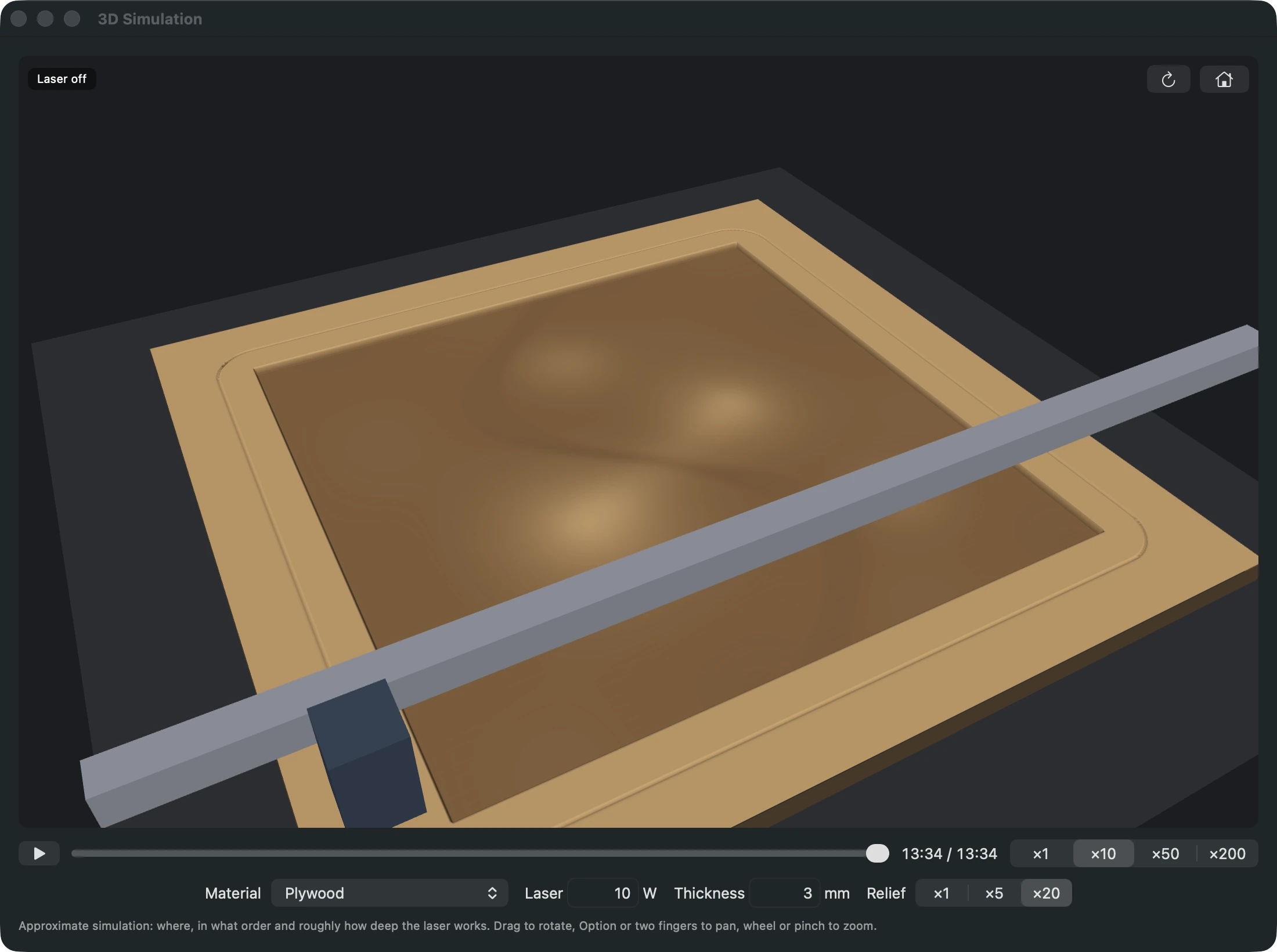
En un galvo de fibra, el mismo mapa se graba en modo 3D por rebanadas, con tantas secciones como pasadas, y Rebanadas entre dos limpiezas añade una pasada de limpieza cada pocas secciones. Los apartados Modelos 3D y Simulación 3D del manual detallan cada ajuste, y la página galvo y fibra trata el marcado sobre metal.
Graba tu primer relieve gratis
Importa tu propio STL y previsualízalo en 3D: Bernie es gratis, sin cuenta y sin suscripción, en Mac, en Linux y en tu navegador con Bernie Studio, Windows incluido.
Ajustes de partida para el grabado 3D
No hay un ajuste universal: la profundidad depende del material, del foco y de la máquina. Estos ejemplos publicados son buenos puntos de partida para tu prueba:
- CO2 sobre madera (Trotec, Speedy 360 de 80 W): tres o cuatro pasadas a plena potencia y al 30 % de velocidad, y luego una o dos pasadas de limpieza al 60 % de potencia y a velocidad máxima para levantar el hollín.
- CO2 sobre cerezo (ejemplo de Thunder Laser): 300 mm/s, escala de grises entre el 2 y el 99 % de potencia, 350 DPI, tres pasadas.
- Galvo de fibra sobre metal: cientos de secciones, una pasada de limpieza cada pocas decenas y el foco bajado a medida que el hueco se hace más hondo, como recomiendan xTool y Sculpfun para sus máquinas.
Para un sombreado de aspecto fotográfico en lugar de un relieve real, una imagen tramada es más fácil, sobre todo con un diodo: nuestra guía para grabar una foto lo explica.
Problemas frecuentes
Escalones o bandas en las pendientes suaves
Probablemente el mapa es de 8 bits, o se guardó en JPEG. Expórtalo de nuevo en 16 bits, en PNG o TIFF. En Bernie, la sección «Imagen» muestra la Profundidad de color de la imagen seleccionada.
El relieve sale demasiado plano, o quemado
Plano: baja la velocidad o añade pasadas antes de subir la potencia. Quemado y negro en madera: añade pasadas de limpieza, usa la asistencia de aire y limpia la superficie después; Trotec sugiere un cepillo de dientes con un poco de agua jabonosa y luego secar.
El modelo sale boca abajo o de lado
Cambia Cara orientada hacia el láser: los programas de CAD suelen exportar «Z up» (Superior), y los de modelado 3D, a menudo «Y up» (Frontal). La vista previa de la ventana de importación muestra el resultado antes de colocarlo.
Solo la parte superior del modelo tiene matices
Un modelo alto con detalles finos arriba gasta la mayor parte de su gama de grises en la altura. Baja Relieve conservado para conservar solo los pocos milímetros superiores: el sombreado se reparte sobre el detalle que te interesa.
Seguridad en los trabajos de relieve largos
Los trabajos de relieve duran mucho, a alta potencia, sobre materiales que pueden prender. No dejes nunca el láser sin vigilancia, mantén la asistencia de aire activada, ventila y no grabes nunca PVC, vinilo ni ABS, que desprenden humos tóxicos. Limpia la mesa después del trabajo: la acumulación de restos es en sí misma un riesgo de incendio, y nuestro calendario de mantenimiento del láser indica cada cuánto limpiar la óptica después de trabajos largos.
Preguntas frecuentes
¿Se puede hacer grabado láser 3D con un láser de diodo?
Sí, con límites. Un diodo puede grabar un relieve poco profundo en madera clara y homogénea con un mapa de profundidad en escala de grises y varias pasadas. Para un relieve profundo, un láser CO2 sobre madera o un galvo de fibra sobre metal lo hacen mucho mejor.
¿Qué es un mapa de profundidad?
Una imagen en escala de grises en la que el brillo representa la profundidad: normalmente el negro es el punto más hondo y el blanco, la superficie intacta. El software láser convierte el gris en potencia o en un número de pasadas. Guárdalo en 16 bits para obtener pendientes suaves.
¿Se puede grabar con láser un archivo STL directamente?
Solo con un software que lo convierta en mapa de profundidad. Bernie importa directamente modelos STL, OBJ, 3MF, PLY, OFF y AMF; si no, crea el mapa con una herramienta como STL2PNG o Blender e importa la imagen.
¿Qué profundidad alcanza un grabado láser 3D?
Depende del láser, del material y del tiempo que le dediques. Los fabricantes rara vez dan cifras: los láseres de fibra industriales pueden llegar a unos milímetros en metal con muchas pasadas. Haz una prueba en tu propio material para conocer tu profundidad por pasada.
¿El grabado láser 3D es lo mismo que el grabado en cristal?
No. El grabado en relieve quita material de la superficie. El grabado en cristal enfoca un láser dentro del vidrio transparente para crear fracturas diminutas que forman una imagen, algo que requiere máquinas específicas.
Un buen relieve empieza con un buen mapa y una prueba de material. Bernie se encarga del mapa y te muestra el resultado en 3D antes de quemar nada: descarga Bernie e importa tu primer modelo.