Para curvar texto para grabado láser, doblas la línea base del texto a lo largo de un arco en lugar de una recta. La mayoría de los programas láser ofrecen dos maneras: un ajuste de arco que dobla un texto según un radio (positivo para un arco, negativo para una sonrisa), y el texto sobre trazado, que hace que las letras sigan cualquier línea o forma que dibujes. Para un posavasos o una chapa redonda, arquea el texto de arriba, pon el de abajo en sentido contrario para que se siga leyendo de izquierda a derecha, y dales a los dos el mismo radio para que formen un anillo regular.
A continuación: cuándo usar un arco y cuándo un trazado, el cálculo del radio para que el texto encaje en un círculo, un tutorial completo en un software gratis sobre un posavasos de 100 mm, y los errores que hacen que el texto curvo quede mal una vez quemado en la madera.
Arco o trazado: dos maneras de curvar texto
Con los dos métodos el texto sigue siendo texto: puedes cambiar más tarde las palabras, la fuente o el tamaño, y la curva se adapta. Elige el que encaje con la forma de tu diseño.
| Texto en arco | Texto sobre trazado | |
|---|---|---|
| Qué hace | Dobla la línea de texto según un radio | Hace que las letras sigan una forma que dibujas |
| Ideal para | Chapas, posavasos, logos, etiquetas | Ondas, espirales, óvalos, un círculo completo, cualquier contorno |
| Qué ajustas | Un solo número: el radio | El trazado y luego un desplazamiento a lo largo de él |
| Sentido de lectura | Arco (positivo) o sonrisa (negativo) | Sigue el sentido del trazado |
| Modificar la curva | Cambiar el radio | Mover los nodos del trazado |
El arco es el camino más rápido para el clásico diseño redondo: un nombre en la parte de arriba de un posavasos y una fecha debajo. El trazado sirve para todo lo demás, como unas letras que siguen una línea ondulada en una tabla de cortar o que rodean una placa ovalada.
El cálculo del radio para texto alrededor de un círculo
El radio es el tamaño del círculo alrededor del cual se dobla el texto. Para que el texto quede dentro de una pieza redonda, parte del radio de la pieza y réstale lo que debe quedar libre.
- Radio de la pieza: la mitad del diámetro. Un posavasos de 100 mm tiene un radio de 50 mm.
- Margen: el espacio entre el borde y las letras. De 4 a 6 mm mantienen el texto lejos de una línea de corte o del borde redondeado de una pizarra o de una rodaja de madera.
- Altura de letra: la altura de las mayúsculas que elijas, de 8 a 10 mm en un posavasos.
- Radio del texto = radio de la pieza − margen − altura de letra. Aquí: 50 − 6 − 10 = 34 mm.
Usa ese radio para el texto de arriba, en positivo, con las letras de pie sobre el arco. Para el texto de abajo, usa el mismo número en negativo y cuelga las letras del arco: así los dos textos ocupan el mismo anillo, el de arriba leyéndose sobre la curva y el de abajo a lo largo de la sonrisa, ambos de izquierda a derecha.
¿Cuánto puede medir el texto?
La longitud de un arco es su radio por el ángulo en radianes. Con un radio de 34 mm, medio círculo mide unos 107 mm (34 × 3,14). Una palabra de diez letras en mayúsculas de 10 mm ocupa de 70 a 80 mm aproximadamente, así que llena algo menos de la mitad del anillo y deja un pequeño hueco a cada lado. Si el texto baja demasiado por los lados, reduce la altura de letra, disminuye el espaciado o usa un radio mayor.
Reglas prácticas
Las mayúsculas se curvan mejor que las minúsculas: su altura uniforme mantiene limpio el anillo. Las fuentes gruesas y sencillas aguantan los tamaños pequeños en madera; las serifas finas y las caligráficas por debajo de 5 mm tienden a empastarse.
Añade un poco de espaciado entre letras al texto que va por fuera de una curva y nada al que va por dentro, donde las letras se juntan.
Cómo curvar texto para grabado láser en Bernie
Bernie es un software gratis de grabado y corte láser, financiado por donaciones. Sus herramientas de dibujo y texto incluyen el texto en arco y el texto sobre trazado. Este es el trabajo completo sobre un posavasos redondo de 100 mm, con las montañas y las palabras de las capturas: el contorno se corta, el texto y el dibujo se graban.
- Dibuja la pieza. Elige la herramienta Elipse (E) y arrastra manteniendo Mayús para dibujar un círculo. En el inspector, ponle un tamaño de 100 × 100 mm. Si el posavasos ya está cortado, dibújalo igualmente como guía en la capa de herramientas T1 (pulsación larga en + junto a Capas): muestra dónde va el texto y nunca se graba.
- Añade el texto de arriba. Elige la herramienta Texto (T), haz clic en el lienzo y escribe tus palabras, aquí LAKE HOUSE. En el inspector, elige una Fuente gruesa, pon la Altura en 10 mm, haz clic en Centrar y añade 1 mm de Espaciado.
- Arquéalo. Sin salir del inspector, escribe 34 en Radio del arco. Un radio positivo arquea el texto hacia arriba; 0 lo vuelve a poner recto. Deja Anclaje vertical en Línea de base, para que las letras se apoyen sobre el arco.
- Añade el texto de abajo. Crea un segundo texto, aquí EST. 2026, con una altura menor (8 mm). Escribe -34 en Radio del arco: un radio negativo lo dobla en sonrisa, y se sigue leyendo de izquierda a derecha. Pon Anclaje vertical en Arriba para que la parte superior de las letras cuelgue del mismo círculo que el texto de arriba.
- Céntralo todo. Selecciona un texto y el círculo, haz clic derecho y elige Alinear centros horizontales; haz lo mismo con el otro texto y con el dibujo del centro. Después sube o baja cada texto hasta que la distancia al borde sea igual en todo el contorno: con las cifras de arriba, unos 6 mm.
- Configura las capas. Pon el texto y el dibujo en una capa de grabado en modo Relleno, y el círculo en una capa de corte en modo Línea si recortas el posavasos. Toma una velocidad y una potencia de la biblioteca de materiales y compruébalas con una Prueba de material en un retal de la misma madera.
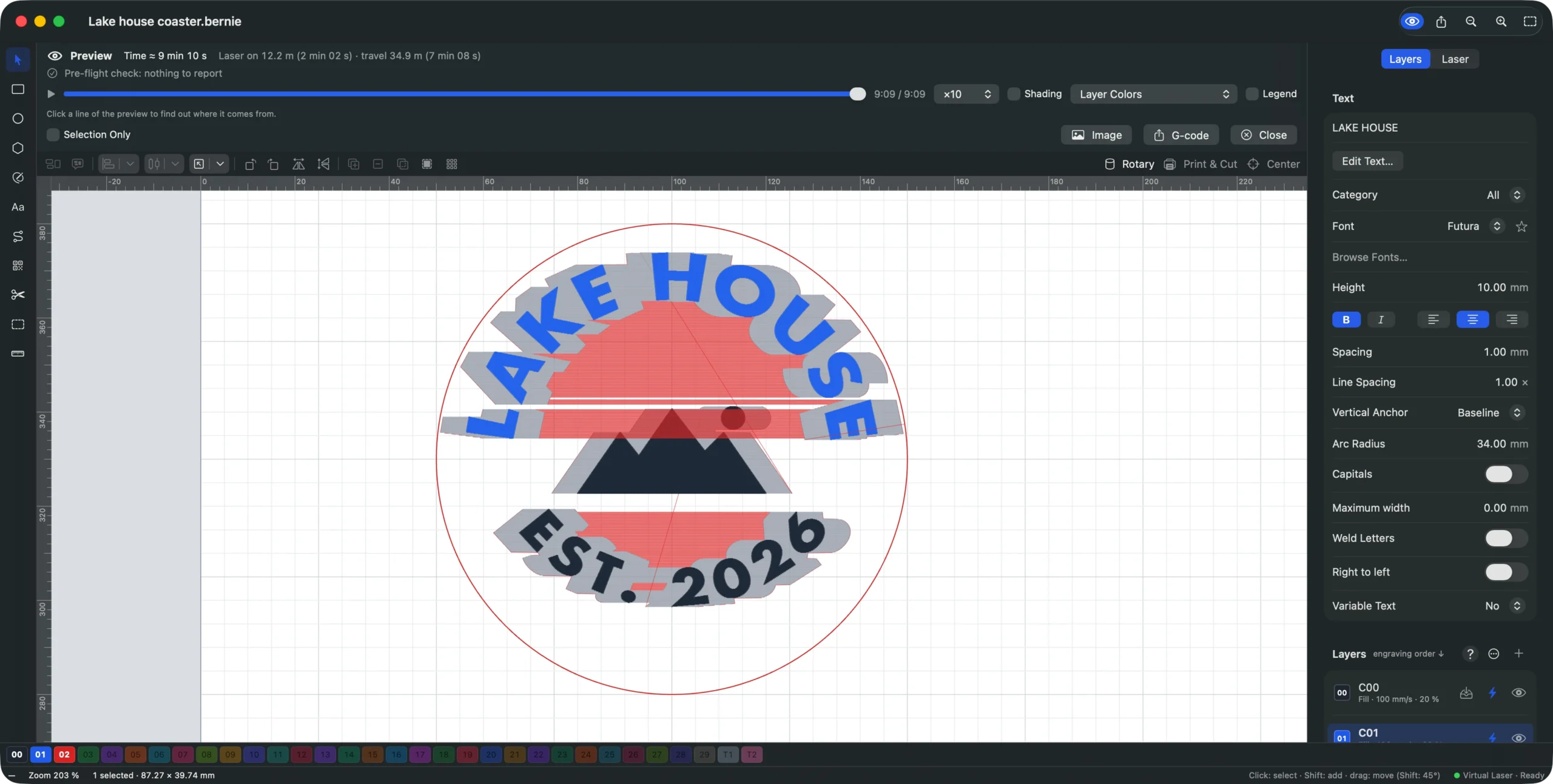
- Vista previa, encuadre y grabado. Activa la vista previa para ver los recorridos y el tiempo estimado. Las capas se ejecutan de arriba abajo en la lista: deja la capa de corte la última (una pulsación larga en + ofrece Ordenar: cortes al final), para que el posavasos no se mueva mientras se graba. Haz clic en Encuadrar para ver cómo el cabezal recorre el contorno con el láser apagado y luego en Iniciar.
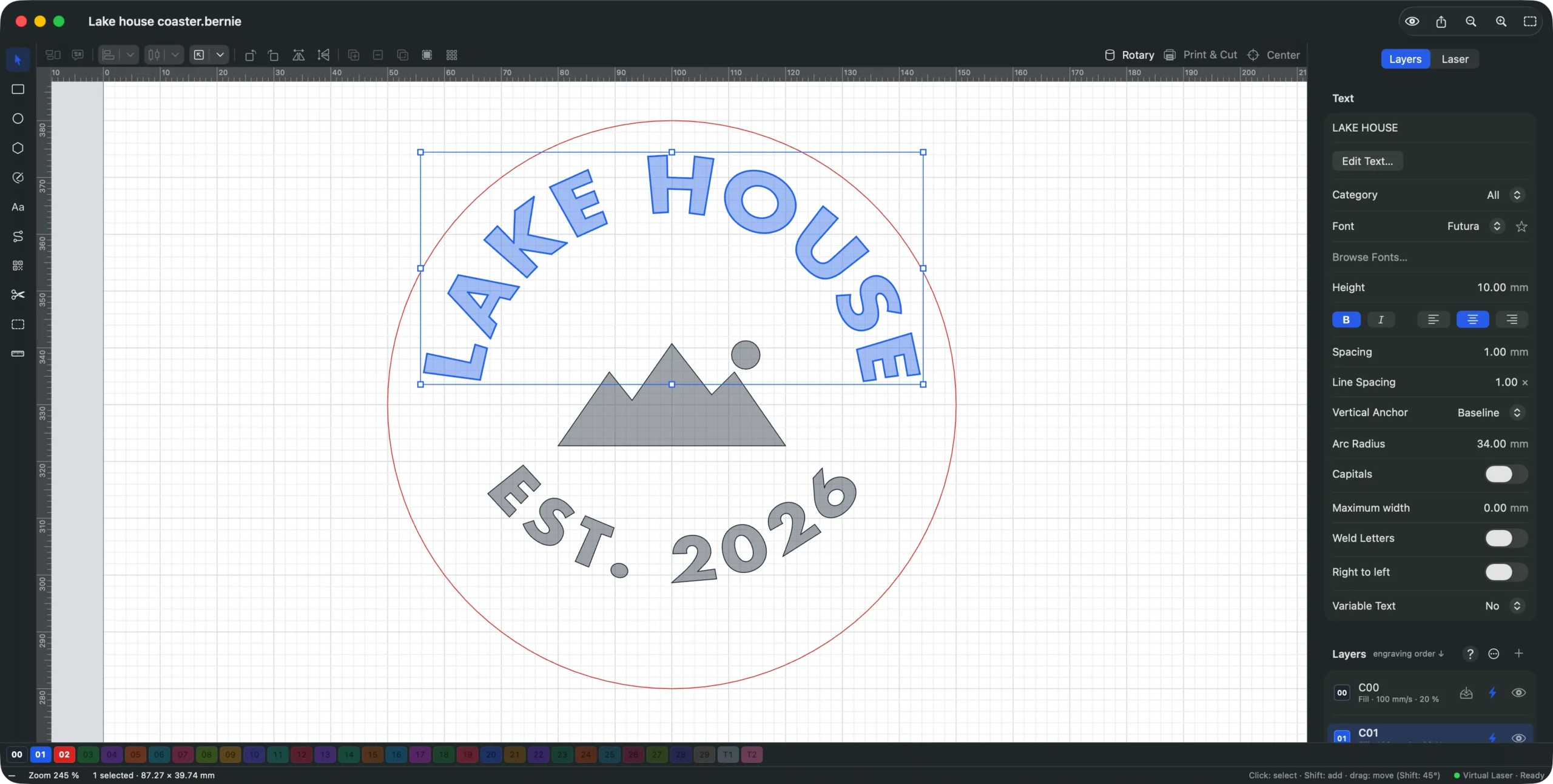
Cambia las palabras cuando quieras: el texto sigue siendo editable y el arco se adapta. Si un nombre más largo baja demasiado por los lados, prueba con un radio unos milímetros mayor, una altura menor o menos espaciado, y mira cómo se actualiza el anillo mientras escribes.
Texto a lo largo de cualquier trazado, o alrededor de todo un círculo
Para una onda, un óvalo o un texto que da toda la vuelta, dibuja primero el trazado (una línea, una curva con la herramienta Trazado, una elipse), luego selecciona a la vez el texto y el trazado y elige Formas › Aplicar el trazado al texto. El texto sigue el trazado, que pasa a formar parte del texto y ya no se graba por sí solo: duplica antes la forma (⌘D) si también quieres cortarla. En una forma cerrada, el texto empieza por el lado izquierdo y pasa por arriba, por fuera. En el inspector, Desplazamiento en el trazado desliza el texto, y Anclaje vertical lo coloca sobre, bajo o encima de la línea. Con la herramienta Nodos puedes seguir moviendo los puntos del trazado y las letras los siguen; Desvincular trazado devuelve el trazado y endereza el texto. La sección Texto y códigos del manual recoge todas las opciones de texto.
Curva tu primer texto gratis
Repite estos pasos con tus propias palabras y tu pieza: Bernie es gratis, sin cuenta y sin suscripción. Funciona en Mac, Windows, Linux, iPad y en tu navegador con Bernie Studio, y la app para iPhone es su compañera de bolsillo.
Errores frecuentes con el texto curvo
El texto de abajo está al revés
Si arqueas el texto de abajo igual que el de arriba y lo giras, se lee boca abajo y de derecha a izquierda. Usa en su lugar un radio negativo: el texto se dobla en sonrisa y se lee con normalidad. En Bernie, un Radio del arco negativo hace exactamente eso.
Arriba y abajo no coinciden
Cuando los dos textos usan radios o anclajes distintos, uno queda más cerca del borde que el otro y el anillo se ve torcido. Dales el mismo radio (positivo y negativo), ancla el de arriba por su línea base y el de abajo por la parte superior de sus letras, y centra los dos en la pieza.
Las letras se amontonan o se separan
Al doblar una línea, el interior de las letras se comprime y el exterior se estira. Los radios pequeños lo empeoran. Mantén el radio en al menos tres veces la altura de letra, prefiere las mayúsculas y ajusta el espaciado a ojo.
Las fuentes caligráficas se graban con contornos superpuestos
En una caligrafía ligada, las letras se superponen donde se unen. En una capa de relleno suele grabarse bien, pero en un corte o un contorno aparece una costura en cada unión. Activa Soldar las letras para fundirlas en un único contorno.
El grabado queda descentrado en la pieza
Un diseño centrado en pantalla puede acabar descentrado sobre una pieza redonda que no está donde crees. Encuadra el trabajo antes de grabar y apoya la pieza en una plantilla o usa una cámara: las herramientas de cámara te ayudan a colocar un diseño sobre la pieza real.
Ideas de proyectos con texto curvo
- Posavasos y chapas: un nombre arriba, una fecha o un lugar debajo y un pequeño icono en el centro, como en el tutorial.
- Tablas de cortar: un apellido en arco sobre una receta o una inicial; una onda de texto a lo largo del mango.
- Adornos y etiquetas: un año alrededor de un agujero, o un nombre que sigue el borde redondo. Nuestro tutorial sobre cómo cortar adornos de Navidad con láser pone los dos en un adorno de 80 mm.
- Vasos térmicos: con un rotativo, el texto curvo se dibuja en plano y el vaso gira debajo; consulta cómo grabar un vaso térmico con láser y rotativo.
- Logos escaneados: si solo tienes una imagen de un logo redondo, conviértela a vectores primero y luego vuelve a escribir el texto en arco para que siga nítido.
La seguridad es la misma que para cualquier grabado: nunca pases el láser por PVC ni vinilo, usa extracción de humos, lleva gafas adecuadas para la longitud de onda de tu láser y no dejes nunca la máquina trabajando sola.
Texto curvo en unos pocos clics
Curvar texto es sobre todo cuestión de un número: el radio. Calcúlalo a partir de la pieza, usa el mismo valor en positivo arriba y en negativo abajo, y el anillo quedará bien a la primera. Para todo lo que no sea un círculo, dibuja el trazado y aplícalo al texto. Bernie hace las dos cosas gratis; descárgalo o abre Bernie Studio en tu navegador, y si te ahorra una tarde, una donación lo mantiene gratis para todos.
¿Cómo curvar texto en un círculo para grabado láser?
Pon el texto en un arco cuyo radio sea el radio de tu pieza menos el margen y la altura de letra. Arquea el texto de arriba con un radio positivo y dobla el de abajo en sonrisa con el mismo radio en negativo, para que los dos se lean de izquierda a derecha. Para un texto que da toda la vuelta, dibuja un círculo y aplícalo al texto como trazado.
¿Qué radio uso para curvar texto en un posavasos?
Toma la mitad del diámetro del posavasos y réstale un margen de unos 5 mm y la altura de letra. En un posavasos de 100 mm con letras de 10 mm, salen unos 34 mm. Un radio mayor aplana la curva; uno menor hace que el texto baje más por los lados.
¿Cómo hago que el texto de abajo se lea al derecho?
Usa un radio de arco negativo en lugar de girar un texto arqueado. El texto se curva entonces como una sonrisa y se lee de izquierda a derecha a lo largo de la parte inferior del círculo. Ánclalo por la parte superior de sus letras para que quede alineado con el texto de arriba.
¿Puedo seguir editando un texto curvo después de doblarlo?
Sí, siempre que lo mantengas como texto. En Bernie, un texto en arco o sobre un trazado sigue siendo editable: cambia las palabras, la fuente o el radio y la curva se adapta. Conviértelo en trazado solo si otro programa necesita contornos simples.
¿Hay algún software gratis para curvar texto para grabado láser?
Sí. Bernie es un software láser gratis, financiado por donaciones, con texto en arco y texto sobre trazado. Funciona en Mac, Windows, Linux y en el navegador con Bernie Studio, y envía él mismo el trabajo al láser.