En resumen: casi todos los láseres de diodo que se venden hoy funcionan con GRBL o con uno de sus descendientes (grblHAL, FluidNC), así que tienes donde elegir en software láser GRBL. Para una app gratis en Windows, Mac, Linux y el navegador, prueba Bernie. LightBurn es la referencia de pago consolidada, desde 99 $. LaserGRBL es gratis y sencillo, pero solo para Windows. Rayforge y MeerK40t son gratis y de código abierto.
A continuación: las seis opciones lado a lado, lo que un controlador GRBL necesita de verdad de su software, los dos ajustes detrás de la mayoría de los problemas de principiante y la configuración completa de un láser GRBL, del cable USB al primer trabajo.
Software láser GRBL comparado
Los seis controlan un láser GRBL por USB. Se diferencian en el precio, las plataformas y cuánto trabajo de diseño hacen por ti. Precios y licencias comprobados en la web de cada editor en el momento de escribir.
| Software | Precio | Plataformas | Ideal para |
|---|---|---|---|
| Bernie | Gratis (donativos) | Windows, Mac, Linux, iPad, navegador (Bernie Studio) | Diseño y control del láser en una sola app gratis, con comprobación de ajustes al conectar |
| LightBurn | Core 99 $ pago único (láseres G-code); Pro 199 $ añade DSP y galvo | Windows, Mac (Linux abandonado tras la versión 1.7) | Una herramienta de pago madura con una gran comunidad |
| LaserGRBL | Gratis, código abierto (GPLv3) | Solo Windows | Grabar imágenes rápidamente en un PC con Windows |
| Rayforge | Gratis, código abierto (MIT) | Windows, Mac, Linux | Un diseñador de código abierto que también controla Marlin, Smoothieware y Ruida |
| MeerK40t | Gratis, código abierto (MIT) | Windows, Mac, Linux, Raspberry Pi | Talleres mixtos: K40, GRBL, Ruida y galvo |
| Universal G-code Sender | Gratis, código abierto (GPLv3) | Windows, Mac, Linux, Raspberry Pi | Enviar G-code preparado en otro sitio (pensado para CNC) |
Lo que tiene que hacer un software láser GRBL
GRBL es un firmware que convierte el G-code en pasos de motor y potencia del láser. No tiene pantalla ni idea de lo que es una foto o una fuente. Todo eso lo hace tu software: convierte tu diseño en líneas de G-code, las envía por USB (normalmente a 115.200 baudios) y vigila los informes de estado para poder pausar, reanudar o detener.
Un buen software láser GRBL también lee los ajustes del controlador, la lista que obtienes al escribir $$ en una consola. Dos de ellos explican la mayoría de los resultados extraños que se publican en internet:
- $32, modo láser. Con
$32=1, GRBL sigue moviéndose mientras cambia la potencia y apaga el láser en los desplazamientos rápidos. Con$32=0, trata el láser como un husillo: se detiene en cada cambio de potencia, lo que deja puntos oscuros en las esquinas y marcas quemadas entre las formas. - $30, valor de potencia máxima. GRBL escala la potencia de 0 al valor de
$30(a menudo 1000, a veces 255). Si tu software cree que el máximo es 1000 y el controlador está en 255, todo lo que pase de un 25 % sale a plena potencia. Al revés, el láser nunca pasa de una cuarta parte de su potencia.
Un tercer punto importa para grabar imágenes: en modo láser, M4 (potencia dinámica) ajusta la potencia a la velocidad real, así que el cabezal, al frenar en cada extremo de una línea, no quema más los bordes. La mayoría del software láser lo usa para rellenos e imágenes.
grblHAL y FluidNC también son GRBL
grblHAL (en placas de 32 bits más rápidas) y FluidNC (en placas ESP32, a menudo con Wi-Fi) hablan el mismo idioma que GRBL. Cualquier software láser GRBL puede controlarlos por USB; el que admite Telnet también puede llegar a ellos por la red.
Las seis opciones, una a una
Bernie: gratis, diseño y control en una sola app
Bernie es un software gratis de grabado y corte láser, financiado con donaciones opcionales que no desbloquean nada. Controla GRBL, grblHAL, FluidNC, Marlin, Smoothieware y Ruida, además de las placas galvo JCZ y las placas originales de los K40; la lista de compatibilidad nombra 125 máquinas por marca y modelo.
Con GRBL va más allá de enviar archivos. En cada conexión lee $$, compara el modo láser, la potencia máxima, el recorrido, las velocidades y las aceleraciones con el perfil de tu máquina, y propone una corrección en un clic. También abre los proyectos de LightBurn, incluye más de 1.800 ajustes de materiales y tiene un láser GRBL virtual para probarlo todo antes de enchufar nada.
LightBurn: la referencia de pago
LightBurn es la herramienta con la que se hacen la mayoría de los tutoriales, y sus funciones de diseño y composición son excelentes. Core cuesta 99 $ en pago único y cubre los láseres G-code (GRBL, Marlin, Smoothieware), con un año de actualizaciones; Pro, a 199 $, añade los controladores DSP y galvo. Pasado el primer año, las actualizaciones cuestan 40 $ al año. Las versiones actuales funcionan en Windows y macOS; la versión para Linux se quedó en la 1.7. Si ya lo tienes, nuestra comparativa de Bernie y LightBurn muestra en qué se diferencian.
LaserGRBL: gratis y sencillo, en Windows
LaserGRBL es gratis y de código abierto (GPLv3), pensado para láseres GRBL v0.9 y v1.1. Es muy bueno en aquello para lo que se creó: cargar una foto, elegir un tramado, grabar. La importación vectorial se limita a SVG y está marcada como experimental, y no hay más herramientas de diseño. Solo funciona en Windows.
Rayforge: código abierto y multiplataforma
Rayforge es una app gratis con licencia MIT para Windows, Mac y Linux. Controla GRBL por USB o por la red, Marlin, Smoothieware y Ruida, y puede enviar a OctoPrint. Avanza deprisa, lo que es buena noticia para las funciones y significa que debes esperar cambios entre versiones.
MeerK40t: para talleres mixtos
MeerK40t nació como software para el K40 y ahora también controla placas GRBL, Ruida y galvo JCZ, en Windows, Mac, Linux y Raspberry Pi. Es gratis (MIT). Sus autores lo describen en una fase de mantenimiento reducido, así que las respuestas a las incidencias pueden tardar.
Universal G-code Sender: un emisor, no un estudio láser
UGS es una plataforma G-code gratis (GPLv3) para GRBL, FluidNC, grblHAL y otros controladores CNC, en Windows, Mac, Linux y Raspberry Pi. Tiene un diseñador con soporte para grabadoras láser, pero está pensado para el fresado CNC. Te conviene si ya preparas el G-code en otro sitio y solo necesitas enviarlo.
Cómo elegir tu software láser GRBL
Cinco preguntas antes de instalar
- ¿Qué ordenador? En Mac o Linux, LaserGRBL queda descartado; consulta nuestra guía de software de grabado láser para Mac.
- ¿Diseñar o solo enviar? Si dibujas en Inkscape o Illustrator y solo envías, basta con un emisor sencillo. Si quieres texto, formas, vectorización y fotos en un mismo sitio, elige una app completa.
- ¿Un láser o varios? Un diodo hoy y un CO2 o un galvo mañana: mejor un software que cubra varias familias de controladores.
- ¿USB o Wi-Fi? Las placas FluidNC y grblHAL suelen ofrecer Wi-Fi o Ethernet: comprueba que el software se conecta por la red.
- ¿Presupuesto? Hay opciones gratis en todas las plataformas; prueba dos con el mismo trabajo pequeño antes de pagar nada.
Cómo configurar un láser GRBL en Bernie
Esta es la configuración completa en Mac o en la app de escritorio para Windows y Linux, del cable USB al primer trabajo. El proyecto es un letrero de contrachapado de 140 × 50 mm en un Ortur Laser Master 3, un láser de diodo GRBL, pero los pasos son los mismos para cualquier máquina GRBL, grblHAL o FluidNC.
- Conecta el láser por USB y enciéndelo. Las versiones recientes de macOS reconocen los chips USB habituales; si no, instala el controlador CH340 (WCH) o CP2102 (Silicon Labs). En Linux, añade tu cuenta al grupo
dialouty luego cierra la sesión y vuelve a entrar. - Láser › Buscar mi láser… Bernie consulta los puertos USB a 115.200, 250.000 y 460.800 baudios, reconoce el controlador GRBL sin mover el cabezal y crea el perfil del dispositivo a partir de la máquina conectada. También puedes elegir tu modelo en Ajustes › Dispositivos › Nuevo, en Máquina comercial, o escoger Desde el láser conectado.
- Conecta. En el panel Láser, elige USB, el puerto y luego Conectar. Para una placa Wi-Fi o Ethernet (grblHAL, FluidNC), elige Red y Buscar en la red: aparecen los láseres que se anuncian, y un clic rellena la dirección.
- Revisa los ajustes que ha leído Bernie. Al conectar, Bernie compara
$30,$32, el recorrido ($130,$131), las velocidades y las aceleraciones con el perfil. Si algo difiere, el panel Láser lo indica: Ver… lo detalla, Alinear el perfil con la máquina copia los valores en el perfil y Activar el modo láser en la máquina ($32=1) corrige el modo láser. - Revisa el controlador si hace falta. Ajustes del controlador ($$)…, en el panel Láser, lee y edita toda la lista, con una copia de seguridad antes de cada escritura. Los ajustes del fabricante (pasos por mm, sentido de los motores, búsqueda de origen) quedan plegados tras una advertencia. Si el área de trabajo en Bernie difiere de la de la máquina, un aviso propone Adaptar el dispositivo.
- Dibuja o importa y luego ajusta las capas. Escribe el texto, dibuja el contorno o usa Archivo › Importar…. Pon el grabado en una capa de Relleno y el contorno en una capa de Línea, y parte de la biblioteca de materiales o de una Prueba de material… en un retal.
- Revisa la vista previa. El botón del ojo muestra los trayectos reales, el tiempo estimado y la comprobación previa, que señala, por ejemplo, una velocidad de capa por encima de lo que puede tu láser.
- Encuadra y luego inicia. Encuadre recorre el contorno del trabajo con un punto muy débil, para que puedas colocar la pieza. Después, Iniciar; ponte unas gafas adecuadas para tu láser y quédate junto a la máquina hasta el final.
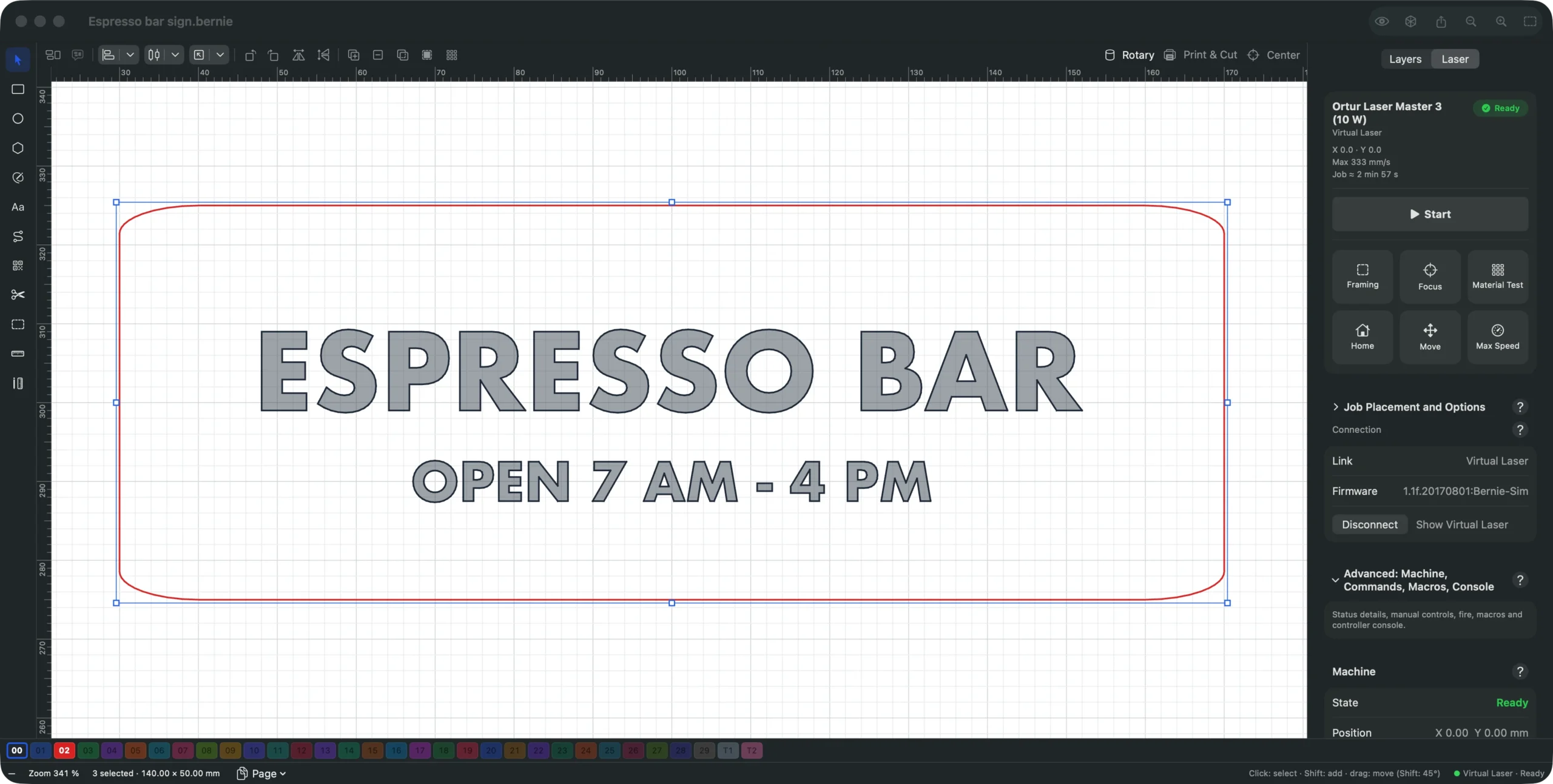
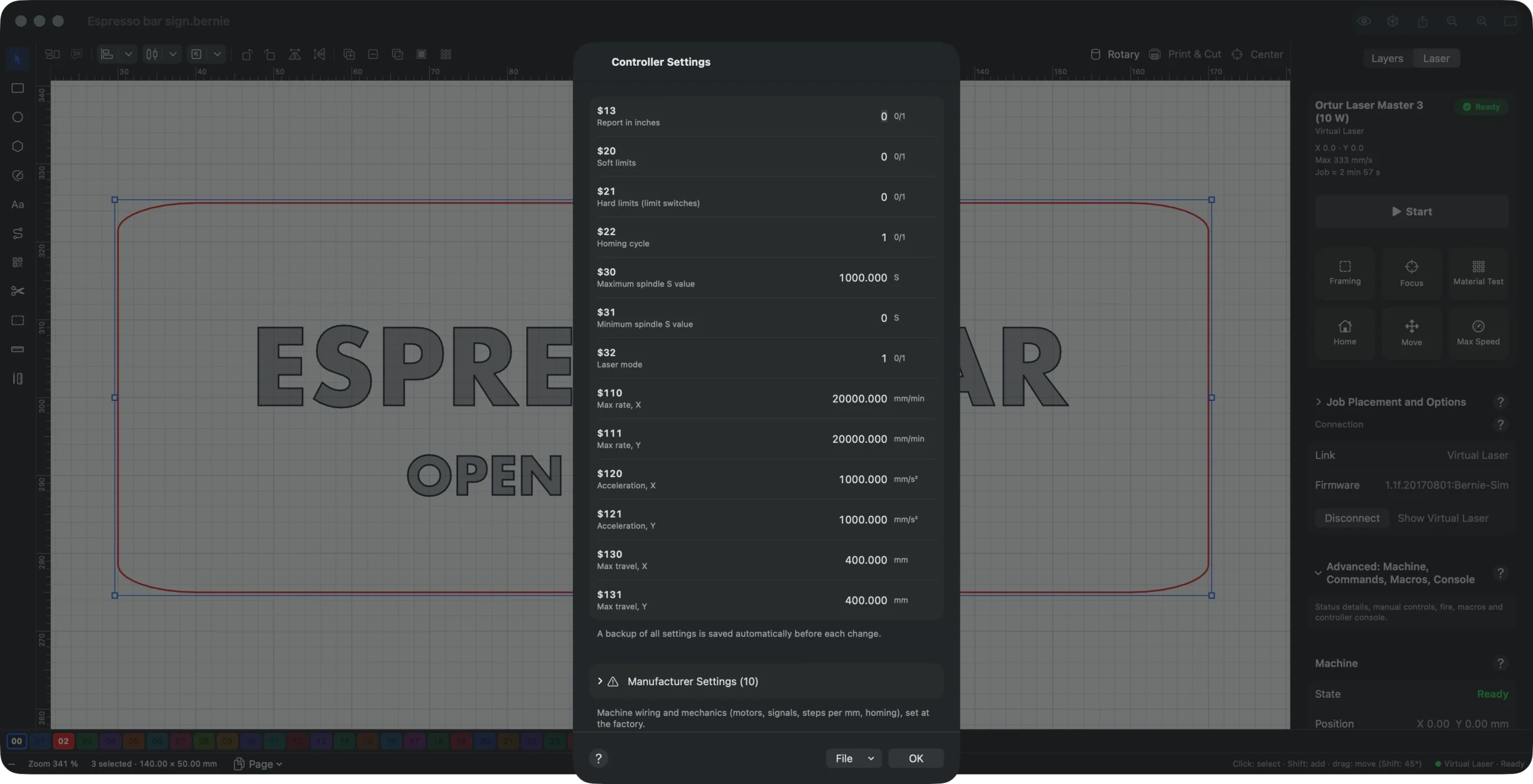
¿Todavía no tienes el láser a mano? Deja la conexión en Virtual: un láser GRBL simulado acelera, frena y graba como uno real, para que ensayes cada paso. Las páginas Conexión y Controlador del manual detallan cada opción.
Configura tu láser GRBL hoy mismo
Sigue estos pasos con Bernie, gratis, sin cuenta ni suscripción, en Mac, Windows o Linux, o en Chrome y Edge con Bernie Studio, que llega a un láser USB mediante WebSerial.
Problemas habituales de GRBL y el ajuste que hay detrás
Cuando un láser GRBL se comporta mal, la causa suele ser un ajuste del controlador más que el diseño. Esta tabla parte de lo que ves.
| Lo que ves | Causa probable | Qué comprobar |
|---|---|---|
| Puntos oscuros en las esquinas, líneas quemadas entre formas | Modo láser desactivado | $32=1 |
| Todo quema a plena potencia a partir de un ajuste bajo | El software y el controlador no coinciden en el máximo | $30 y la S máx. de tu perfil |
| El láser nunca pasa de una fracción de su potencia | El mismo desajuste, al revés | $30 y la S máx. de tu perfil |
| Trabajo rechazado, «ALARM» tras iniciar | Destino fuera del recorrido o búsqueda de origen fallida | Área de trabajo, $130 y $131, origen con $H |
| El diseño sale desplazado en la mesa | Un desplazamiento de trabajo (G54, G92) que sigue activo | Restablece el desplazamiento o el origen de usuario |
| No pasa nada por USB | Puerto ocupado por otro programa, cable o controlador incorrecto | Cierra el otro programa; prueba con otro cable |
Bernie detecta varios de estos problemas antes del trabajo: al conectar, avisa del modo láser, de la potencia máxima y de un desplazamiento de trabajo olvidado, y la comprobación previa revisa el propio trabajo. Para los valores de potencia y velocidad por material, consulta nuestra tabla de ajustes de grabado láser.
Primero la seguridad, sea cual sea el software
El software no puede hacer seguro un láser por sí solo. Usa gafas certificadas para la longitud de onda de tu láser, extrae los humos, ten un extintor cerca y nunca dejes un trabajo en marcha sin vigilancia. No cortes nunca PVC ni vinilo: desprenden compuestos de cloro que te dañan y corroen la máquina.
Conclusión
El mejor software láser GRBL es el que se adapta a tu ordenador y a tu forma de trabajar. LightBurn sigue siendo la referencia de pago, LaserGRBL una opción gratis y sencilla en Windows, Rayforge y MeerK40t sólidas opciones de código abierto. Si quieres diseño, comprobación de ajustes y control del láser en una sola app gratis en todas las plataformas, descarga Bernie y pruébalo en tu próximo trabajo, o mira cómo se conecta antes a tu láser.
Preguntas frecuentes
¿Cuál es el mejor software láser GRBL gratis?
Depende de tu ordenador. En Windows, LaserGRBL es una opción gratis y sencilla para imágenes. Para una app gratis que además dibuja, vectoriza y comprueba los ajustes de tu controlador en Windows, Mac, Linux y el navegador, prueba Bernie. Rayforge y MeerK40t son alternativas gratis y de código abierto.
¿LightBurn funciona con GRBL?
Sí. LightBurn Core (99 $ pago único) admite los láseres G-code, GRBL incluido; Pro (199 $) añade los controladores DSP y galvo. Las actualizaciones están incluidas durante un año y luego cuestan 40 $ al año.
¿Qué es el modo láser ($32) en GRBL?
El modo láser, activado con $32=1, permite a GRBL cambiar la potencia sin detenerse y apaga el láser en los desplazamientos rápidos. Sin él, la máquina se para en cada cambio de potencia y quema puntos en las esquinas. Actívalo en cualquier láser; déjalo desactivado solo en un husillo CNC.
¿Qué valor debe tener $30 en un láser?
$30 es el valor S que significa plena potencia, a menudo 1000 y a veces 255. Su valor exacto importa menos que coincidir con tu software: la S máx. de tu perfil de láser debe ser el mismo número, o la potencia se escala mal.
¿Puedo usar un software láser GRBL en Mac o Chromebook?
En Mac, sí: Bernie, LightBurn, Rayforge, MeerK40t y UGS funcionan en macOS; LaserGRBL no. En un Chromebook, Bernie Studio funciona en Chrome y llega a un láser USB mediante WebSerial.
¿grblHAL y FluidNC necesitan otro software?
No. Ambos hablan el protocolo GRBL, así que un software láser GRBL los controla por USB. Si la placa tiene Wi-Fi o Ethernet, elige un software que también se conecte por la red.