En resumen: el mejor software de grabado láser para Mac depende de tu controlador y de tu presupuesto. Si quieres una aplicación gratuita que cubra la mayoría de las máquinas, prueba Bernie. Si prefieres una herramienta de pago madura y con una gran comunidad, LightBurn empieza en $99. Con un xTool, empieza por el software de la propia xTool. Y si esperabas usar LaserGRBL, es un programa para Windows sin versión para Mac.
A continuación: seis opciones comparadas lado a lado, cómo comprobar que una aplicación controlará tu láser, los problemas propios de macOS y una configuración completa en un Mac, de la descarga al primer trabajo.
Software de grabado láser para Mac: la comparativa
Todo lo que aparece aquí funciona en macOS. Mira primero la fila de tu controlador, porque eso decide más que cualquier lista de funciones. Los precios y las versiones se comprobaron en el sitio de cada editor en el momento de escribir este artículo.
| Software | Precio | Controladores | Notas para Mac |
|---|---|---|---|
| Bernie | Gratis (donativos) | GRBL, grblHAL, FluidNC, Marlin, Smoothieware, Ruida; galvo JCZ y K40 M2 Nano de serie | macOS 14 o posterior, Apple silicon e Intel |
| LightBurn | Core $99, Pro $199, pago único; actualizaciones a $40 al año tras el primero | G-code (Core); también DSP y galvo (Pro) | macOS 13 o posterior; nativo en Apple silicon desde la 2.2 |
| xTool Studio | Consultar a xTool | Máquinas xTool | macOS 10.15 o posterior; algunos modelos antiguos siguen con xTool Creative Space |
| Rayforge | Gratis, código abierto (MIT) | GRBL, Smoothieware, Marlin, Ruida, OctoPrint | Versiones para Mac, Windows y Linux |
| MeerK40t | Gratis, código abierto (MIT) | K40 M2 y M3 Nano, GRBL, Ruida, galvo JCZ, Moshiboard | Versión para Mac; en fase de mantenimiento reducido |
| Lùmen | De pago, pago único | Láseres de diodo GRBL por USB | Solo Mac; sin CO2 ni Ruida |
Las seis opciones, una a una
Bernie: gratis, y su versión para Mac es la más completa
Bernie es un software gratuito de grabado y corte láser, financiado con donativos opcionales que no desbloquean nada. No tiene cuenta, ni suscripción, ni niveles de funciones. El Mac es su versión más completa: USB, red, Ruida, modo Hub, un servidor MCP para asistentes y comandos UDP, con el panel Láser en su propia ventana si lo prefieres.
Dibuja, vectoriza, aplica tramado a las fotos e incluye más de 1.800 ajustes de materiales. También abre proyectos de LightBurn y xTool Creative Space, así que puedes probarlo con trabajo real. Y el láser virtual te permite probarlo todo antes de enchufar nada.
LightBurn: la referencia madura, de pago
LightBurn es la referencia habitual, y con razón: es maduro, está muy documentado y lo respalda una gran comunidad. Las licencias son perpetuas, con una prueba de 30 días. Core cuesta $99 para láseres G-code; Pro cuesta $199 y añade controladores DSP y galvo. Las actualizaciones están incluidas durante un año y después cuestan $40 al año si quieres seguir recibiéndolas.
Desde la versión 2.2, LightBurn funciona de forma nativa en Apple silicon, sin Rosetta 2. Ahora necesita macOS 13 o posterior. Comparamos ambos con más detalle en nuestra guía de la alternativa gratis a LightBurn.
Si tu láser funciona con GRBL, nuestra comparativa de software láser GRBL repasa las opciones en cada plataforma y los ajustes del controlador que hay que comprobar.
xTool Studio: para máquinas xTool
xTool Studio toma el relevo de xTool Creative Space como software del propio fabricante. Está pensado para las máquinas xTool, así que es la primera parada natural si tienes una, aunque algunos modelos antiguos siguen con Creative Space. La versión para Mac necesita macOS 10.15 o posterior. Si también tienes un láser de otra marca, cuenta con una segunda aplicación para él.
Rayforge y MeerK40t: gratis y de código abierto
Rayforge es una aplicación con licencia MIT, con versiones para Mac, Windows y Linux y una lista de dispositivos que incluye GRBL, Smoothieware, Marlin, Ruida y OctoPrint. MeerK40t, también con licencia MIT, viene del mundo del K40 y llega más lejos de lo que sugiere su nombre: placas M2 y M3 Nano, GRBL, Ruida, galvo JCZ y Moshiboard. Su propia página de proyecto indica que ahora está en una fase de mantenimiento reducido, así que tenlo en cuenta si buscas algo a largo plazo.
Lùmen: una pequeña aplicación solo para Mac y diodos GRBL
Lùmen es de pago, con pago único, y está hecho solo para Mac. Su alcance es deliberadamente limitado: láseres de diodo GRBL por USB, sin compatibilidad con CO2 ni Ruida. Si eso describe todo tu equipo y te gustan las aplicaciones pequeñas y específicas, merece un vistazo.
¿Y LaserGRBL en un Mac?
LaserGRBL es gratis, de código abierto y muy apreciado, pero su editor lo describe como software para Windows y distribuye un instalador de Windows. No hay versión para Mac. Algunos usuarios lo ejecutan en una máquina virtual de Windows, lo que supone pagar una licencia de Windows y pasar la conexión USB a la máquina virtual. Una aplicación nativa evita ambas cosas.
Cómo elegir el software láser para tu Mac
Cuatro preguntas lo resuelven, en este orden.
- ¿Qué controlador lleva tu láser? No la marca: la placa. Mira su documentación o su etiqueta y luego consulta nuestra página de máquinas compatibles para ver qué permite cada controlador. La mayoría de los láseres de diodo domésticos usan GRBL; la mayoría de las grandes máquinas CO2 usan un Ruida o un DSP similar.
- ¿La aplicación funciona de forma nativa en tu Mac? En Apple silicon, mejor una aplicación nativa. Apple está retirando Rosetta 2, la capa que ejecuta las aplicaciones para Intel. Si todavía tienes un Mac con Intel, comprueba que la última versión de la aplicación siga siendo compatible.
- ¿Qué macOS usas? Los requisitos varían: macOS 14 para Bernie, macOS 13 para LightBurn 2.2. En un Mac antiguo, puede que tu única opción sea una versión anterior de la aplicación.
- ¿Cómo vas a conectarte? Por USB, Wi-Fi o Ethernet, o a través de un pequeño ordenador junto al láser. Si tu Mac está en casa y el láser en el garaje, una conexión de red lo cambia todo.
Prueba antes de decidir
Las aplicaciones gratuitas solo te cuestan una tarde, y la prueba de LightBurn dura 30 días. Haz el mismo trabajo pequeño con dos de ellas en tu propia máquina: el mismo archivo, el mismo material. Eso te dirá más que cualquier tabla comparativa, incluida esta.
Problemas propios del Mac y cómo resolverlos
El Mac no ve el láser por USB
Empieza por el cable: algunos cables USB solo llevan corriente, y es una causa muy frecuente. Las versiones recientes de macOS reconocen por sí solas los chips USB habituales. Si no reconoce el tuyo, instala el driver del fabricante del chip: WCH para el CH340, Silicon Labs para el CP2102. Evita los sitios de drivers que no conozcas.
El puerto está ocupado
Solo un programa puede usar un puerto serie a la vez. Si la conexión falla, cierra cualquier otra aplicación láser o terminal serie y vuelve a intentarlo. Bernie indica este motivo en su mensaje de error, igual que cuando no encuentra el puerto.
El Mac entra en reposo durante un trabajo
Un Mac en reposo deja de enviar, y un trabajo enviado línea a línea se detiene con él. Bernie mantiene el Mac despierto durante un trabajo. Con otras aplicaciones, comprueba cómo se comportan y, en todo caso, deja el Mac enchufado en los trabajos largos.
La cámara no aparece
macOS pide permiso la primera vez que una aplicación usa una cámara. Si lo rechazaste, cámbialo en Ajustes del Sistema, en Privacidad y seguridad. Si sigue sin aparecer, conecta la cámara directamente al Mac en lugar de a través de un hub. Nuestra página sobre la cámara y el rotativo muestra cómo se alinea un diseño en la mesa.
Seguridad
Sea cual sea el software, las reglas no cambian. Nunca dejes un láser funcionando sin vigilancia, ten un extintor al alcance, extrae los humos, usa gafas adecuadas para la longitud de onda de tu láser y nunca grabes PVC ni vinilo, que liberan cloro.
Cómo configurar tu láser en un Mac con Bernie
Lleva unos diez minutos. También puedes seguir los pasos sin láser: elige el láser virtual en el paso 3 y todo lo demás funciona igual.
- Descarga Bernie. En la página de descarga, elige Descargar (DMG). La aplicación está firmada y notarizada por Apple, y necesita macOS 14 o posterior, en Apple silicon o Intel.
- Instálala. Abre el DMG, arrastra Bernie al acceso directo Aplicaciones y ábrela desde allí.
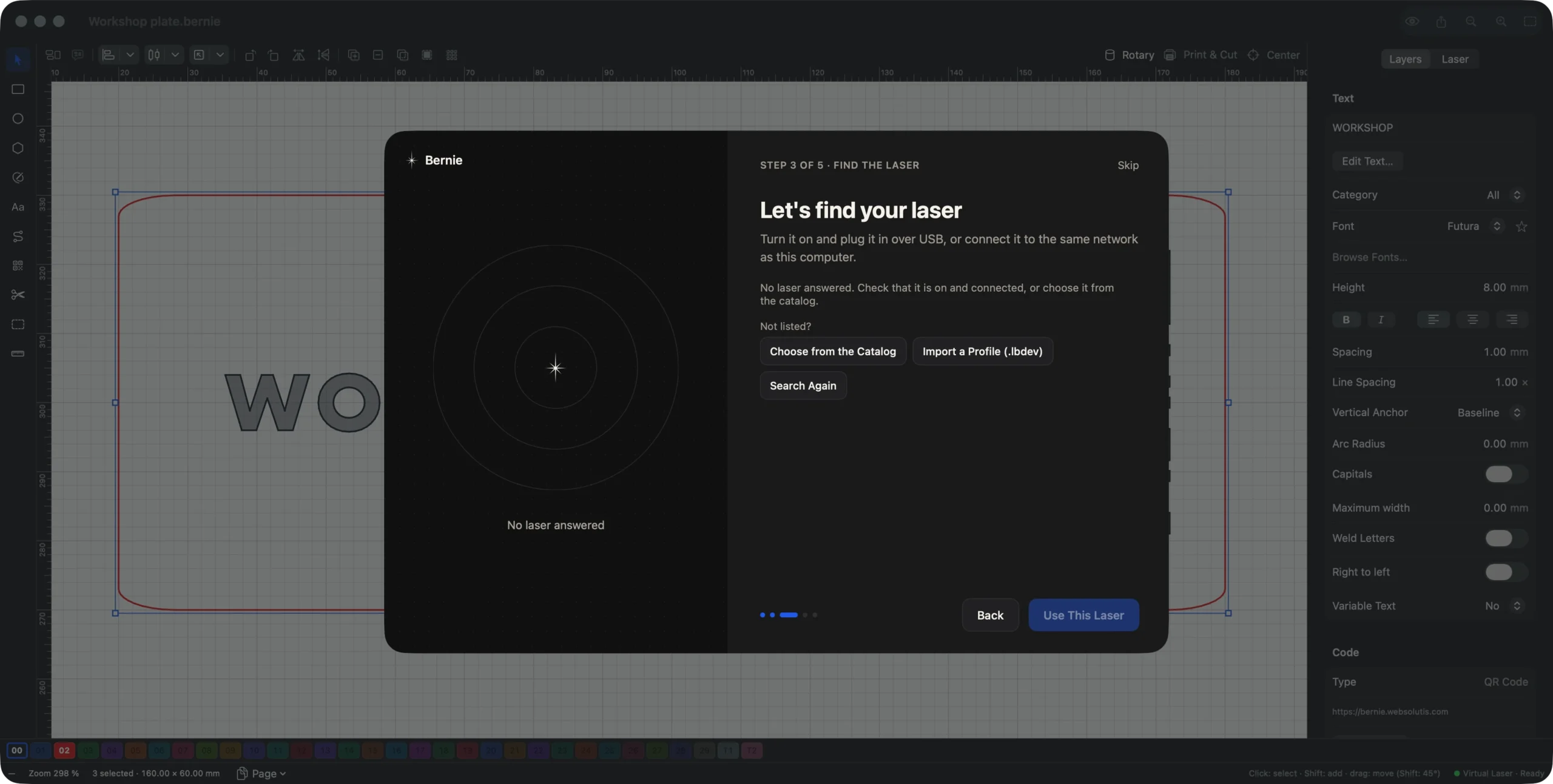
- Sigue la presentación de Bernie. Sin ningún dispositivo configurado, Bernie se abre con una presentación animada de unos dos minutos. En Tu láser, elige diodo, CO2, fibra / galvo, o aún no tengo láser para el láser virtual.
- Busca el láser. Enchufa el láser, enciéndelo y cierra cualquier otra aplicación láser. Bernie consulta los puertos USB sin mover nada y busca los láseres anunciados en la red. Si el tuyo no aparece, usa Elegir en el catálogo.
- Comprueba tu máquina. En Tu máquina, confirma el área de trabajo, el origen y la ida al origen al arrancar. Bernie asocia la biblioteca de materiales de la máquina cuando el catálogo tiene una o, si no, una biblioteca inicial para tu tipo de láser. La presentación nunca mueve el cabezal ni enciende el láser.
- Dibuja o importa. Usa las herramientas de la barra izquierda, o Archivo › Importar… (⌘I) para SVG, DXF, PDF, Illustrator e imágenes. También puedes soltar un archivo en la ventana. Los proyectos de LightBurn (.lbrn, .lbrn2) también se abren.
- Configura las capas. Cada color es una capa, con su modo (Línea, Relleno o Imagen), su velocidad y su potencia. Parte de la biblioteca de materiales en lugar de un valor en blanco.
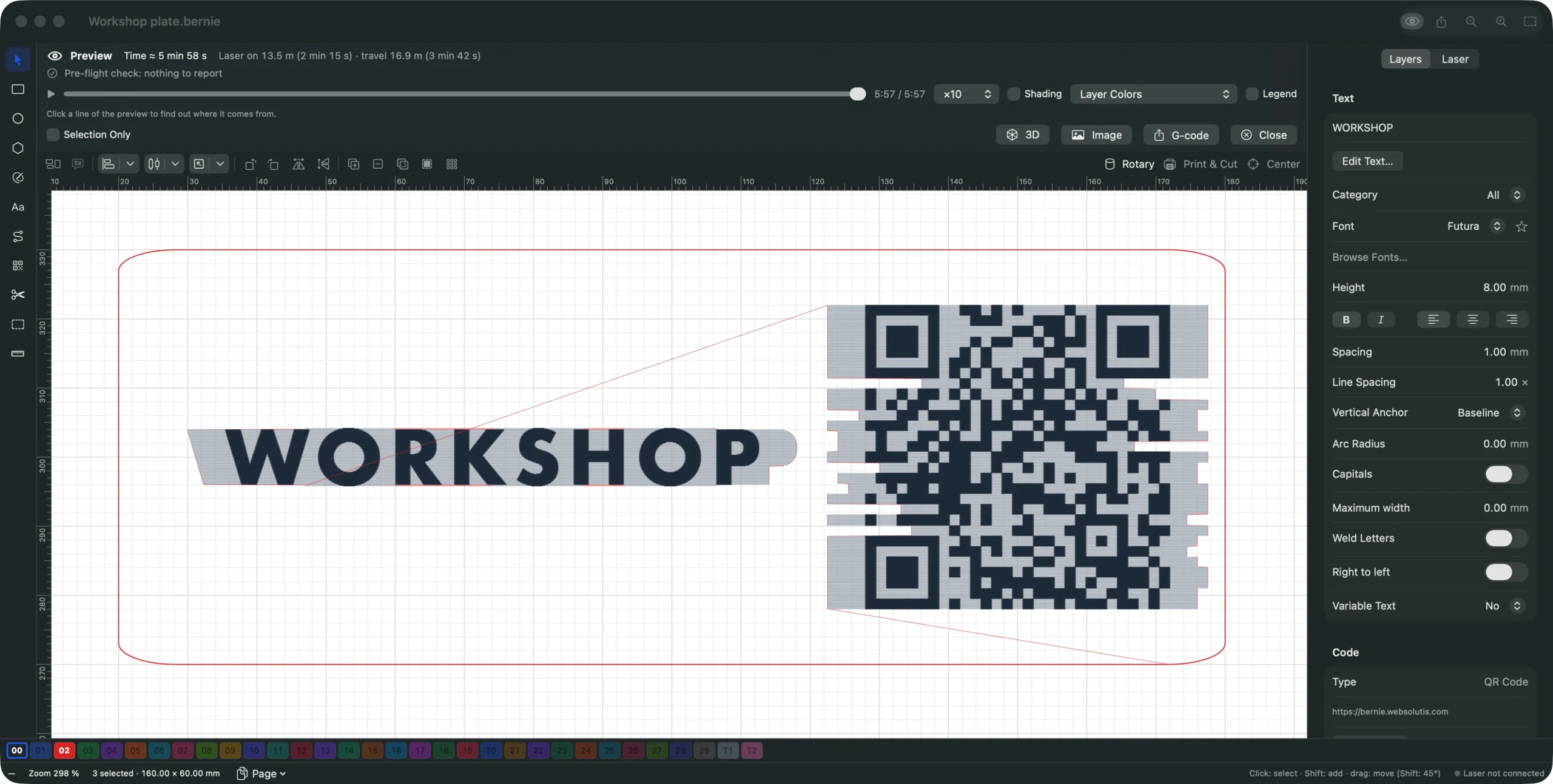
- Comprueba la vista previa. Haz clic en el botón del ojo para ver las trayectorias, el tiempo estimado y la comprobación previa.
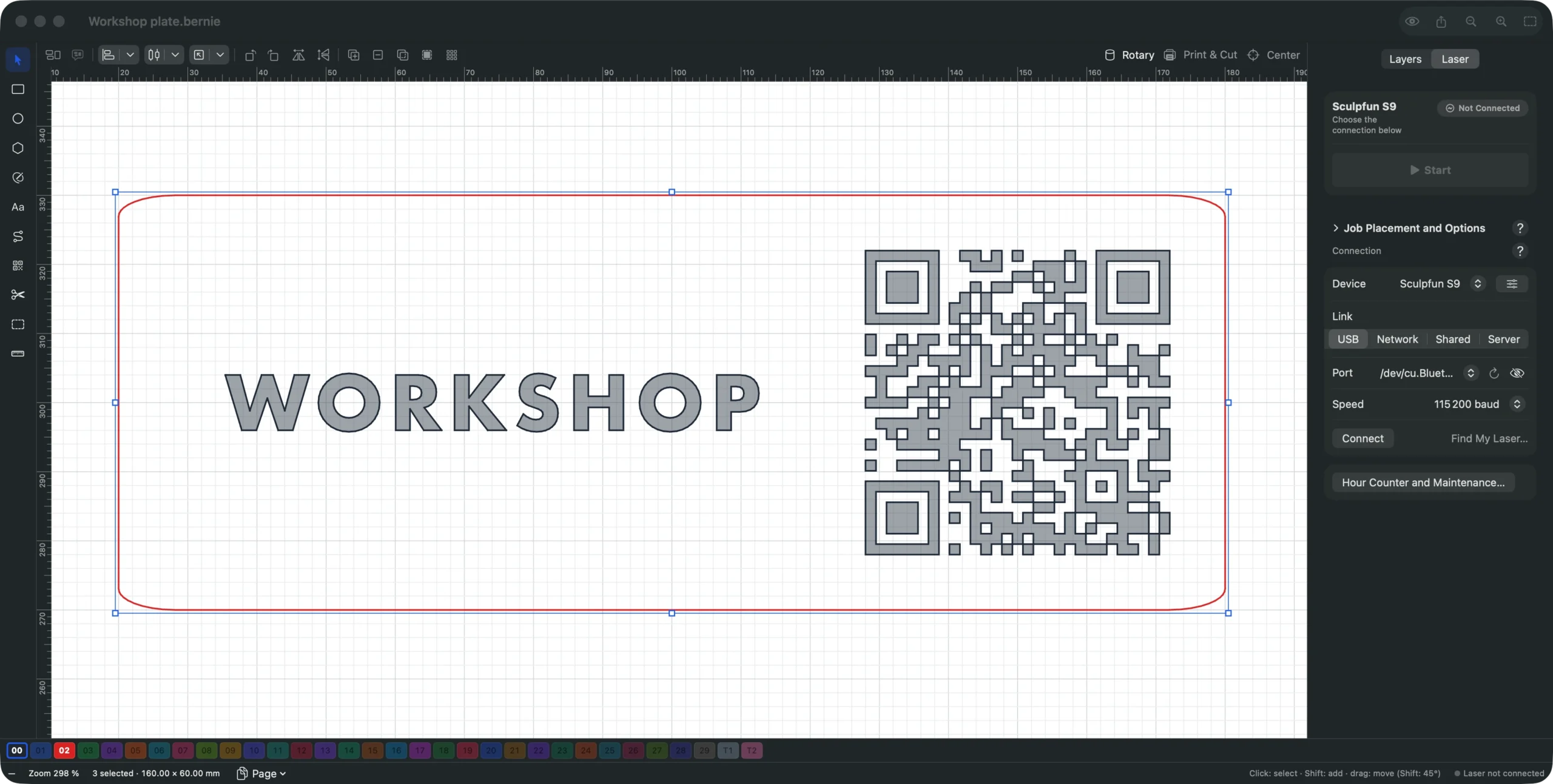
- Conecta. En el panel Láser, elige la conexión USB y el puerto, o Encontrar mi láser, y luego Conectar. Para un láser Wi-Fi o Ethernet, elige Red y Buscar en la red.
- Encuadra e inicia. Pulsa Encuadrar para ver dónde caerá el trabajo y luego Iniciar, que hace las comprobaciones y te pide confirmación. Detener, o ⌘., queda siempre a mano. Si el resultado sale en espejo, usa Láser › Comprobar la orientación del dispositivo….
Configura tu láser en tu Mac hoy mismo
Sigue estos pasos con Bernie, gratis, sin cuenta y sin suscripción. Descarga el DMG para tu Mac; también funciona en Windows, en Linux y en tu navegador con Bernie Studio.
Para ir más lejos: extras para tu taller con Mac
Cuando ya hayas hecho el primer trabajo, vale la pena echar un vistazo a estas funciones. El servidor MCP y los comandos UDP solo están en la versión para Mac.
- Comparte el láser (modo Hub). En Ajustes › Automatización › Compartir el láser (modo Hub), activa Compartir el láser en la red local. Los demás dispositivos de tu red local podrán enviarle un trabajo con un código de emparejamiento. Cada inicio se confirma en el Mac y nada arranca a distancia.
- Deja el Mac lejos del láser. Un Bernie Link en una Raspberry Pi junto al láser hace lo mismo sin pantalla, así que tu Mac puede quedarse en casa.
- Trabaja con un asistente. El servidor MCP local, que se activa en Ajustes, permite que un asistente como Claude prepare un proyecto. El asistente nunca controla el láser: el trabajo lo inicias tú.
- Automatiza. Los comandos UDP permiten que otros programas controlen Bernie, y los atajos de teclado personalizados y las macros (⌥⌘1 a ⌥⌘9) ahorran tiempo en los trabajos repetitivos.
Si usas tu láser a través de OctoPrint o de una placa Duet, Bernie para Mac también puede enviarles trabajos: consulta nuestra guía de grabado láser con OctoPrint. Y si todavía estás eligiendo máquina, lee primero diodo, CO2, fibra o galvo.
Preguntas frecuentes
¿Cuál es el mejor software de grabado láser gratis para Mac?
Bernie es un buen primer intento: es gratis, sin niveles de funciones, y controla GRBL, Marlin, Smoothieware y Ruida. Rayforge y MeerK40t también son gratis y de código abierto; MeerK40t les conviene a quienes tienen un K40, aunque ahora está en una fase de mantenimiento reducido. Prueba dos con el mismo trabajo pequeño y quédate con el que prefieras.
¿LaserGRBL funciona en Mac?
No. LaserGRBL es un software para Windows y no hay versión para Mac. Algunos usuarios lo ejecutan en una máquina virtual de Windows, pero eso supone una licencia de Windows y una conexión USB que configurar. Una aplicación nativa para Mac suele ser más sencilla.
¿LightBurn funciona en Mac?
Sí. LightBurn necesita macOS 13 o posterior y, desde la versión 2.2, funciona de forma nativa en Apple silicon sin Rosetta 2. Es un software de pago, desde $99 por Core, con una prueba de 30 días.
¿Por qué mi Mac no detecta mi grabadora láser?
Prueba primero con otro cable USB, porque algunos solo llevan corriente. Comprueba que el láser esté encendido y que ningún otro programa esté usando el puerto. Las versiones recientes de macOS reconocen los chips habituales; si no, instala el driver del fabricante del chip: WCH para el CH340 o Silicon Labs para el CP2102.
¿Puedo controlar un láser desde un MacBook por Wi-Fi?
Sí, si el láser o su controlador ofrece una conexión de red y tu software la admite. En Bernie, elige la conexión Red y Buscar en la red, que enumera los láseres que se anuncian. Un láser solo con USB se puede compartir en la red con un Bernie Link en una Raspberry Pi.
¿Bernie para Mac es realmente gratis?
Sí. Todas las funciones están incluidas, sin cuenta y sin suscripción. Bernie vive de donativos opcionales que no desbloquean nada. Necesita macOS 14 o posterior, en Apple silicon o Intel.
Elige la opción que corresponda a tu controlador y pruébala en un retal. Para empezar con una gratuita, descarga Bernie para Mac.