Wenn Sie Text für die Lasergravur biegen wollen, legen Sie die Grundlinie des Textes auf einen Bogen statt auf eine gerade Linie. Die meisten Laserprogramme bieten dafür zwei Wege: eine Bogen-Einstellung, die einen Text um einen Radius biegt (positiv für einen Bogen nach oben, negativ für ein Lächeln), und Text auf Pfad, bei dem die Buchstaben einer beliebigen Linie oder Form folgen, die Sie zeichnen. Für einen runden Untersetzer oder ein Abzeichen biegen Sie den oberen Text nach oben, den unteren in die andere Richtung, damit er weiterhin von links nach rechts lesbar ist, und geben beiden denselben Radius, damit sie einen gleichmäßigen Ring bilden.
Im Folgenden: wann Sie einen Bogen und wann einen Pfad nehmen, die Radius-Rechnung, mit der Text in einen Kreis passt, eine komplette Anleitung in kostenloser Software an einem Untersetzer mit 100 mm und die Fehler, durch die gebogener Text falsch aussieht, sobald er ins Holz gebrannt ist.
Bogen oder Pfad: zwei Wege, Text zu biegen
Bei beiden Methoden bleibt Text Text: Sie können Wörter, Schrift oder Größe später ändern, und die Biegung passt sich an. Nehmen Sie die, die zur Form Ihres Designs passt.
| Text im Bogen | Text auf Pfad | |
|---|---|---|
| Was es macht | Biegt die Textzeile um einen Radius | Lässt die Buchstaben einer gezeichneten Form folgen |
| Am besten für | Abzeichen, Untersetzer, Logos, Anhänger | Wellen, Spiralen, Ovale, ein ganzer Kreis, jede Kontur |
| Was Sie einstellen | Eine Zahl: den Radius | Den Pfad, dann einen Versatz entlang des Pfads |
| Leserichtung | Bogen nach oben (positiv) oder Lächeln (negativ) | Folgt der Richtung des Pfads |
| Biegung ändern | Den Radius ändern | Die Knoten des Pfads verschieben |
Ein Bogen ist der schnellste Weg zum klassischen runden Design: ein Name oben über einem Untersetzer und ein Datum darunter. Ein Pfad ist für alles andere, etwa einen Schriftzug entlang einer Wellenlinie auf einem Schneidebrett oder rund um ein ovales Schild.
Die Radius-Rechnung für Text im Kreis
Der Radius ist die Größe des Kreises, um den sich der Text biegt. Damit der Text in einen runden Rohling passt, gehen Sie vom Radius des Rohlings aus und ziehen ab, was frei bleiben muss.
- Radius des Rohlings: der halbe Durchmesser. Ein Untersetzer mit 100 mm (etwa 4 Zoll) hat einen Radius von 50 mm.
- Rand: der Abstand zwischen Kante und Buchstaben. 4 bis 6 mm halten den Text von einer Schnittlinie oder von der abgerundeten Kante einer Schieferplatte oder Holzscheibe fern.
- Buchstabenhöhe: die Höhe der gewählten Großbuchstaben, 8 bis 10 mm auf einem Untersetzer.
- Textradius = Radius des Rohlings − Rand − Buchstabenhöhe. Hier: 50 − 6 − 10 = 34 mm.
Nehmen Sie diesen Radius positiv für den oberen Text, die Buchstaben stehen dann auf dem Bogen. Für den unteren Text nehmen Sie dieselbe Zahl negativ und lassen die Buchstaben vom Bogen hängen: So füllen beide Texte denselben Ring, der obere liest sich über die Wölbung, der untere entlang des Lächelns, beide von links nach rechts.
Wie lang darf der Text sein?
Die Länge eines Bogens ist sein Radius mal der Winkel im Bogenmaß. Bei einem Radius von 34 mm ist ein Halbkreis etwa 107 mm lang (34 × 3,14). Ein Wort mit zehn Buchstaben in 10 mm hohen Großbuchstaben braucht etwa 70 bis 80 mm, füllt also knapp den halben Ring und lässt auf jeder Seite etwas Luft. Läuft der Text zu weit an den Seiten herunter, verringern Sie die Buchstabenhöhe, reduzieren Sie den Abstand oder nehmen Sie einen größeren Radius.
Faustregeln
Großbuchstaben lassen sich besser biegen als Kleinbuchstaben: Ihre gleichmäßige Höhe hält den Ring sauber. Fette, schlichte Schriften überstehen kleine Größen auf Holz; dünne Serifen und Schreibschriften unter 5 mm laufen leicht zu.
Geben Sie Text auf der Außenseite einer Biegung etwas mehr Buchstabenabstand und Text auf der Innenseite keinen, denn dort rücken die Buchstaben zusammen.
Text biegen für die Lasergravur in Bernie
Bernie ist eine kostenlose Software zum Lasergravieren und Laserschneiden, finanziert durch Spenden. Zu ihren Zeichen- und Textwerkzeugen gehören Text im Bogen und Text auf Pfad. Hier der ganze Auftrag an einem runden Untersetzer mit 100 mm, mit den Bergen und den Wörtern aus den Screenshots: Die Kontur wird geschnitten, Text und Zeichnung werden graviert.
- Den Rohling zeichnen. Wählen Sie das Werkzeug Ellipse (E) und ziehen Sie mit gedrückter Umschalttaste einen Kreis auf. Stellen Sie im Inspektor seine Größe auf 100 × 100 mm. Ist der Untersetzer schon zugeschnitten, zeichnen Sie ihn trotzdem als Hilfslinie auf die Werkzeugebene T1 (langer Druck auf + neben Ebenen): Sie zeigt, wohin der Text kommt, und wird nie graviert.
- Den oberen Text hinzufügen. Wählen Sie das Werkzeug Text (T), klicken Sie auf die Arbeitsfläche und tippen Sie Ihre Wörter, hier LAKE HOUSE. Wählen Sie im Inspektor eine fette Schrift, stellen Sie Höhe auf 10 mm, klicken Sie auf Mitte und geben Sie 1 mm Abstand dazu.
- Den Bogen setzen. Tippen Sie, immer noch im Inspektor, 34 in Bogenradius. Ein positiver Radius biegt den Text nach oben; 0 macht ihn wieder gerade. Lassen Sie Vertikaler Anker auf Grundlinie, damit die Buchstaben auf dem Bogen stehen.
- Den unteren Text hinzufügen. Legen Sie einen zweiten Text an, hier EST. 2026, mit kleinerer Höhe (8 mm). Tippen Sie -34 in Bogenradius: Ein negativer Radius biegt ihn zu einem Lächeln, weiterhin von links nach rechts lesbar. Stellen Sie Vertikaler Anker auf Oben, damit die Oberkanten der Buchstaben am selben Kreis hängen wie der obere Text.
- Alles zentrieren. Wählen Sie einen Text und den Kreis aus, klicken Sie mit der rechten Maustaste und wählen Sie Horizontale Mitten ausrichten; machen Sie dasselbe mit dem anderen Text und mit dem Motiv in der Mitte. Verschieben Sie dann jeden Text nach oben oder unten, bis der Abstand zum Rand rundum gleich ist: mit den Zahlen oben etwa 6 mm.
- Die Ebenen einstellen. Legen Sie Text und Zeichnung auf eine Gravurebene im Modus Füllung und den Kreis auf eine Schneidebene im Modus Linie, wenn Sie den Untersetzer ausschneiden. Nehmen Sie Geschwindigkeit und Leistung aus der Materialbibliothek und prüfen Sie sie mit einem Materialtest auf einem Reststück desselben Holzes.
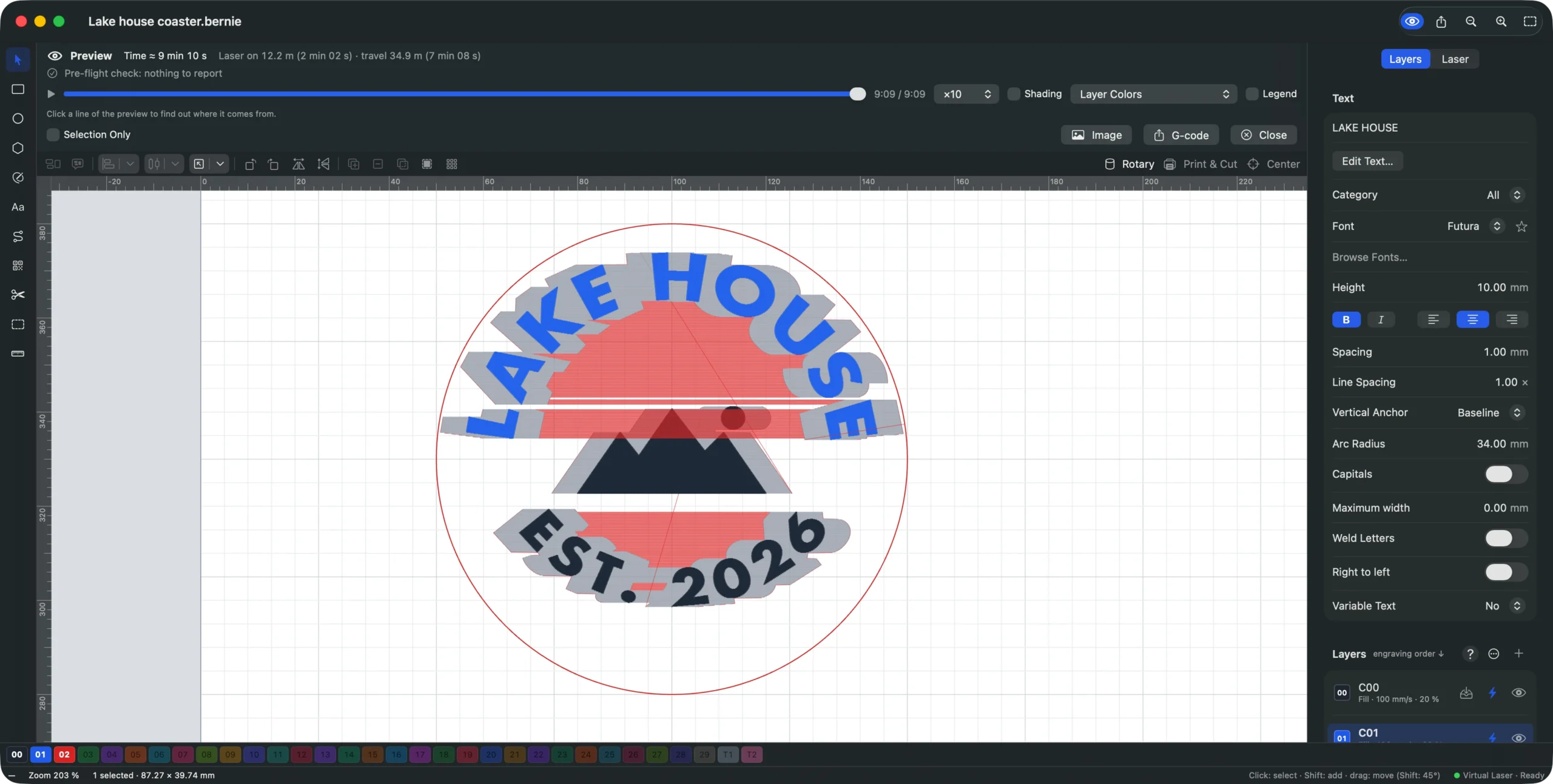
- Vorschau, Rahmen fahren und gravieren. Schalten Sie die Vorschau ein, um die Wege und die geschätzte Zeit zu sehen. Die Ebenen laufen in der Reihenfolge der Liste von oben nach unten: Lassen Sie die Schneidebene an letzter Stelle (ein langer Druck auf + bietet Sortieren: Schnitte zuletzt an), damit sich der Untersetzer beim Gravieren nicht bewegt. Klicken Sie auf Umrahmen, um den Kopf bei ausgeschaltetem Laser die Kontur abfahren zu sehen, dann auf Starten.
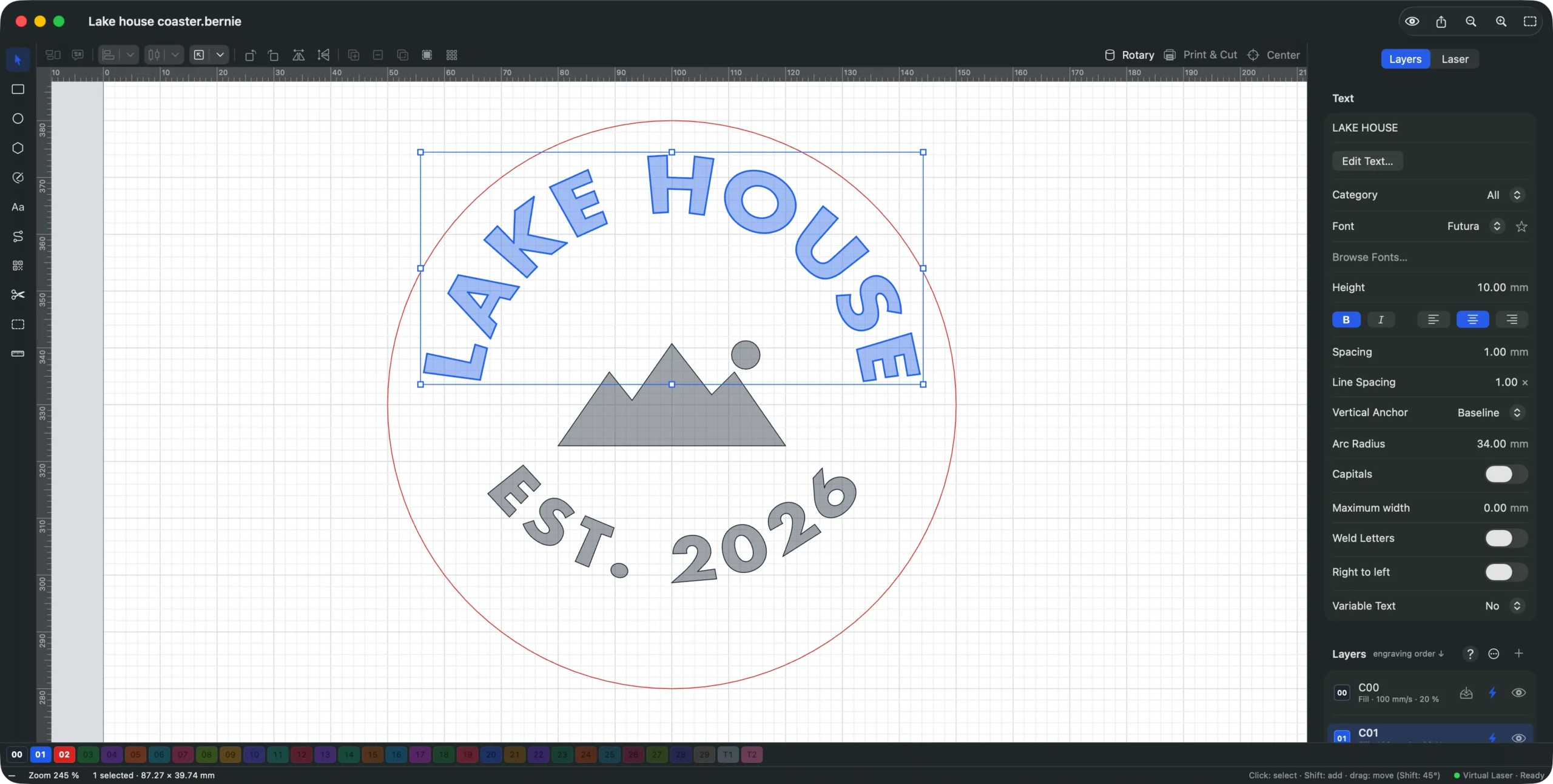
Ändern Sie die Wörter jederzeit: Der Text bleibt bearbeitbar, und der Bogen passt sich an. Läuft ein längerer Name zu weit an den Seiten herum, probieren Sie einen um ein paar Millimeter größeren Radius, eine kleinere Höhe oder weniger Abstand und sehen Sie beim Tippen zu, wie sich der Ring anpasst.
Text entlang eines beliebigen Pfads oder rund um einen ganzen Kreis
Für eine Welle, ein Oval oder einen Text, der ganz herumläuft, zeichnen Sie zuerst den Pfad (eine Linie, eine Kurve mit dem Werkzeug Pfad, eine Ellipse), wählen dann Text und Pfad zusammen aus und nehmen Formen › Pfad auf Text anwenden. Der Text folgt dem Pfad, der zum Teil des Textes wird und nicht mehr eigenständig graviert wird: Duplizieren Sie die Form vorher (⌘D), wenn Sie sie auch schneiden wollen. Auf einer geschlossenen Form beginnt der Text an der linken Seite und läuft außen über die Oberseite. Im Inspektor verschiebt Versatz entlang des Pfads den Text, und Vertikaler Anker setzt ihn auf, unter oder über die Linie. Mit dem Werkzeug Knoten können Sie die Punkte des Pfads weiterhin verschieben, und die Buchstaben folgen; Pfad lösen gibt den Pfad zurück und macht den Text wieder gerade. Der Abschnitt Text und Codes im Handbuch listet alle Textoptionen auf.
Biegen Sie Ihren ersten Text kostenlos
Wiederholen Sie diese Schritte mit Ihren eigenen Wörtern und Rohlingen: Bernie ist kostenlos, ohne Konto und ohne Abo. Es läuft auf Mac, Windows, Linux, auf dem iPad und mit Bernie Studio im Browser, und die iPhone-App ist sein Begleiter für die Hosentasche.
Häufige Fehler bei gebogenem Text
Der untere Text steht auf dem Kopf
Wenn Sie den unteren Text genauso nach oben biegen wie den oberen und ihn dann drehen, steht er auf dem Kopf und liest sich von rechts nach links. Nehmen Sie stattdessen einen negativen Radius: Der Text biegt sich zu einem Lächeln und liest sich ganz normal. In Bernie macht ein negativer Bogenradius genau das.
Oben und unten passen nicht zusammen
Haben die beiden Texte unterschiedliche Radien oder Anker, sitzt einer näher am Rand als der andere, und der Ring wirkt schief. Geben Sie ihnen denselben Radius (positiv und negativ), verankern Sie den oberen an seiner Grundlinie und den unteren an der Oberkante seiner Buchstaben und zentrieren Sie beide auf dem Rohling.
Buchstaben rücken zusammen oder auseinander
Wird eine Zeile gebogen, werden die Buchstaben innen gestaucht und außen gedehnt. Kleine Radien verstärken das. Halten Sie den Radius mindestens dreimal so groß wie die Buchstabenhöhe, nehmen Sie lieber Großbuchstaben und stellen Sie den Abstand nach Augenmaß ein.
Schreibschriften werden als überlappende Konturen graviert
Bei einer verbundenen Schreibschrift überlappen sich die Buchstaben an den Verbindungen. Auf einer Füllebene wird das meist sauber graviert, aber beim Schneiden oder bei einer Kontur bekommen Sie an jeder Verbindung eine Naht. Schalten Sie Buchstaben verschmelzen ein, um sie zu einer einzigen Kontur zu vereinen.
Die Gravur sitzt nicht mittig auf dem Rohling
Ein auf dem Bildschirm zentriertes Design kann trotzdem außermittig auf einem runden Rohling landen, der nicht dort liegt, wo Sie denken. Fahren Sie vor dem Gravieren den Rahmen ab und legen Sie den Rohling an eine Schablone an oder nutzen Sie eine Kamera: Die Kamerawerkzeuge helfen Ihnen, ein Design auf dem echten Werkstück zu platzieren.
Ideen für Projekte mit gebogenem Text
- Untersetzer und Abzeichen: oben ein Name, darunter ein Datum oder ein Ort, in der Mitte ein kleines Symbol, wie in der Anleitung.
- Schneidebretter: ein Familienname im Bogen über einem Rezept oder einer Initiale; eine Textwelle entlang des Griffs.
- Anhänger und Etiketten: eine Jahreszahl um ein Loch oder ein Name, der dem runden Rand folgt. Unsere Anleitung Weihnachtsanhänger lasern bringt beides auf einen Anhänger von 80 mm.
- Becher: Auf einer Drehachse wird ein gebogener Text flach gezeichnet, und der Becher dreht sich darunter; siehe Becher lasern mit Drehachse.
- Logos aus einem Scan: Haben Sie nur ein Bild eines runden Logos, vektorisieren Sie es zuerst und tippen Sie dann den Text im Bogen neu, damit er scharf bleibt.
Bei der Sicherheit gilt dasselbe wie bei jeder Gravur: niemals PVC oder Vinyl lasern, eine Absaugung laufen lassen, eine Schutzbrille für die Wellenlänge Ihres Lasers tragen und die Maschine nie allein arbeiten lassen.
Gebogener Text in wenigen Klicks
Text biegen ist vor allem eine Frage einer einzigen Zahl: des Radius. Berechnen Sie ihn aus dem Rohling, nehmen Sie denselben Wert oben positiv und unten negativ, und der Ring sitzt auf Anhieb. Für alles, was kein Kreis ist, zeichnen Sie den Pfad und wenden ihn auf den Text an. Bernie kann beides kostenlos; laden Sie es herunter oder öffnen Sie Bernie Studio in Ihrem Browser, und wenn es Ihnen einen Nachmittag spart, hält eine Spende es für alle kostenlos.
Wie biege ich Text im Kreis für die Lasergravur?
Setzen Sie den Text auf einen Bogen, dessen Radius der Radius Ihres Rohlings minus Rand und Buchstabenhöhe ist. Biegen Sie den oberen Text mit einem positiven Radius nach oben und den unteren mit demselben Radius, negativ, zu einem Lächeln, damit beide von links nach rechts lesbar sind. Für Text, der ganz herumläuft, zeichnen Sie einen Kreis und wenden ihn als Pfad auf den Text an.
Welchen Radius nehme ich, um Text auf einem Untersetzer zu biegen?
Nehmen Sie den halben Durchmesser des Untersetzers und ziehen Sie einen Rand von etwa 5 mm und die Buchstabenhöhe ab. Bei einem Untersetzer mit 100 mm und 10 mm hohen Buchstaben ergibt das etwa 34 mm. Ein größerer Radius macht die Biegung flacher; ein kleinerer zieht den Text weiter an den Seiten herum.
Wie steht der untere Text richtig herum?
Nehmen Sie einen negativen Bogenradius, statt einen nach oben gebogenen Text zu drehen. Der Text biegt sich dann wie ein Lächeln und liest sich am unteren Rand des Kreises von links nach rechts. Verankern Sie ihn an der Oberkante seiner Buchstaben, damit er zum Text darüber passt.
Kann ich gebogenen Text danach noch bearbeiten?
Ja, solange er Text bleibt. In Bernie bleibt ein Text im Bogen oder auf einem Pfad bearbeitbar: Ändern Sie Wörter, Schrift oder Radius, und die Biegung passt sich an. Wandeln Sie ihn nur in einen Pfad um, wenn ein anderes Programm reine Konturen braucht.
Gibt es kostenlose Software, um Text für die Lasergravur zu biegen?
Ja. Bernie ist kostenlose Lasersoftware, finanziert durch Spenden, mit Text im Bogen und Text auf Pfad. Es läuft auf Mac, Windows, Linux und mit Bernie Studio im Browser und sendet den Auftrag selbst an den Laser.