Pour courber un texte pour la gravure laser, on plie la ligne de base du texte le long d’un arc au lieu d’une droite. La plupart des logiciels laser proposent deux façons de faire : un réglage d’arc, qui courbe un texte selon un rayon (positif pour un arc, négatif pour un sourire), et le texte sur un chemin, qui fait suivre aux lettres n’importe quelle ligne ou forme dessinée. Pour un dessous de verre ou un badge rond, mettez le texte du haut en arc, courbez celui du bas dans l’autre sens pour qu’il se lise toujours de gauche à droite, et donnez-leur le même rayon pour qu’ils forment un anneau régulier.
Au programme : quand choisir un arc et quand choisir un chemin, le calcul du rayon pour qu’un texte tienne dans un cercle, un tutoriel complet dans un logiciel gratuit sur un dessous de verre de 100 mm, et les erreurs qui font qu’un texte courbé paraît raté une fois brûlé dans le bois.
Arc ou chemin : deux façons de courber un texte
Les deux méthodes donnent un texte qui reste du texte : vous pouvez changer les mots, la police ou la taille plus tard, et la courbe suit. Choisissez celle qui correspond à la forme de votre motif.
| Texte en arc | Texte sur un chemin | |
|---|---|---|
| Ce que ça fait | Courbe la ligne de texte selon un rayon | Fait suivre aux lettres une forme que vous dessinez |
| Idéal pour | Badges, dessous de verre, logos, étiquettes | Vagues, spirales, ovales, cercle complet, n’importe quel contour |
| Ce que vous réglez | Un seul nombre : le rayon | Le chemin, puis un décalage le long de celui-ci |
| Sens de lecture | En arc (positif) ou en sourire (négatif) | Suit le sens du chemin |
| Modifier la courbe | Changer le rayon | Déplacer les nœuds du chemin |
L’arc est la voie la plus rapide pour le motif rond classique : un nom en haut d’un dessous de verre et une date en dessous. Le chemin sert pour tout le reste, comme un lettrage le long d’une ligne ondulée sur une planche à découper ou autour d’une plaque ovale.
Le calcul du rayon pour un texte autour d’un cercle
Le rayon est la taille du cercle autour duquel le texte se courbe. Pour qu’un texte tienne dans une pièce ronde, partez du rayon de la pièce et retirez ce qui doit rester libre.
- Rayon de la pièce : la moitié du diamètre. Un dessous de verre de 100 mm a un rayon de 50 mm.
- Marge : l’écart entre le bord et les lettres. De 4 à 6 mm gardent le texte à distance d’une ligne de découpe ou du bord arrondi d’une ardoise ou d’une rondelle de bois.
- Hauteur des lettres : la hauteur des capitales choisies, de 8 à 10 mm sur un dessous de verre.
- Rayon du texte = rayon de la pièce − marge − hauteur des lettres. Ici : 50 − 6 − 10 = 34 mm.
Utilisez ce rayon pour le texte du haut, en positif, les lettres posées sur l’arc. Pour le texte du bas, prenez le même nombre en négatif et suspendez les lettres à l’arc : les deux textes occupent alors le même anneau, celui du haut se lit sur la bosse et celui du bas le long du sourire, tous deux de gauche à droite.
Quelle longueur de texte ?
La longueur d’un arc est son rayon multiplié par l’angle en radians. Sur un rayon de 34 mm, un demi-cercle mesure environ 107 mm (34 × 3,14). Un mot de dix lettres en capitales de 10 mm prend environ 70 à 80 mm : il remplit un peu moins de la moitié de l’anneau et laisse un petit espace de chaque côté. Si le texte descend trop bas sur les côtés, réduisez la hauteur des lettres ou l’espacement, ou prenez un rayon plus grand.
Règles pratiques
Les capitales se courbent mieux que les minuscules : leur hauteur régulière garde un anneau net. Les polices grasses et simples résistent aux petites tailles sur le bois ; les empattements fins et les polices manuscrites sous 5 mm ont tendance à se boucher.
Ajoutez un peu d’espacement entre les lettres d’un texte à l’extérieur d’une courbe, et aucun à l’intérieur, où les lettres se resserrent.
Courber un texte pour la gravure laser dans Bernie
Bernie est un logiciel gratuit de gravure et de découpe laser, financé par les dons. Ses outils de dessin et de texte comprennent le texte en arc et le texte sur un chemin. Voici tout le travail sur un dessous de verre rond de 100 mm, avec les montagnes et les mots des captures : le contour est découpé, le texte et le dessin sont gravés.
- Dessinez la pièce. Choisissez l’outil Ellipse (E) et tirez en maintenant Maj pour dessiner un cercle. Dans l’inspecteur, donnez-lui une taille de 100 × 100 mm. Si le dessous de verre est déjà découpé, dessinez-le quand même comme repère sur le calque outil T1 (appui prolongé sur + à côté de Calques) : il montre où va le texte et n’est jamais gravé.
- Ajoutez le texte du haut. Choisissez l’outil Texte (T), cliquez sur le canevas et tapez vos mots, ici LAKE HOUSE. Dans l’inspecteur, choisissez une Police grasse, réglez la Hauteur sur 10 mm, cliquez sur Centrer et ajoutez 1 mm d’Espacement.
- Mettez-le en arc. Toujours dans l’inspecteur, tapez 34 dans Rayon de l’arc. Un rayon positif courbe le texte vers le haut ; 0 le remet droit. Laissez l’Ancrage vertical sur Ligne de base, pour que les lettres soient posées sur l’arc.
- Ajoutez le texte du bas. Créez un second texte, ici EST. 2026, avec une hauteur plus petite (8 mm). Tapez -34 dans Rayon de l’arc : un rayon négatif le courbe en sourire, toujours lisible de gauche à droite. Réglez l’Ancrage vertical sur Haut pour que le haut des lettres pende au même cercle que le texte du haut.
- Centrez le tout. Sélectionnez un texte et le cercle, faites un clic droit et choisissez Aligner les centres horizontaux ; faites de même avec l’autre texte et avec le dessin du milieu. Déplacez ensuite chaque texte vers le haut ou le bas jusqu’à ce que l’écart avec le bord soit régulier tout autour : avec les nombres ci-dessus, environ 6 mm.
- Réglez les calques. Mettez le texte et le dessin sur un calque de gravure en mode Remplissage, et le cercle sur un calque de découpe en mode Ligne si vous découpez le dessous de verre. Prenez une vitesse et une puissance dans la bibliothèque de matériaux et vérifiez-les avec un Test de matériau sur une chute du même bois.
- Prévisualisez, cadrez et gravez. Activez l’aperçu pour voir les trajets et la durée estimée. Les calques s’exécutent de haut en bas de la liste : gardez le calque de découpe en dernier (un appui prolongé sur + propose Trier : découpes en dernier), pour que le dessous de verre ne bouge pas pendant la gravure. Cliquez sur Cadrer pour voir la tête suivre le contour laser éteint, puis sur Démarrer.
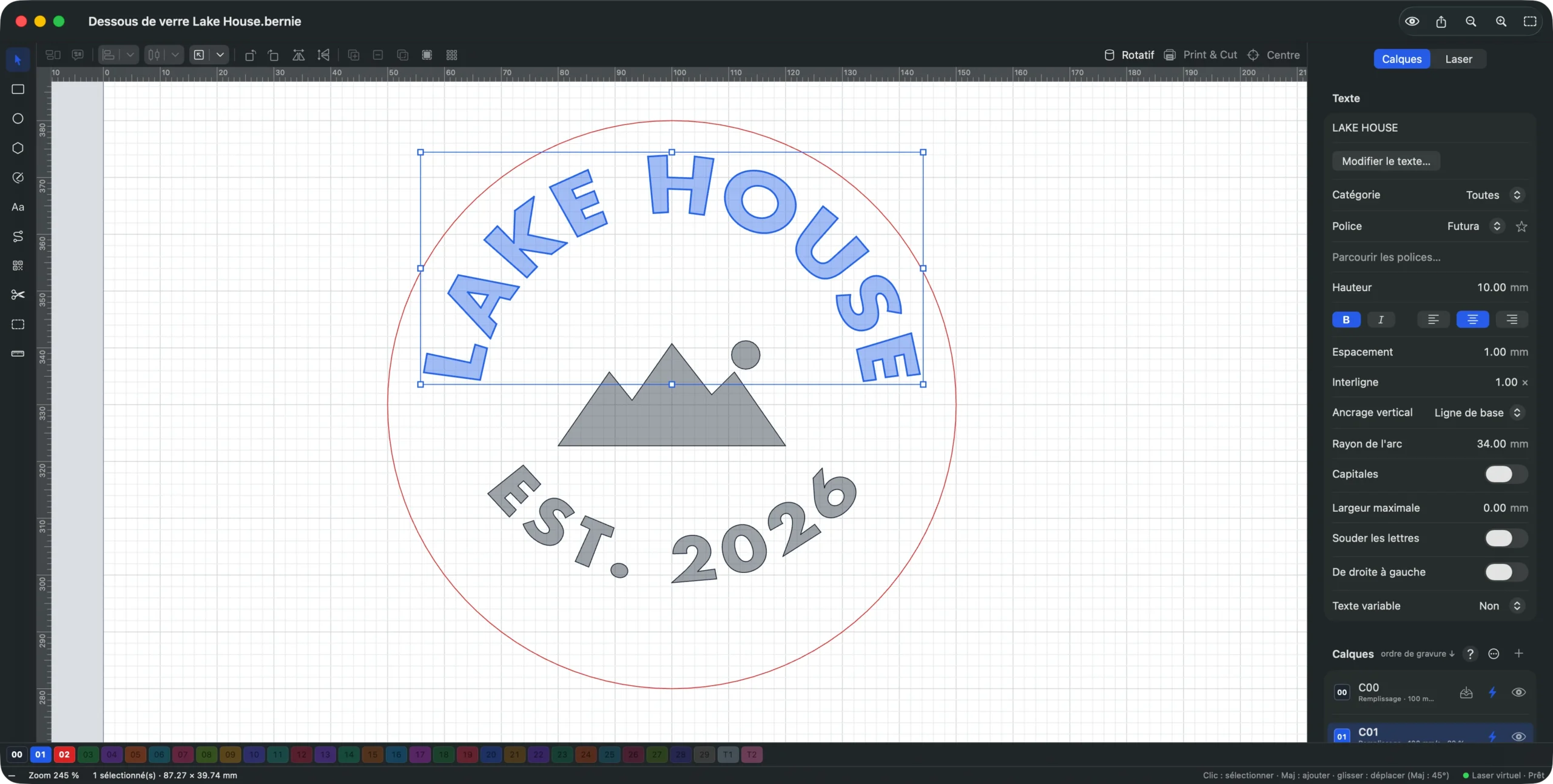
Changez les mots quand vous voulez : le texte reste modifiable et l’arc suit. Si un nom plus long descend trop bas sur les côtés, essayez un rayon plus grand de quelques millimètres, une hauteur plus petite ou moins d’espacement, et regardez l’anneau se mettre à jour pendant la saisie.
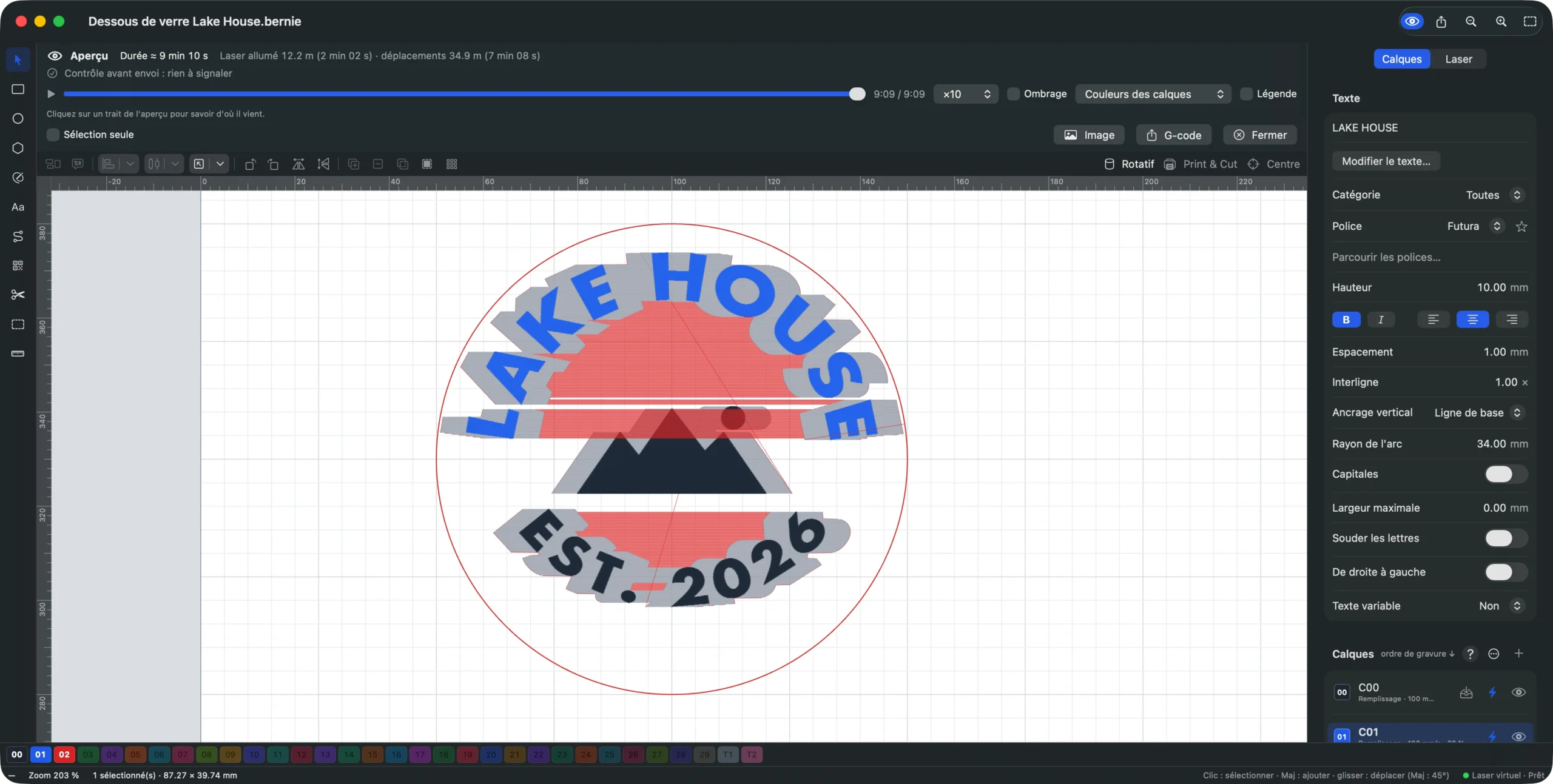
Un texte le long de n’importe quel chemin, ou tout autour d’un cercle
Pour une vague, un ovale ou un texte qui fait tout le tour, dessinez d’abord le chemin (une ligne, une courbe avec l’outil Tracé, une ellipse), puis sélectionnez ensemble le texte et le chemin et choisissez Formes › Appliquer le chemin au texte. Le texte suit le chemin, qui devient une partie du texte et n’est plus gravé seul : dupliquez d’abord la forme (⌘D) si vous voulez aussi la découper. Sur une forme fermée, le texte part du côté gauche et passe par le haut, à l’extérieur. Dans l’inspecteur, Décalage sur le chemin fait glisser le texte, et l’Ancrage vertical le place sur, sous ou au-dessus de la ligne. Avec l’outil Nœuds, vous pouvez toujours déplacer les points du chemin, et les lettres suivent ; Détacher le chemin rend le chemin et redresse le texte. La section Texte et codes du manuel détaille toutes les options du texte.
Courbez votre premier texte gratuitement
Refaites ces étapes avec vos propres mots et votre pièce : Bernie est gratuit, sans compte ni abonnement. Il fonctionne sur Mac, Windows, Linux, iPad et dans votre navigateur avec Bernie Studio, et l’app iPhone est son compagnon de poche.
Les erreurs courantes avec un texte courbé
Le texte du bas est à l’envers
Si vous mettez le texte du bas en arc comme celui du haut et que vous le faites pivoter, il se lit à l’envers et de droite à gauche. Utilisez plutôt un rayon négatif : le texte se courbe en sourire et se lit normalement. Dans Bernie, un Rayon de l’arc négatif fait exactement cela.
Le haut et le bas ne s’alignent pas
Quand les deux textes ont des rayons ou des ancrages différents, l’un est plus près du bord que l’autre et l’anneau paraît bancal. Donnez-leur le même rayon (positif et négatif), ancrez celui du haut sur sa ligne de base et celui du bas par le haut de ses lettres, et centrez les deux sur la pièce.
Les lettres se serrent ou s’écartent
Courber une ligne comprime l’intérieur des lettres et étire l’extérieur. Les petits rayons aggravent l’effet. Gardez un rayon d’au moins trois fois la hauteur des lettres, préférez les capitales et ajustez l’espacement à l’œil.
Les polices manuscrites se gravent en contours qui se chevauchent
Dans une écriture liée, les lettres se chevauchent là où elles se rejoignent. Sur un calque en remplissage, la gravure est en général correcte, mais pour une découpe ou un contour, vous obtenez une couture à chaque liaison. Activez Souder les lettres pour les fusionner en un seul contour.
La gravure est décentrée sur la pièce
Un motif centré à l’écran peut quand même tomber à côté sur une pièce ronde qui n’est pas là où vous le pensez. Cadrez le travail avant de graver, et calez la pièce contre un gabarit ou utilisez une caméra : les outils caméra vous aident à placer un motif sur la vraie pièce.
Idées de projets avec un texte courbé
- Dessous de verre et badges : un nom en haut, une date ou un lieu en dessous, une petite icône au milieu, comme dans le tutoriel.
- Planches à découper : un nom de famille en arc au-dessus d’une recette ou d’une initiale ; une vague de texte le long du manche.
- Décorations et étiquettes : une année autour d’un trou, ou un prénom qui suit le bord arrondi. Notre tutoriel décoration de Noël en découpe laser réunit les deux sur une suspension de 80 mm.
- Gobelets : avec un module rotatif, un texte courbé est dessiné à plat et le gobelet tourne dessous ; voyez comment graver un gobelet au laser avec un rotatif.
- Logos scannés : si vous n’avez qu’une image d’un logo rond, vectorisez-la d’abord, puis retapez le texte en arc pour qu’il reste net.
La sécurité reste la même que pour toute gravure : ne passez jamais de PVC ni de vinyle au laser, faites tourner l’extraction des fumées, portez des lunettes adaptées à la longueur d’onde de votre laser et ne laissez jamais la machine travailler seule.
Un texte courbé en quelques clics
Courber un texte tient surtout à un seul nombre : le rayon. Calculez-le à partir de la pièce, utilisez la même valeur en positif en haut et en négatif en bas, et l’anneau tombe juste du premier coup. Pour tout ce qui n’est pas un cercle, dessinez le chemin et appliquez-le au texte. Bernie fait les deux gratuitement ; téléchargez-le ou ouvrez Bernie Studio dans votre navigateur, et s’il vous fait gagner un après-midi, un don le garde gratuit pour tout le monde.
Comment courber un texte en cercle pour la gravure laser ?
Mettez le texte sur un arc dont le rayon est celui de votre pièce moins la marge et la hauteur des lettres. Courbez le texte du haut en arc avec un rayon positif et celui du bas en sourire avec le même rayon en négatif, pour que les deux se lisent de gauche à droite. Pour un texte qui fait tout le tour, dessinez un cercle et appliquez-le au texte comme chemin.
Quel rayon choisir pour courber un texte sur un dessous de verre ?
Prenez la moitié du diamètre du dessous de verre, puis retirez une marge d’environ 5 mm et la hauteur des lettres. Sur un dessous de verre de 100 mm avec des lettres de 10 mm, cela donne environ 34 mm. Un rayon plus grand aplatit la courbe ; un rayon plus petit fait descendre le texte plus bas sur les côtés.
Comment mettre le texte du bas dans le bon sens ?
Utilisez un rayon d’arc négatif au lieu de faire pivoter un texte en arc. Le texte se courbe alors en sourire et se lit de gauche à droite le long du bas du cercle. Ancrez-le par le haut de ses lettres pour qu’il s’aligne sur le texte du dessus.
Peut-on encore modifier un texte courbé ?
Oui, tant que vous le gardez en texte. Dans Bernie, un texte en arc ou sur un chemin reste modifiable : changez les mots, la police ou le rayon, et la courbe suit. Ne le convertissez en tracé que si un autre logiciel a besoin de simples contours.
Existe-t-il un logiciel gratuit pour courber un texte pour la gravure laser ?
Oui. Bernie est un logiciel laser gratuit, financé par les dons, avec le texte en arc et le texte sur un chemin. Il fonctionne sur Mac, Windows, Linux et dans le navigateur avec Bernie Studio, et envoie lui-même le travail au laser.