Bild vektorisieren für Laser heißt nachzeichnen: Die Software findet die Kanten zwischen dunklen und hellen Flächen und macht daraus Konturen, denen der Laser folgen kann. Starte mit einem kontrastreichen Bild, stell den Schwellenwert so ein, dass die gewünschten Formen satt schwarz sind, ignoriere die kleinen Störpunkte, glätte die Kurven ein wenig und prüfe dann, ob jede Kontur geschlossen ist, bevor du schneidest. Ein Foto kann der Laser so gravieren, wie es ist, aber um eine Form auszuschneiden oder ein scharfes Logo schnell zu gravieren, braucht er Vektoren.
Im Folgenden: wann du einen Vektor brauchst und wann nicht, welche Bilder sich gut vektorisieren lassen, was jede Einstellung beim Nachzeichnen bewirkt, eine komplette Anleitung in kostenloser Software und wie du die nachgezeichneten Pfade für den Schnitt vorbereitest.
Raster oder Vektor: Was dein Laser wirklich braucht
Ein Rasterbild (PNG, JPEG, ein Foto, ein Screenshot) ist ein Raster aus Pixeln. Eine Vektordatei (SVG, DXF, PDF, AI) ist eine Sammlung von Pfaden: Linien und Kurven mit exakten Koordinaten. Lasersoftware liest beides, nutzt es aber unterschiedlich.
| Was du willst | Was der Laser macht | Benötigte Datei | Ebenenmodus |
|---|---|---|---|
| Eine Form ausschneiden | Fährt die Kontur einmal ab (oder in wenigen Durchgängen) | Vektor, geschlossene Pfade | Line (Linie) |
| Eine dünne Linie ritzen oder markieren | Fährt den Pfad mit geringer Leistung ab | Vektor | Line (Linie) |
| Ein Logo oder Text vollflächig gravieren | Fährt innerhalb der Formen hin und her | Vektor (oder ein sauberes Bild) | Fill (Füllung) |
| Ein Foto mit Tonwerten gravieren | Feuert Punkt für Punkt, Zeile für Zeile | Rasterbild | Image (Bild) |
Ein Bild musst du also nur dann vektorisieren, wenn der Laser einer Kante folgen soll: beim Schneiden, beim Ritzen oder bei einer Füllung, die in jeder Größe scharf bleiben soll. Ein nachgezeichnetes Logo lässt sich vom Schlüsselanhänger bis zum Türschild skalieren, ohne unscharf zu werden, und es zu füllen geht oft schneller, als dasselbe Bild als Rasterbild zu gravieren, weil der Laser alles außerhalb der Formen auslässt.
Welche Bilder sich gut vektorisieren lassen
Beim Nachzeichnen teilt die Software das Bild in Motiv und Hintergrund. Je sauberer diese Trennung, desto sauberer der Vektor. Bevor du irgendein Vektorisierungswerkzeug öffnest, schau dir die Vorlage an.
Ein gutes Bild zum Vektorisieren
- Zwei Töne: Schwarz auf Weiß oder eine beliebige dunkle Form auf hellem Hintergrund.
- Saubere Kanten: ein Logo, eine Silhouette, eine Schablone, ein Schriftzug, eine Stiftzeichnung.
- Genug Pixel: etwa 1.000 Pixel Breite für ein Teil von 100 mm; kleine JPEG-Vorschaubilder ergeben holprige Kurven.
- Gleichmäßiges Licht, wenn es das Foto einer Zeichnung ist: kein Schatten deines Handys auf dem Blatt.
- Keine starke Kompression: JPEG-Artefakte an den Kanten werden zu winzigen Beulen in der Kontur.
Fotos von Menschen, Haustieren oder Landschaften ergeben keine guten Schneidedateien: Ihre Formen bestehen aus weichen Verläufen, und ein Vektorisierer macht daraus Hunderte Kleckse. Graviere solche Fotos lieber als Bild (siehe unsere Anleitung Foto lasern) oder zeichne das Motiv zuerst als Silhouette nach.
Schnelle Korrekturen vor dem Vektorisieren
- Beschneide das Bild auf den Teil, den du brauchst, damit sich das Nachzeichnen nicht am Hintergrund abmüht.
- Erhöhe den Kontrast in einem beliebigen Bildbearbeitungsprogramm, bis der Hintergrund fast weiß und das Motiv fast schwarz ist.
- Entferne die Farbe: Beim Nachzeichnen zählt die Helligkeit, ein gelbes Logo auf Weiß ist also fast unsichtbar. Wandle das Bild in Graustufen um und prüfe, ob die Form noch dunkel ist.
- Bei einem PNG mit transparentem Hintergrund behältst du die Transparenz: Manche Vektorisierer können der Kontur des deckenden Bereichs direkt folgen.
Bild vektorisieren für Laser: die Einstellungen, auf die es ankommt
Jedes Vektorisierungswerkzeug, ob kostenlos oder kostenpflichtig, hat dieselben paar Regler unter anderen Namen. Lerne sie einmal kennen, und du kannst alles nachzeichnen.
Schwellenwert (und Cutoff)
Der Schwellenwert entscheidet, welche Pixel als Motiv zählen. Die Helligkeit reicht von 0 (Schwarz) bis 255 (Weiß); bei einem Schwellenwert von 128 wird jedes Pixel nachgezeichnet, das dunkler als mittleres Grau ist. Erhöhst du ihn, kommen hellere Grautöne zur Form hinzu: Dünne Linien werden dicker, Lücken schließen sich. Senkst du ihn, bleiben nur die dunkelsten Bereiche, und ein schmutziger Hintergrund verschwindet. Ein zweiter Grenzwert, oft Cutoff genannt, lässt dich nur einen Bereich von Grautönen nachzeichnen, zum Beispiel einen Mittelton ohne das Schwarz.
Kleine Störpunkte ignorieren
Staub, Papierstruktur und JPEG-Rauschen werden zu winzigen geschlossenen Formen. Jede davon bedeutet für den Laser ein eigenes Einstechen und Schneiden, was Zeit kostet und Brandpunkte hinterlassen kann. Eine Mindestfläche in Pixeln verwirft jede kleinere Form. Ein paar Pixel reichen meist; bei Scans und Fotos von Papier stellst du sie höher ein.
Vereinfachung und Glättung
Nachgezeichnete Kanten folgen der Pixeltreppe. Die Vereinfachung entfernt Knoten, die nichts beitragen, innerhalb einer Toleranz von einem Bruchteil eines Pixels. Die Glättung macht aus Folgen kurzer Segmente Kurven. Zu wenig davon, und Kreise sehen aus wie Vielecke und der Kopf ruckelt durch Tausende winziger Bewegungen; zu viel, und scharfe Ecken werden rund. Behalte scharfe Ecken für Schriftzüge und technische Teile, mehr Glättung für organische Formen.
Kontur oder Mittellinie nachzeichnen
Die meisten Vektorisierer zeichnen die Kontur des Motivs nach: Ein 2 mm breiter Stiftstrich wird zu einer langen, dünnen geschlossenen Form mit zwei Kanten. Genau das willst du, um eine Schablone zu schneiden oder eine Form zu füllen. Das Nachzeichnen der Mittellinie legt dagegen einen einzigen Pfad durch die Mitte jedes Strichs, was zu Handschrift passt, die mit einer einzelnen Linie geritzt wird. Zeichnet dein Werkzeug nur Konturen nach, graviere die Zeichnung als Füllung oder nimm für Text eine Einlinienschrift.
So vektorisierst du ein Bild in Bernie
Bernie ist eine kostenlose Lasersoftware, finanziert durch Spenden, und das Vektorisieren von Bildern gehört zu den Werkzeugen unter Bilder & Fotos. Hier der ganze Ablauf, von der gescannten Zeichnung bis zum Schnitt, mit dem Abzeichen aus den Screenshots.
- Importiere das Bild. Wähle File › Import… (Datei › Importieren, ⌘I) oder zieh die Datei ins Fenster: PNG, JPEG, BMP, GIF, WebP oder TIFF. Es landet auf einer Ebene im Modus Image (Bild). Lege im Inspektor seine endgültige Größe fest, bevor du es nachzeichnest, damit die Konturen in der richtigen Größe herauskommen.
- Öffne das Fenster zum Vektorisieren. Wähle bei ausgewähltem Bild Tools › Trace Image… (Werkzeuge › Bild vektorisieren, ⌥⌘T) oder klick im Inspektor im Abschnitt Image auf Trace…. Die Vorschau zeigt die gefundenen Konturen rot über dem abgeblassten Bild, und Shapes (Formen) zählt sie.
- Stell die nachgezeichneten Helligkeitsstufen ein. Verschiebe From black up to (threshold) (von Schwarz bis zum Schwellenwert), standardmäßig 128, bis die gewünschten Formen vollständig sind; lass From auf 0, außer du willst die dunkelsten Töne weglassen. Um nur einen Teil des Bildes zu behalten, zieh in der Vorschau ein Rechteck auf; Whole Image (ganzes Bild) holt den vollen Ausschnitt zurück.
- Räum auf. Unter Cleanup and Smoothing (Bereinigung und Glättung) erhöhst du Ignore specks smaller than … px (Störpunkte kleiner als … px ignorieren), bis der Staub verschwindet und die Zahl unter Shapes auf die echten Teile sinkt. Pass Simplification (Vereinfachung) und Smoothing (Glättung) an, wenn Kurven zackig oder Ecken zu weich aussehen.
- Nutze die Spezialmodi, wenn sie passen. Trace Transparency (Transparenz nachzeichnen) folgt dem deckenden Bereich eines freigestellten PNG. Sketch (Uneven Lighting) (Skizze, ungleichmäßige Beleuchtung) behält die Linien, die dunkler als ihre Umgebung sind, für eine mit Schatten fotografierte Zeichnung; der Schwellenwert wird dann zu einer Empfindlichkeit.
- Vektorisiere. Hak Delete the Image Afterwards (Bild danach löschen) an, wenn du das Bild nicht mehr brauchst, und klick dann auf Trace. Die neuen Formen landen auf einer Vektorebene, getrennt vom Bild.
- Richte die Ebene ein. Klick auf die Ebene der nachgezeichneten Formen und wähle ihren Mode (Modus): Line zum Schneiden oder Ritzen, Fill zum vollflächigen Gravieren der Formen. Nimm Geschwindigkeit und Leistung aus der Materialbibliothek oder mach einen Materialtest auf einem Reststück.
- Mach die Pfade schnittfertig. Shapes › Optimize Shapes… verringert die Zahl der Knoten, Shapes › Close Paths… schließt Enden, die sich fast berühren, und Delete Duplicates entfernt übereinanderliegende Linien. Trag in den Ebeneneinstellungen deine Kerf Width (Schnittfugenbreite) ein und schalte Tabs (Bridges) (Haltestege) ein, wenn kleine Teile in der Platte bleiben sollen.
- Vorschau, Rahmen, Schnitt. Schalte die Vorschau ein (Augen-Button, ⇧⌘P), um die Pfade und die geschätzte Dauer zu sehen; die Vorabprüfung meldet offene Formen auf einer Füllebene, Duplikate oder einen Auftrag außerhalb des Arbeitsbereichs. Fahr den Rahmen auf dem Material ab und starte den Auftrag dann im Bereich Laser.
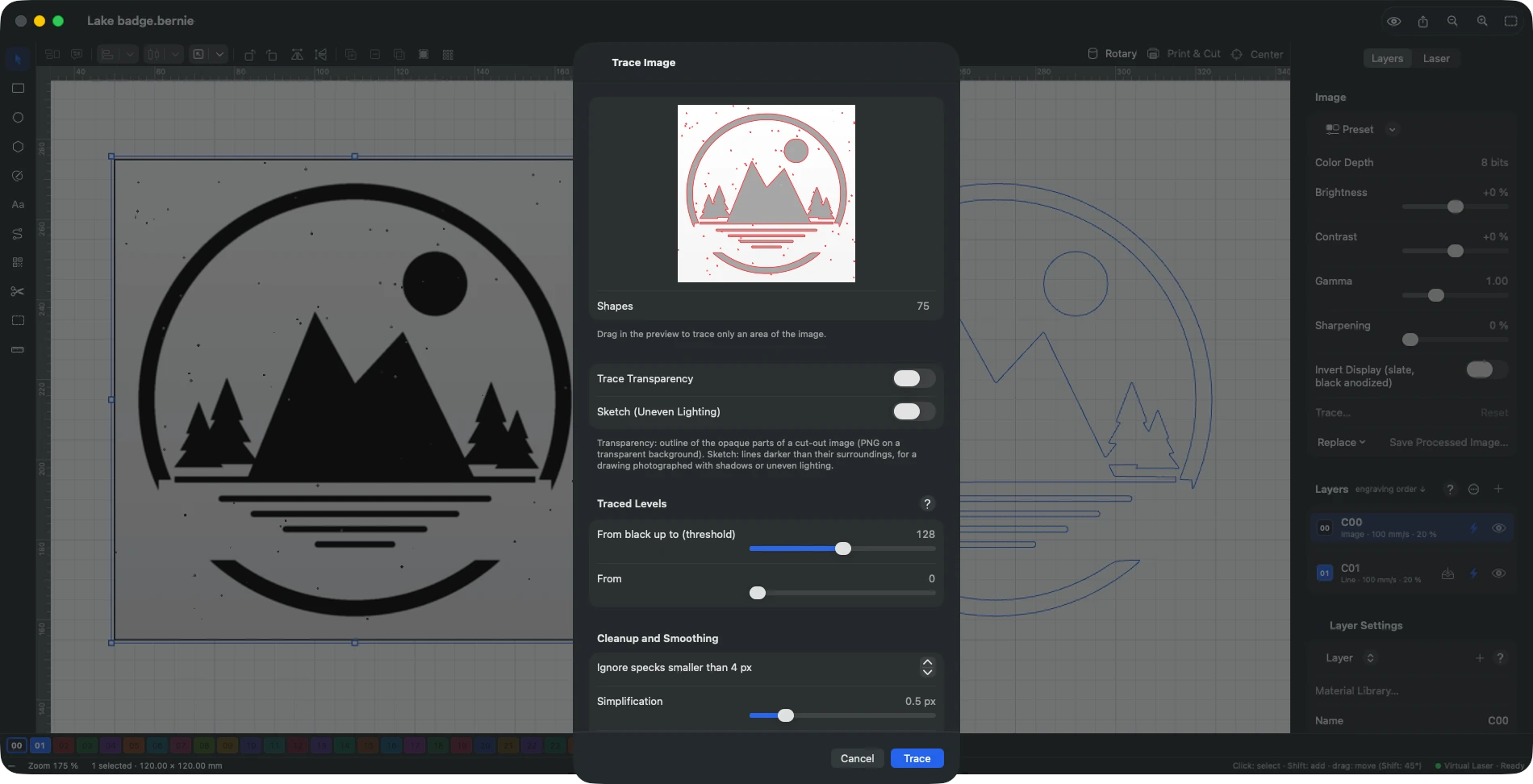
Im Beispiel finden die Standardeinstellungen 75 Formen: die Teile des Abzeichens plus jedes Staubkorn auf dem Scan. Genau dafür gibt es Ignore specks smaller than … px: Erhöhe den Wert, bis nur noch die Teile übrig sind, die du schneiden willst, wie beim vektorisierten Abzeichen unten.
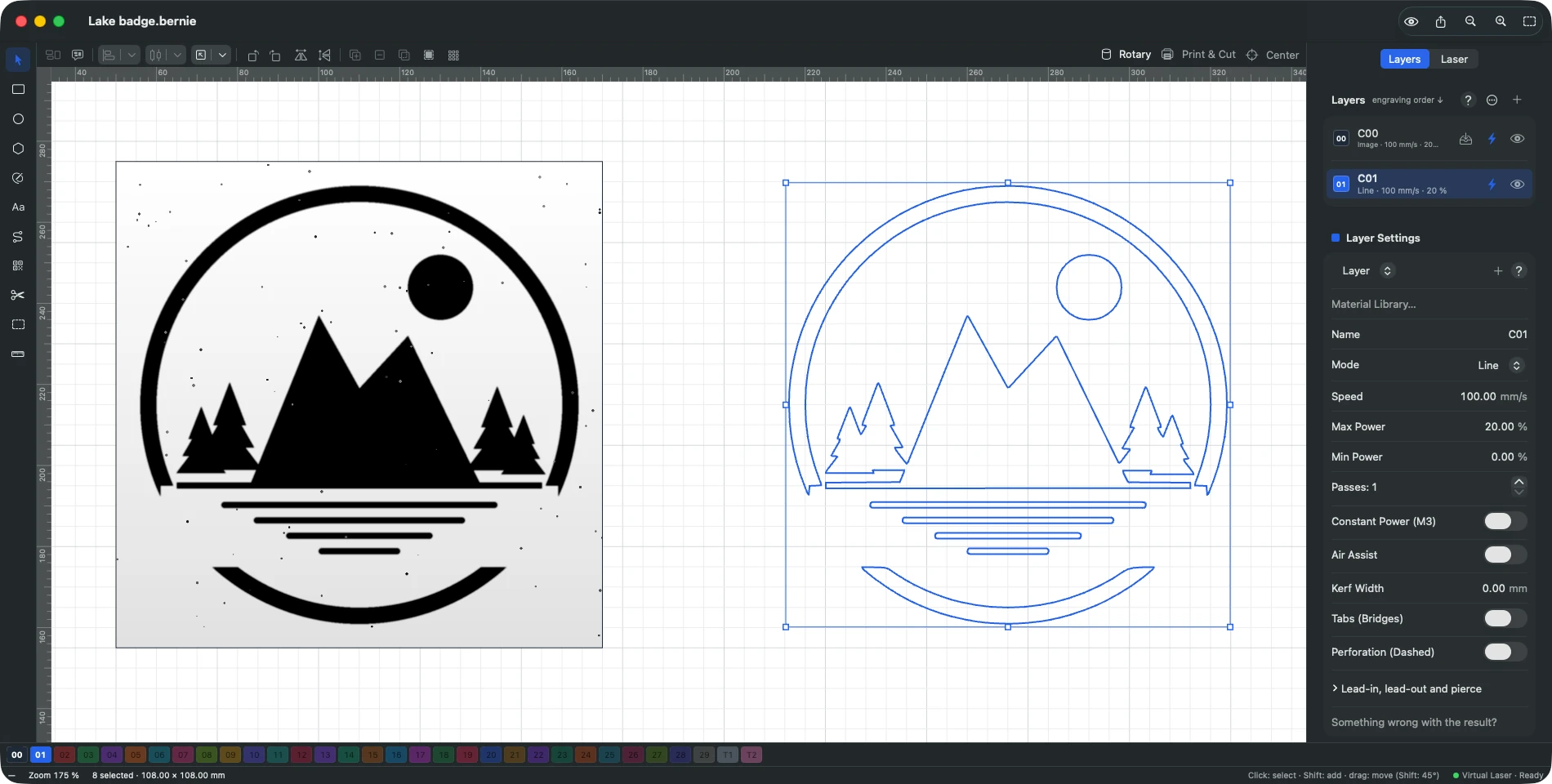
Nach dem Nachzeichnen ist der Vektor eine ganz normale Zeichnung: Exportiere ihn als SVG oder DXF, um ihn woanders zu verwenden, oder behalte das Bernie-Projekt. Um einen ganzen Ordner voller Logos auf einmal umzuwandeln, zeichnet File › Trace Images… jede Datei mit den Standardeinstellungen nach und schreibt eine SVG pro Bild. Dasselbe Fenster zum Vektorisieren gibt es in Bernie unter Windows und Linux und in Bernie Studio, hinter dem Button Trace… im Bildbereich.
Vektorisiere dein eigenes Bild kostenlos
Wiederhole diese Schritte mit deinem eigenen Logo oder deiner Zeichnung: Bernie ist kostenlos, ohne Konto und ohne Abo. Es läuft heute schon unter Windows, Linux und in deinem Browser mit Bernie Studio; Mac, iPad und iPhone folgen bald.
Den Vektor fürs Laserschneiden vorbereiten
Eine Vektorisierung, die auf dem Bildschirm gut aussieht, kann trotzdem schlecht schneiden. Diese Prüfungen dauern zwei Minuten und retten die Platte.
Geschlossene Pfade und Inseln
Nur eine geschlossene Kontur löst ein Teil aus der Platte. Zoom in die Ecken: Schon eine Lücke von einem Zehntelmillimeter reicht, damit das Teil hängen bleibt. Denk dann an Inseln, also Teile innerhalb anderer Teile: Die Mitte eines O, eines A oder eines Rings fällt heraus, wenn du eine Schablone schneidest. Halte sie mit kleinen Stegen, nimm eine Schablonenschrift oder akzeptiere, dass sie lose Teile werden.
Schnittfuge, Haltestege und Schnittreihenfolge
Der Strahl trägt Material ab: etwa 0,1–0,2 mm bei den meisten Dioden- und CO2-Lasern in dünnem Holz, mehr in dickem Material. Für Teile, die ineinanderpassen müssen, gleich die Schnittfuge aus, sodass Außenformen um die halbe Breite wachsen und Löcher um die halbe Breite schrumpfen; eine Testplatte für die Schnittfuge liefert dir den genauen Wert. Haltestege verhindern, dass kleine Teile in den Wabentisch kippen und am Kopf hängen bleiben. Und schneide Innenformen vor den Außenformen, damit sich das Teil nicht bewegt, bevor seine Löcher fertig sind; die meiste Lasersoftware macht das standardmäßig.
Größe und Anzahl der Linien
Prüfe die endgültige Größe in Millimetern, nicht in Pixeln, und schau auf die Anzahl der Knoten: Ein sauberes Logo hat Hunderte Knoten, nicht Zehntausende. Wirkt die Dauer in der Vorschau für eine einfache Form absurd, vereinfache noch einmal.
Sicherheit zuerst
Schneide nie PVC, Vinyl oder irgendetwas, das Chlor enthalten könnte: Es setzt ein giftiges, ätzendes Gas frei. Saug die Dämpfe ab, trag eine Schutzbrille für die Wellenlänge deines Lasers, halte einen Feuerlöscher griffbereit und lass die Maschine nie unbeaufsichtigt laufen, vor allem beim Schneiden.
Häufige Probleme beim Vektorisieren und ihre Lösung
| Problem | Wahrscheinliche Ursache | Lösung |
|---|---|---|
| Hunderte winziger Formen | Staub, Papierstruktur, JPEG-Rauschen | Störpunktfilter erhöhen; Bild säubern |
| Dünne Linien zerfallen in Stücke | Schwellenwert zu niedrig, Bild zu klein | Schwellenwert erhöhen; größere Vorlage nehmen |
| Formen verschmelzen zu einem Klecks | Schwellenwert zu hoch, dunkler Hintergrund | Schwellenwert senken; vorher den Kontrast erhöhen |
| Wackelige Kreise, zackige Kanten | Geringe Auflösung, wenig Glättung | Mehr Pixel; mehr Glättung |
| Abgerundete Ecken bei Buchstaben | Zu viel Glättung | Weniger Glättung; weniger Vereinfachung |
| Doppelte Linien bei einer Stiftzeichnung | Kontur eines Strichs nachgezeichnet | Als Füllung gravieren, Mittellinie nachzeichnen oder Einlinienschrift nehmen |
| Teil fällt nicht heraus | Offener Pfad oder winzige Lücke | Pfade schließen; Ecken prüfen |
Andere Wege, ein Bild zu vektorisieren
Jeder gute Laser-Workflow kann nachzeichnen. Inkscape, der kostenlose Vektoreditor, hat Trace Bitmap („Bitmap nachzeichnen“) mit einem Helligkeitsmodus und einem Mittellinienmodus; eine gute Wahl, wenn du Teile der Vektorisierung von Hand nachbessern willst, bevor du eine SVG exportierst. LightBurn hat ein eigenes Werkzeug Trace Image mit Einstellungen für Schwellenwert, Cutoff, Ignorieren und Glätte, ganz ähnlich wie die oben. Online-Konverter funktionieren auch, aber prüf die Lizenz des Bildes, das du hochlädst, und rechne damit, das Ergebnis nachbearbeiten zu müssen.
Wenn du das direkt in deiner Lasersoftware erledigst, sparst du dir einen Umweg: Du vektorisierst, richtest die Ebene ein und schneidest an einem Ort, und die Konturen bleiben in der Größe, die du gewählt hast. Wenn du überlegst, von einem kostenpflichtigen Werkzeug umzusteigen, deckt unser Vergleich LightBurn Alternative kostenlos den Rest des Ablaufs ab, und die Seite kompatible Maschinen sagt dir, ob Bernie deinen Laser steuert.
Häufige Fragen
Wie kann ich ein Bild kostenlos für den Laser vektorisieren?
Nimm ein Vektorisierungswerkzeug: „Trace Image“ in Bernie oder „Bitmap nachzeichnen“ (Trace Bitmap) in Inkscape, beide kostenlos. Importiere ein kontrastreiches Bild, stell den Schwellenwert so ein, dass die Formen satt gefüllt sind, filtere kleine Störpunkte heraus und leg die Konturen dann auf eine Ebene im Modus „Line“, um sie zu schneiden.
Welches Dateiformat braucht ein Lasercutter?
Zum Schneiden ein Vektorformat wie SVG, DXF, PDF oder AI, mit geschlossenen Pfaden. Zum Gravieren eines Fotos genügt ein Rasterbild wie PNG oder JPEG. Die meiste Lasersoftware öffnet beides und lässt dich jedes einer Ebene mit eigenem Modus zuweisen.
Kann man ein Foto für die Lasergravur vektorisieren?
Ja, aber das Foto einer Person oder einer Landschaft wird beim Nachzeichnen zu einem Durcheinander aus Klecksen. Graviere es lieber als Bild mit Dithering, oder zeichne das Motiv als einfache Silhouette nach und vektorisiere diese.
Warum hat mein vektorisiertes Bild so viele Formen?
Jedes Staubkorn, jede Papierfaser und jedes JPEG-Artefakt wird zu einer winzigen geschlossenen Form. Erhöhe die Mindestfläche („Ignore specks“ in Bernie, „Ignore less than“ in LightBurn) und säubere das Bild vor dem Vektorisieren.
Welche Auflösung sollte ein Bild vor dem Vektorisieren haben?
Ziel sind etwa 10 Pixel pro Millimeter der endgültigen Größe, also rund 1.000 Pixel Breite für ein Teil von 100 mm. Weniger Pixel ergeben holprige Kurven; ein kleines Bild zu vergrößern bringt keine echten Details.
Vektorisieren ist eine Sache von zwei Minuten, wenn du die vier Regler kennst: Schwellenwert, Störpunkte, Vereinfachung und Glättung. Probier es mit deinem eigenen Logo in Bernie, kostenlos unter Windows, Linux und im Browser, und wenn es dir Zeit spart, überleg dir, die Entwicklung zu unterstützen.