Um einen Becher zu lasern, legen Sie ihn auf eine Drehachse, die den Becher unter dem Strahl dreht, während der Kopf an ihm entlangfährt. Messen Sie den Durchmesser des Bechers, sagen Sie Ihrer Software, wie weit sich die Drehachse bei einer bestimmten Bewegung dreht, prüfen Sie das mit einem Test über eine Umdrehung und zeichnen Sie das Design dann auf eine flache Schablone, die so breit ist wie der Gravurbereich und so hoch wie der Umfang des Bechers. Fokussieren Sie auf den höchsten Punkt der Wölbung, fahren Sie den Rahmen ab und gravieren Sie einen pulverbeschichteten oder Edelstahlbecher in einem Durchgang.
Im Folgenden: was Sie brauchen, Rollen oder Spannfutter, wie die Rechnung der Drehachse funktioniert, eine komplette Anleitung in kostenloser Software, wie Sie mit konischen Bechern umgehen und welche Probleme die meisten ersten Becher ruinieren.
Was Sie zum Becher lasern brauchen
Ein Flachbettlaser kann auf einem Zylinder nur den obersten Streifen markieren: Schon wenige Millimeter neben dem höchsten Punkt fällt die Oberfläche aus dem Fokus. Eine Drehachse löst das, indem sie den Becher dreht, sodass die gerade gravierte Stelle immer oben liegt. Das ist die Ausrüstung.
Bevor Sie loslegen
- Ein Laser, der Ihren Becher markiert: Dioden- und CO2-Laser tragen Pulverbeschichtung und Lack ab; blanker Edelstahl braucht einen Faserlaser oder ein Markierspray mit Diode oder CO2.
- Eine Drehachse für Ihre Maschine, mit Rollen oder Spannfutter, und ihre Strecke pro Umdrehung laut Hersteller.
- Ein Messschieber, um den Durchmesser dort zu messen, wo Sie gravieren wollen.
- Ein Ersatzbecher oder ein beschichtetes Reststück, um Geschwindigkeit und Leistung zuerst zu testen.
- Absaugung und Schutzbrille für die Wellenlänge Ihres Lasers.
Die meisten Diodenlaser haben keinen eigenen Anschluss für eine Drehachse: Sie wird statt des Y-Motors angeschlossen, und die Software macht aus Y-Bewegungen eine Drehung. Viele CO2- und manche Dioden-Controller haben stattdessen eine eigene A-Achse. Beides funktioniert; Sie sagen der Software nur, was Sie verwenden.
Rollen oder Spannfutter: welche Drehachse für Becher
| Drehachse mit Rollen | Drehachse mit Spannfutter | |
|---|---|---|
| Wie sie den Becher hält | Der Becher liegt auf zwei Rollenpaaren | Backen greifen den Rand oder von innen |
| Am besten für | Gerade Becher, Flaschen, Dosen | Konische Becher, Weingläser, Tassen mit Henkel |
| Einrichtung pro Becher | Schnell: auflegen und waagerecht ausrichten | Langsamer: einspannen, zentrieren, das andere Ende abstützen |
| Durchmesser-Einstellung | Ändert den Maßstab nicht | Bestimmt den Maßstab: jeden Becher messen |
| Typisches Problem | Durchrutschen bei einem leichten oder glatten Becher | Taumeln, wenn der Becher nicht zentriert ist |
Eine Drehachse mit Rollen treibt den Becher über ihre Rollen an, daher dreht sich jeder Becher bei einer bestimmten Motorbewegung um dieselbe Strecke an der Oberfläche, egal wie groß sein Durchmesser ist. Deshalb sagt der Objektdurchmesser bei Rollen der Software nur, wie lang der Umfang ist. Eine Drehachse mit Spannfutter dreht den Becher selbst: Ein größerer Becher legt pro Grad mehr Oberfläche zurück, also bestimmt der eingegebene Durchmesser den Maßstab des ganzen Auftrags. Messen Sie bei einem Spannfutter jeden Becher.
Die Rechnung der Drehachse in einem Absatz
Der Umfang ist der Durchmesser mal Pi: Ein Becher mit 80 mm (3,15 Zoll) Durchmesser hat einen Umfang von etwa 251,3 mm. Ein Design, das einmal ganz herumgeht, ist also in Abrollrichtung 251,3 mm lang. Die Strecke pro Umdrehung ist die Bewegung, die der Controller machen muss, damit sich die Drehachse genau einmal dreht; der Hersteller gibt sie an, und ein Test über eine Umdrehung bestätigt sie. Stimmt sie nicht, wird aus einem Kreis ein Oval, und das Rundum-Design überlappt oder lässt eine Lücke.
Becher lasern in Bernie: Schritt für Schritt
Bernie ist eine kostenlose Lasersoftware, finanziert durch Spenden, und unterstützt Drehachsen als Teil der Werkzeuge für Kamera, Drehachse und Print & Cut. Hier der ganze Auftrag auf einem geraden 80-mm-Becher, mit dem Design aus Bergen und Schriftzug aus den Screenshots.
- Messen Sie den Becher. Nehmen Sie mit dem Messschieber den Durchmesser dort, wo das Design hinkommt, und die Höhe des Bands, das Sie zwischen Deckellinie und unterer Rundung gravieren können. Sind oberer und unterer Durchmesser verschieden, notieren Sie beide und die Länge der Wand: Der Becher ist konisch (Schritt 8).
- Öffnen Sie die Drehachsen-Einstellungen. Wählen Sie Laser › Drehachse… (⇧⌘R) oder klicken Sie in der Modusleiste über der Arbeitsfläche auf Drehachse. Haken Sie Drehachse aktiv an und wählen Sie dann den Typ (Rollen oder Spannfutter) und die Achse: Y, wenn die Drehachse statt des Y-Motors angeschlossen ist, der häufigste Fall bei Diodenlasern, oder Z bzw. A für eine eigene Achse.
- Geben Sie die Werte der Drehachse ein. Tragen Sie die Strecke pro Umdrehung aus der Anleitung der Drehachse ein und bei Rollen den Rollendurchmesser. Unter Objekt geben Sie den gemessenen Objektdurchmesser ein, hier 80 mm; Bernie zeigt daneben den Umfang an (251,3 mm). Haken Sie Ausgabe spiegeln nur an, wenn sich der Becher in die falsche Richtung dreht.
- Testen Sie die Drehung. Kleben Sie als Markierung ein Stück Klebeband auf den Becher und klicken Sie auf Drehung testen: eine volle Umdrehung, eine Sekunde Pause, dann zurück, Laser aus. Dreht er zu weit, verringern Sie die Strecke pro Umdrehung; nicht weit genug, erhöhen Sie sie. Dann Speichern: Die Drehachsen-Einstellungen werden mit dem Gerät und mit dem Projekt gespeichert.
- Fügen Sie die abgewickelte Schablone hinzu. Zurück in den Drehachsen-Einstellungen geben Sie unter Rund um das Objekt die Gravierte Breite ein (die Bandhöhe aus Schritt 1) und klicken auf Abgewickelte Schablone hinzufügen. Auf der Werkzeugebene T1, die nie graviert wird, erscheint ein Rechteck aus dieser Breite mal dem Umfang: Alles, was Sie hineinlegen, geht genau einmal um den Becher herum.
- Ordnen Sie das Design an. Im Drehachsen-Modus wird die Höhe des Designs zu einer Drehung des Bechers. Ein Schriftzug, der sich um einen stehenden Becher lesen soll, läuft daher auf der Arbeitsfläche nach oben: Drehen Sie Text und Grafik um 90°, sodass die Oberkanten der Buchstaben zum Rand des Bechers zeigen. Nutzen Sie die Text- und Zeichenwerkzeuge oder importieren Sie ein SVG-Logo.
- Richten Sie die Ebene ein. Legen Sie das Design auf eine Ebene im Modus Füllung. Halten Sie bei einer Füllung auf der Drehachse die Scanlinien parallel zur Achse des Bechers: ein Winkel von 0°, wenn der Becher entlang Y abrollt, sonst 90°. Nehmen Sie Geschwindigkeit und Leistung aus der Materialbibliothek und bestätigen Sie sie mit einem Materialtest auf einem Ersatzbecher oder einem beschichteten Reststück.
- Korrigieren Sie einen konischen Becher. Bei einem sich weitenden Becher wählen Sie das Design aus und dann Werkzeuge › Konisches Objekt…. Legen Sie fest, wo auf dem Design die Objektoberkante liegt, und geben Sie Durchmesser oben, Durchmesser unten, Objektlänge, den Abstand Von Objektoberkante zum Design und den Einstelldurchmesser der Drehachse ein, dann klicken Sie auf Anwenden: Das Design wird dort breiter, wo der Becher schmaler ist, und dort schmaler, wo er breiter ist, und behält so seine Proportionen.
- Platzieren, Vorschau, gravieren. Richten Sie den Becher auf der Drehachse waagerecht aus, fokussieren Sie auf den höchsten Punkt der Wölbung und fahren Sie den Kopf über die Stelle, an der der Auftrag beginnen soll. Stellen Sie im Bereich Laser Start ab auf Aktuelle Position (oder Benutzerursprung): Der Becher dreht sich um diesen Startpunkt. Schalten Sie die Vorschau ein, um Bahnen und Dauer zu prüfen, klicken Sie auf Umrahmen, um Kopf und Becher bei ausgeschaltetem Laser die Kontur abfahren zu sehen, dann auf Starten.
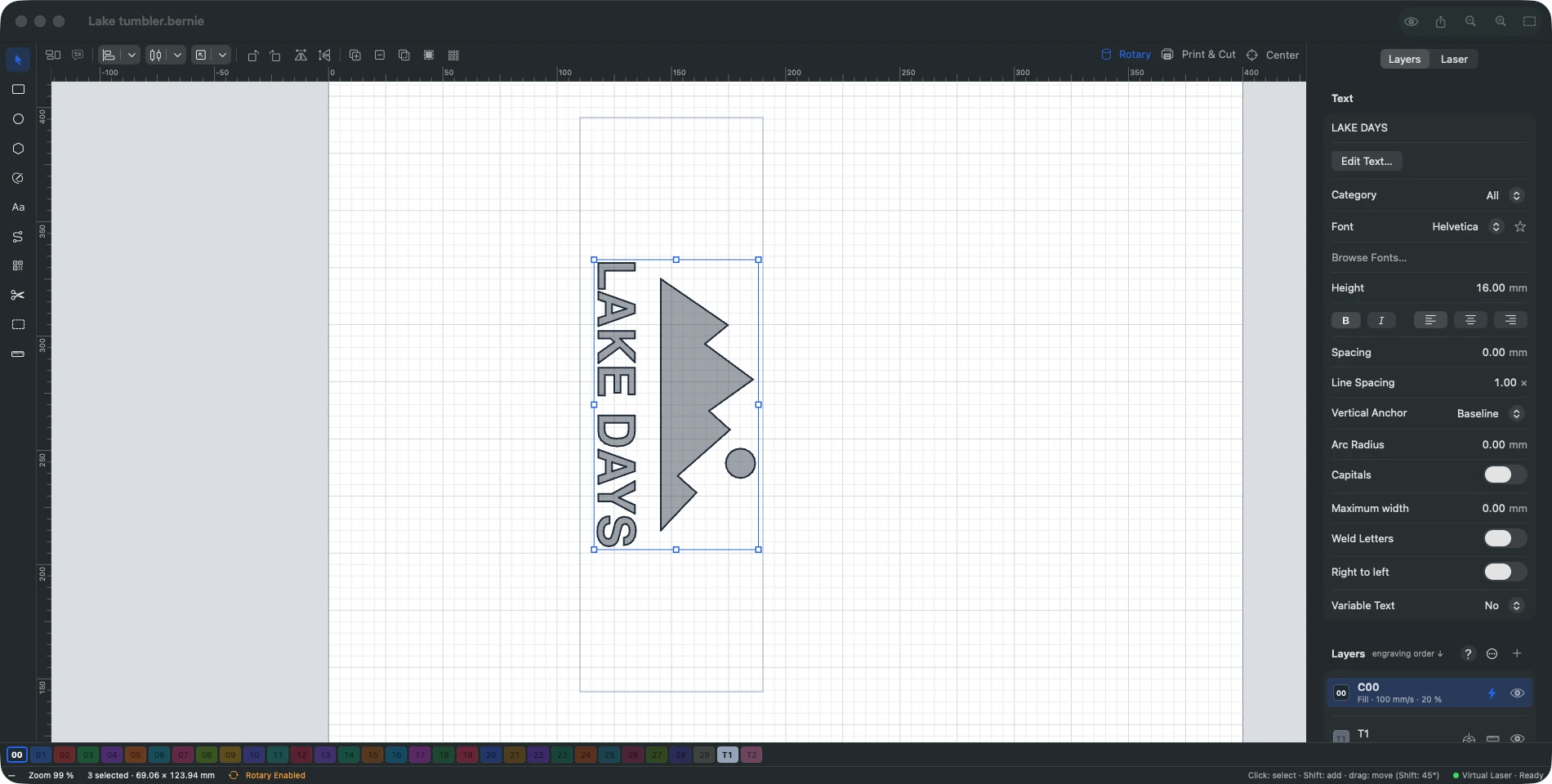
Im Beispiel ist die Schablone 80 mm breit, das Band, das wir gravieren können, und 251,3 mm hoch, der Umfang des Bechers. Schriftzug und Berge liegen darin nebeneinander, so gedreht, dass bei aufrecht stehendem Becher die Gipfel über den Wörtern stehen und sich beides um den Becher herum liest.
Um die Wörter im Bogen über das Motiv zu legen, statt sie gerade zu setzen, lesen Sie, wie Sie Text für die Lasergravur biegen.
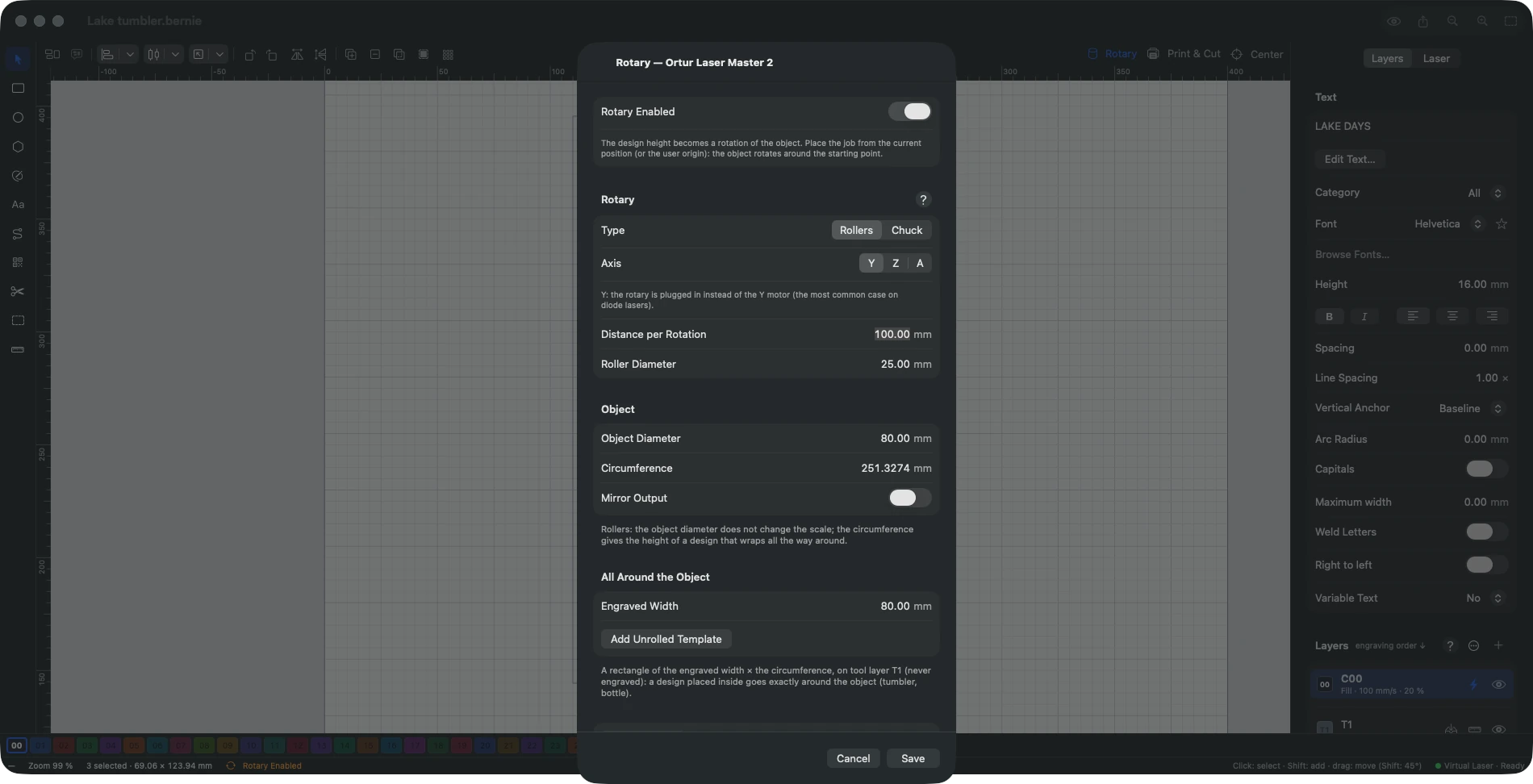
Die Statusleiste erinnert Sie daran, wenn die Drehachse aktiv ist, und die Schaltfläche Drehachse bleibt in der Modusleiste hervorgehoben: Schalten Sie sie vor Ihrem nächsten flachen Auftrag aus, sonst drehen die Y-Bewegungen die Drehachse, statt den Kopf zu bewegen. Öffnen Sie ein Projekt, das mit anderen Drehachsen-Einstellungen gespeichert wurde, bietet Bernie an, diese zu übernehmen.
Gravieren Sie Ihren ersten Becher kostenlos
Wiederholen Sie diese Schritte mit Ihrer eigenen Drehachse und Ihrem eigenen Design: Bernie ist kostenlos, ohne Konto und ohne Abo. Es läuft auf dem Mac, unter Windows, Linux, auf dem iPad und in Ihrem Browser mit Bernie Studio, und die iPhone-App ist sein Begleiter für die Hosentasche.
Einstellungen zum Becher lasern: womit Sie anfangen
Eine universelle Einstellung gibt es nicht: Beschichtungen unterscheiden sich von Marke zu Marke, und eine 10-W-Diode verhält sich nicht wie ein 60-W-CO2-Laser. Was sich nicht ändert, ist die Methode.
- Pulverbeschichtete Becher: Der Laser entfernt die Beschichtung und legt den Stahl darunter frei. Ziel ist die niedrigste Leistung, die die Beschichtung in einem Durchgang sauber abträgt; ein zweiter, schneller Durchgang lässt den Stahl oft heller glänzen. Zu viel Leistung hinterlässt einen braunen Schleier.
- Lackierte oder eloxierte Becher: gleiches Prinzip, weniger Leistung; eloxiertes Aluminium markiert weiß.
- Blanker Edelstahl: Ein Faserlaser markiert ihn direkt. Mit Diode oder CO2 nehmen Sie ein Markierspray oder eine Markierpaste und waschen danach ab, was der Strahl nicht aufgeschmolzen hat.
- Glas: Ein CO2-Laser mattiert es. Weniger Leistung und ein feuchtes Küchenpapier oder eine dünne Schicht Spülmittel helfen gegen Ausbrüche.
- Zeilenabstand: Etwa 0,1 mm (254 Linien pro Zoll) ist ein üblicher Startwert für vollflächige Füllungen auf Beschichtungen; feinere Abstände dauern länger, ohne besser auszusehen.
Machen Sie zuerst eine kleine Testmatrix aus Geschwindigkeiten und Leistungen auf dem Boden eines Ersatzbechers oder auf einem beschichteten Reststück; unser Ratgeber Lasergravur Einstellungen nach Material erklärt, wie Sie das Ergebnis lesen. Schalten Sie die Luftunterstützung (Air Assist) ein, wenn Ihre Maschine sie hat: Sie hält den Rauch von der Linse und vom Becher fern.
Sicherheit zuerst
Pulverbeschichtungen und Lacke setzen beim Verbrennen Dämpfe frei: Saugen Sie sie nach draußen oder durch einen Filter ab und gravieren Sie nie eine Beschichtung, die PVC oder Vinyl enthalten könnte. Tragen Sie eine Schutzbrille für die Wellenlänge Ihres Lasers, halten Sie einen Feuerlöscher griffbereit und lassen Sie die Maschine nie unbeaufsichtigt laufen.
Häufige Probleme beim Becher lasern und ihre Lösungen
| Problem | Wahrscheinliche Ursache | Lösung |
|---|---|---|
| Design rund um den Becher gestaucht oder gestreckt | Falsche Strecke pro Umdrehung | „Drehung testen“ ausführen und anpassen, bis es genau eine Umdrehung ist |
| Rundum-Design überlappt oder lässt eine Lücke | Falscher Durchmesser (Spannfutter) oder Design höher als der Umfang | Neu messen; die abgewickelte Schablone verwenden |
| Schriftzug steht kopf oder ist gespiegelt | Design nicht gedreht oder Drehachse dreht andersherum | Design um 90° drehen; „Ausgabe spiegeln“ anhaken |
| Geisterlinien oder doppelte Kanten | Becher rutscht auf den Rollen | Langsamer fahren, Gummiringe, ein Gewicht in den Becher |
| Design an einem Ende breiter bei einem sich weitenden Becher | Konizität nicht korrigiert | „Konisches Objekt“ verwenden |
| Blasse Ränder, scharfe Mitte | Fokus bei einem kleinen Becher zu weit von der Oberfläche | Auf den höchsten Punkt der Wölbung fokussieren; das Designband schmal halten |
| Brauner Schleier auf dem Stahl | Zu viel Leistung | Leistung senken; einen schnellen Reinigungsdurchgang hinzufügen |
Richten Sie den Becher waagerecht aus
Die meisten Becher sind am Rand breiter als am Boden, daher liegt die Oberseite des Bechers auf Rollen nicht waagerecht. Heben Sie das niedrige Ende der Drehachse an oder unterlegen Sie den Boden des Bechers, bis die obere Linie waagerecht ist: Sonst ändert sich der Fokus entlang des Designs, und eine Seite wird blasser.
Achten Sie auf Henkel und Naht
Starten Sie den Auftrag dort, wo das Design beginnen soll, nicht an einer beliebigen Stelle. Platzieren Sie bei einer Tasse den Henkel so, dass das Design davor endet, und legen Sie bei einem Rundum-Design die Naht (wo Anfang und Ende zusammentreffen) hinter den Henkel oder auf die Rückseite.
Kann man einen Becher ohne Drehachse lasern?
Mit einem Dioden- oder CO2-Laser können Sie auf einem Becher, der in einer Halterung liegt, einen schmalen Streifen oben gravieren, wenige Millimeter breit, aber die Ränder verschwimmen, wo sich die Oberfläche wegwölbt. Ein Galvo-Laser kann mehr: Die Zylinderkorrektur von Bernie markiert ein liegendes zylindrisches Objekt, solange das Design innerhalb einer Vierteldrehung zu beiden Seiten des höchsten Punkts bleibt. Für ein Rundum-Design wechseln Galvo-Nutzer zur Galvo-Drehachse, die das Design Abschnitt für Abschnitt markiert; siehe Galvo und Faser. Wenn Sie noch eine Maschine suchen, vergleicht unser Ratgeber Diodenlaser oder CO2-Laser, Faser oder Galvo die vier, und die Seite kompatible Maschinen zeigt, was Bernie steuert.
Häufige Fragen
Wie kann man einen Becher mit einem Diodenlaser gravieren?
Legen Sie den Becher auf eine Drehachse, die statt des Y-Motors angeschlossen ist, geben Sie die Strecke pro Umdrehung der Drehachse und den Durchmesser des Bechers in Ihrer Software ein und prüfen Sie das mit einem Test über eine Umdrehung. Dann ordnen Sie das Design auf einer Schablone an, die so hoch ist wie der Umfang, fokussieren auf den höchsten Punkt des Bechers und gravieren.
Wie groß muss ein Rundum-Design für einen Becher sein?
So breit wie das Band, das Sie gravieren können, und so lang wie der Umfang, also der Durchmesser mal 3,1416. Ein Becher mit 80 mm Durchmesser braucht ein Design von etwa 251 mm Länge, damit es einmal ganz herumgeht.
Braucht man eine Drehachse, um einen Becher zu gravieren?
Für alles, was breiter ist als ein schmaler Streifen, ja. Ohne Drehachse verlässt die gewölbte Oberfläche wenige Millimeter neben dem höchsten Punkt den Fokus. Ein Galvo-Laser mit Zylinderkorrektur kann auf einem liegenden Becher eine breitere Fläche markieren, aber für ein Rundum-Design braucht es trotzdem eine Drehachse.
Warum ist meine Bechergravur gestreckt oder gestaucht?
Die Strecke pro Umdrehung stimmt nicht oder, bei einer Drehachse mit Spannfutter, der Durchmesser. Machen Sie einen Test über eine Umdrehung und passen Sie an: Dreht sich die Drehachse zu weit, verringern Sie die Strecke pro Umdrehung; nicht weit genug, erhöhen Sie sie.
Wie graviert man einen konischen Becher?
Richten Sie den Becher so aus, dass die obere Linie waagerecht ist, und korrigieren Sie dann das Design für die Konizität: In Bernie macht „Werkzeuge › Konisches Objekt“ das Design dort breiter, wo der Becher schmaler ist. Kurze Designs auf einem leicht konischen Becher klappen oft auch ohne Korrektur.
Ein Becher gehört zu den dankbarsten Laserprojekten, sobald die Drehachse eingerichtet ist: messen, eine Umdrehung testen, auf der Schablone anordnen, gravieren. Probieren Sie es mit Bernie, kostenlos unter Windows, Linux und im Browser, und wenn es Ihnen einen Nachmittag spart, überlegen Sie, die Entwicklung zu unterstützen.