Kurz gesagt: Die beste Lasergravur Software für Mac hängt von Ihrem Controller und Ihrem Budget ab. Für eine kostenlose App, die die meisten Maschinen abdeckt, probieren Sie Bernie. Für ein ausgereiftes, kostenpflichtiges Werkzeug mit großer Community: LightBurn gibt es ab $99. Bei einem xTool beginnen Sie am besten mit der Software von xTool. Falls Sie auf LaserGRBL gehofft hatten: Das ist ein Windows-Programm ohne Mac-Version.
Im Folgenden: sechs Optionen im direkten Vergleich, wie Sie prüfen, ob eine App Ihren Laser ansteuern kann, die typischen Stolperfallen unter macOS und eine vollständige Einrichtung am Mac, vom Download bis zum ersten Auftrag.
Lasergravur Software für Mac: der Vergleich
Alles hier läuft unter macOS. Schauen Sie zuerst in die Zeile Ihres Controllers, denn er entscheidet mehr als jede Funktionsliste. Preise und Versionen wurden beim Schreiben dieses Artikels auf der Website des jeweiligen Anbieters geprüft.
| Software | Preis | Controller | Hinweise zum Mac |
|---|---|---|---|
| Bernie | Kostenlos (Spenden) | GRBL, grblHAL, FluidNC, Marlin, Smoothieware, Ruida; JCZ-Galvo und serienmäßiger K40 M2 Nano | macOS 14 oder neuer, Apple Silicon und Intel |
| LightBurn | Core $99, Pro $199, einmalig; Updates $40 pro Jahr nach dem ersten Jahr | G-code (Core); auch DSP und Galvo (Pro) | macOS 13 oder neuer; seit 2.2 nativ auf Apple Silicon |
| xTool Studio | Siehe xTool | xTool-Maschinen | macOS 10.15 oder neuer; einige ältere Modelle bleiben bei xTool Creative Space |
| Rayforge | Kostenlos, Open Source (MIT) | GRBL, Smoothieware, Marlin, Ruida, OctoPrint | Versionen für Mac, Windows und Linux |
| MeerK40t | Kostenlos, Open Source (MIT) | K40 M2 und M3 Nano, GRBL, Ruida, JCZ-Galvo, Moshiboard | Mac-Version; im Wartungsmodus mit geringer Aktivität |
| Lùmen | Kostenpflichtig, einmalig | GRBL-Diodenlaser über USB | Nur Mac; kein CO2 oder Ruida |
Die sechs Optionen im Einzelnen
Bernie: kostenlos, und die Mac-Version ist die vollständigste
Bernie ist eine kostenlose Software zum Lasergravieren und -schneiden, finanziert durch freiwillige Spenden, die nichts freischalten. Es gibt kein Konto, kein Abo und keine Funktionsstufen. Auf dem Mac ist Bernie am vollständigsten: USB, Netzwerk, Ruida, Hub-Modus, ein MCP-Server für Assistenten und UDP-Befehle, auf Wunsch mit dem Bereich „Laser“ in einem eigenen Fenster.
Bernie zeichnet, vektorisiert, rastert Fotos und bringt mehr als 1.800 Materialeinstellungen mit. Außerdem öffnet es Projekte aus LightBurn und xTool Creative Space, sodass Sie es an echten Arbeiten ausprobieren können. Und mit dem virtuellen Laser testen Sie alles, bevor Sie irgendetwas anschließen.
LightBurn: die ausgereifte, kostenpflichtige Referenz
LightBurn ist die übliche Referenz, und das aus gutem Grund: ausgereift, umfassend dokumentiert und getragen von einer großen Community. Die Lizenzen sind unbefristet, mit einer Testphase von 30 Tagen. Core kostet $99 für G-code-Laser, Pro kostet $199 und ergänzt DSP- und Galvo-Controller. Updates sind ein Jahr lang enthalten und kosten danach $40 pro Jahr, wenn Sie sie weiter erhalten möchten.
Seit Version 2.2 läuft LightBurn nativ auf Apple Silicon, ohne Rosetta 2. Es setzt jetzt macOS 13 oder neuer voraus. Einen genaueren Vergleich der beiden finden Sie in unserem Ratgeber zur kostenlosen LightBurn-Alternative.
Läuft Ihr Laser mit GRBL, zeigt unser Vergleich zu GRBL Laser Software die Optionen auf jeder Plattform und die Controller-Einstellungen, die Sie prüfen sollten.
xTool Studio: für xTool-Maschinen
xTool Studio folgt auf xTool Creative Space als hauseigene Software des Herstellers. Es ist auf xTool-Maschinen zugeschnitten und damit die naheliegende erste Wahl, wenn Sie eine besitzen, auch wenn einige ältere Modelle bei Creative Space bleiben. Die Mac-Version setzt macOS 10.15 oder neuer voraus. Besitzen Sie auch einen Laser einer anderen Marke, brauchen Sie dafür eine zweite App.
Rayforge und MeerK40t: kostenlos und Open Source
Rayforge ist eine App unter MIT-Lizenz mit Versionen für Mac, Windows und Linux und einer Geräteliste, die GRBL, Smoothieware, Marlin, Ruida und OctoPrint umfasst. MeerK40t, ebenfalls unter MIT-Lizenz, stammt aus der K40-Welt und reicht weiter, als der Name vermuten lässt: M2- und M3-Nano-Boards, GRBL, Ruida, JCZ-Galvo und Moshiboard. Laut der eigenen Projektseite befindet es sich inzwischen in einer Phase geringer Wartung; das sollten Sie bei einer langfristigen Wahl bedenken.
Lùmen: eine kleine reine Mac-App für GRBL-Dioden
Lùmen ist ein kostenpflichtiger Einmalkauf und nur für den Mac entwickelt. Der Umfang ist bewusst eng gefasst: GRBL-Diodenlaser über USB, ohne Unterstützung für CO2 oder Ruida. Wenn das Ihre gesamte Ausstattung beschreibt und Sie eine kleine, spezialisierte App mögen, lohnt sich ein Blick.
Und LaserGRBL auf dem Mac?
LaserGRBL ist kostenlos, Open Source und beliebt, doch der Herausgeber beschreibt es als Windows-Software und bietet ein Windows-Installationsprogramm an. Eine Mac-Version gibt es nicht. Manche Besitzer nutzen es in einer virtuellen Windows-Maschine; das bedeutet eine zusätzliche Windows-Lizenz und eine USB-Verbindung, die an das Gastsystem durchgereicht werden muss. Eine native App erspart Ihnen beides.
So wählen Sie die Lasersoftware für Ihren Mac
Vier Fragen klären es, in dieser Reihenfolge.
- Welcher Controller steckt in Ihrem Laser? Nicht die Marke, sondern die Platine zählt. Sehen Sie in der Dokumentation oder auf dem Etikett nach und lesen Sie dann auf unserer Seite kompatible Maschinen, was jeder Controller erlaubt. Die meisten Diodenlaser für Hobbyanwender laufen mit GRBL, die meisten großen CO2-Maschinen mit einem Ruida- oder ähnlichen DSP-Controller.
- Läuft die App nativ auf Ihrem Mac? Auf Apple Silicon sollten Sie eine native App bevorzugen. Apple lässt Rosetta 2 auslaufen, die Schicht, die Intel-Apps ausführt. Haben Sie noch einen Intel-Mac, prüfen Sie, ob die neueste Version der App ihn noch unterstützt.
- Welches macOS verwenden Sie? Die Anforderungen unterscheiden sich: macOS 14 für Bernie, macOS 13 für LightBurn 2.2. Auf einem älteren Mac bleibt Ihnen womöglich nur eine ältere App-Version.
- Wie verbinden Sie sich? Über USB, WLAN oder Ethernet oder über einen kleinen Computer neben dem Laser. Steht Ihr Mac im Haus und der Laser in der Garage, ändert eine Netzwerkverbindung alles.
Erst ausprobieren, dann entscheiden
Kostenlose Apps kosten Sie nur einen Nachmittag, und LightBurn lässt sich 30 Tage lang testen. Lassen Sie denselben kleinen Auftrag mit zwei von ihnen auf Ihrer eigenen Maschine laufen: dieselbe Datei, dasselbe Material. Das sagt Ihnen mehr als jede Vergleichstabelle, auch diese hier.
Typische Probleme am Mac und ihre Lösung
Der Mac erkennt den Laser über USB nicht
Beginnen Sie beim Kabel: Manche USB-Kabel übertragen nur Strom, und das ist eine sehr häufige Ursache. Aktuelle macOS-Versionen erkennen die üblichen USB-Chips von selbst. Falls Ihres das nicht tut, installieren Sie den Treiber des Chipherstellers: WCH für den CH340, Silicon Labs für den CP2102. Meiden Sie Treiberseiten, die Sie nicht kennen.
Der Port ist belegt
Nur ein Programm kann einen seriellen Port gleichzeitig belegen. Schlägt die Verbindung fehl, schließen Sie alle anderen Laser-Apps und seriellen Terminals und versuchen Sie es erneut. Bernie nennt diesen Grund in seiner Fehlermeldung, ebenso wie einen nicht gefundenen Port.
Der Mac geht während eines Auftrags in den Ruhezustand
Ein schlafender Mac sendet nicht mehr, und ein Auftrag, der Zeile für Zeile gesendet wird, bleibt damit stehen. Bernie hält den Mac während eines Auftrags wach. Bei anderen Apps prüfen Sie deren Verhalten, und schließen Sie Ihren Mac bei langen Aufträgen in jedem Fall ans Stromnetz an.
Die Kamera erscheint nicht
macOS fragt nach einer Erlaubnis, wenn eine App zum ersten Mal eine Kamera verwendet. Haben Sie abgelehnt, ändern Sie das in den Systemeinstellungen unter Datenschutz & Sicherheit. Erscheint die Kamera immer noch nicht, schließen Sie sie direkt am Mac an statt über einen Hub. Unsere Seite zu Kamera und Drehachse zeigt, wie das Ausrichten eines Entwurfs auf dem Arbeitstisch aussieht.
Sicherheit
Welche Software auch immer: Die Regeln bleiben dieselben. Lassen Sie einen Laser nie unbeaufsichtigt laufen, halten Sie einen Feuerlöscher griffbereit, saugen Sie die Dämpfe ab, tragen Sie eine Schutzbrille für die Wellenlänge Ihres Lasers und gravieren Sie niemals PVC oder Vinyl, die Chlor freisetzen.
So richten Sie Ihren Laser am Mac mit Bernie ein
Das dauert etwa zehn Minuten. Sie können es auch ohne Laser nachvollziehen: Wählen Sie in Schritt 3 den virtuellen Laser, alles andere funktioniert genauso.
- Laden Sie Bernie herunter. Wählen Sie auf der Download-Seite Herunterladen (DMG). Die App ist von Apple signiert und notarisiert und setzt macOS 14 oder neuer voraus, auf Apple Silicon oder Intel.
- Installieren Sie die App. Öffnen Sie das DMG, ziehen Sie Bernie auf die Verknüpfung Applications (Ihr Ordner „Programme“) und starten Sie die App von dort.
- Folgen Sie der Bernie-Einführung. Ohne eingerichtetes Gerät öffnet sich Bernie mit einer animierten Einführung von etwa zwei Minuten. Wählen Sie unter Ihr Laser Diode, CO2, Faser / Galvo oder Noch kein Laser für den virtuellen Laser.
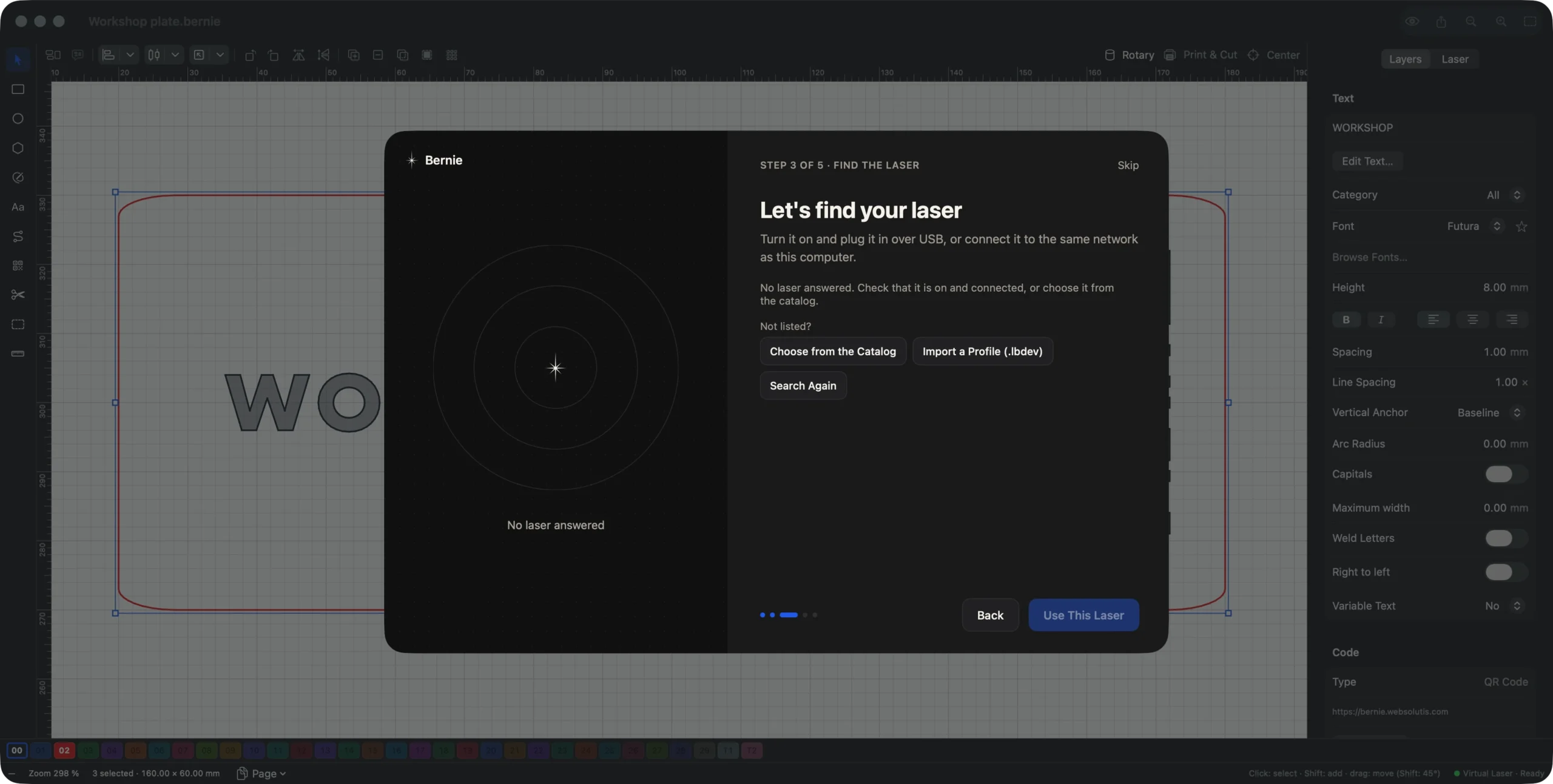
- Finden Sie den Laser. Schließen Sie den Laser an, schalten Sie ihn ein und schließen Sie alle anderen Laser-Apps. Bernie fragt die USB-Ports ab, ohne etwas zu bewegen, und sucht nach Lasern, die sich im Netzwerk bekannt machen. Erscheint Ihrer nicht, verwenden Sie Aus dem Katalog wählen.
- Prüfen Sie Ihre Maschine. Bestätigen Sie unter Ihre Maschine den Arbeitsbereich, den Ursprung und die Referenzfahrt beim Start. Bernie verknüpft die Materialbibliothek der Maschine, wenn der Katalog eine hat, sonst eine Startbibliothek für Ihren Lasertyp. Die Einführung bewegt nie den Kopf und schaltet nie den Laser ein.
- Zeichnen oder importieren Sie. Verwenden Sie die Werkzeuge in der linken Leiste oder Datei › Importieren… (⌘I) für SVG, DXF, PDF, Illustrator und Bilder. Sie können eine Datei auch auf das Fenster ziehen. LightBurn-Projekte (.lbrn, .lbrn2) lassen sich ebenfalls übernehmen.
- Richten Sie die Ebenen ein. Jede Farbe ist eine Ebene, mit ihrem Modus (Linie, Füllung oder Bild), ihrer Geschwindigkeit und Leistung. Gehen Sie von der Materialbibliothek aus statt von einem leeren Wert.
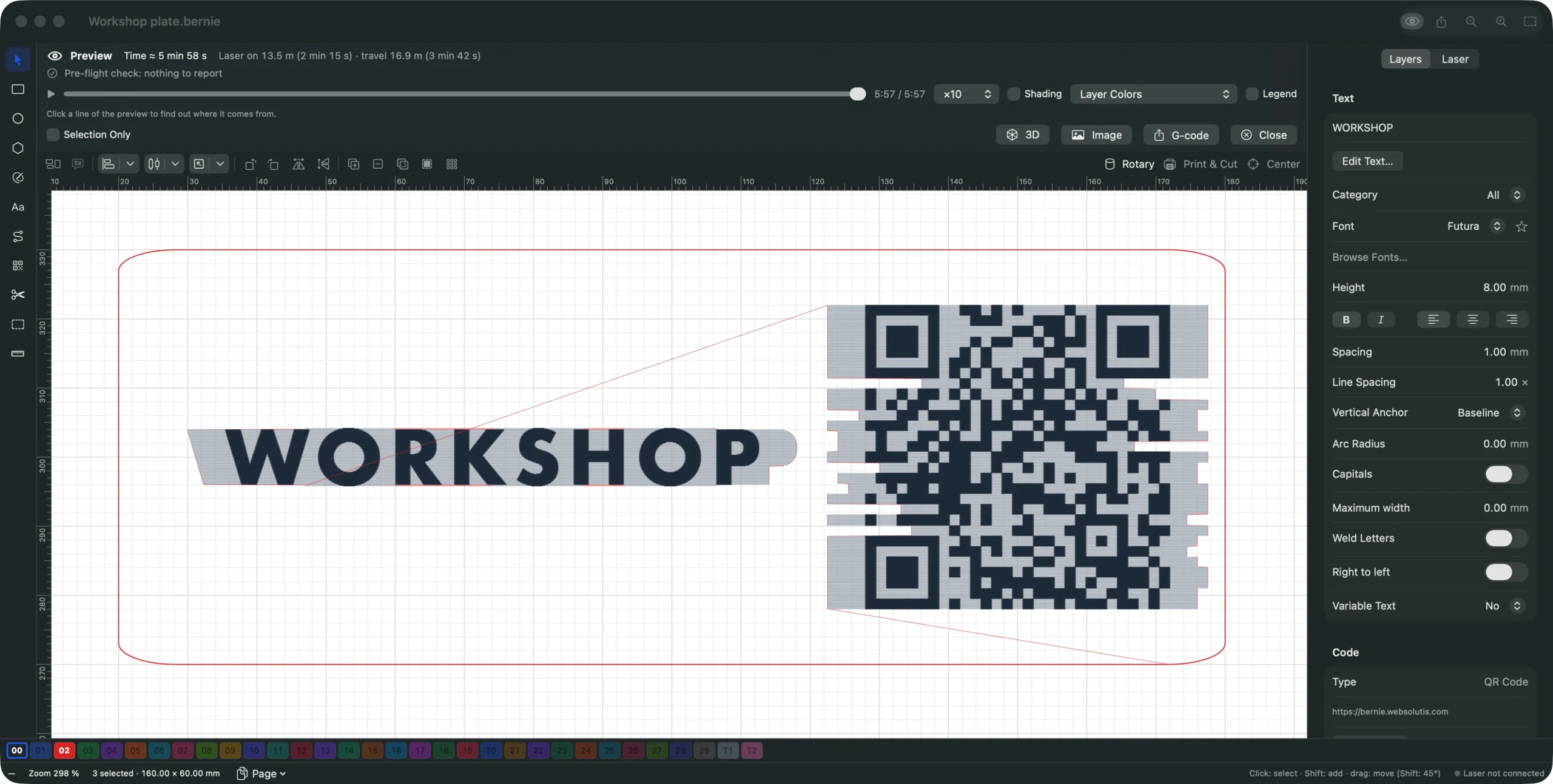
- Prüfen Sie die Vorschau. Klicken Sie auf die Schaltfläche mit dem Auge, um die Wege, die geschätzte Zeit und die Vorabprüfung zu sehen.
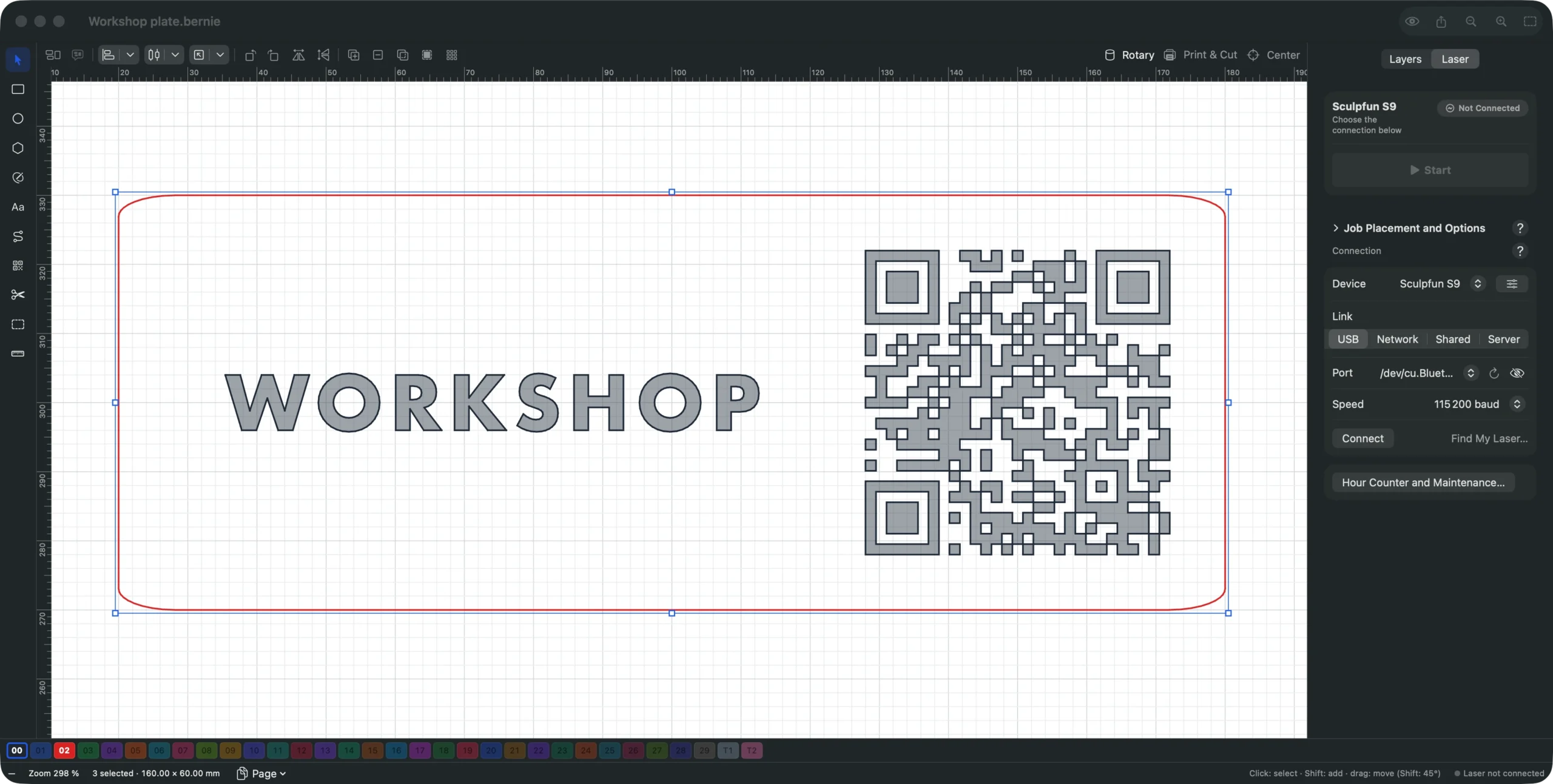
- Verbinden Sie sich. Wählen Sie im Bereich Laser die Verbindung USB und den Port oder Meinen Laser finden, dann Verbinden. Bei einem Laser im WLAN oder per Ethernet wählen Sie Netzwerk und Im Netzwerk suchen.
- Umrahmen und starten. Drücken Sie Umrahmen, um zu sehen, wo der Auftrag landet, dann Starten: Das führt die Prüfungen aus und bittet Sie um Bestätigung. Stoppen oder ⌘. bleibt griffbereit. Kommt das Ergebnis gespiegelt heraus, führen Sie Laser › Geräteausrichtung prüfen… aus.
Richten Sie Ihren Laser noch heute am Mac ein
Folgen Sie diesen Schritten mit Bernie, kostenlos, ohne Konto und ohne Abo. Laden Sie das DMG für Ihren Mac herunter; Bernie läuft auch unter Windows, Linux und mit Bernie Studio im Browser.
Noch mehr: Extras für Ihre Mac-Werkstatt
Sobald der erste Auftrag gelaufen ist, lohnt sich ein Blick auf diese Funktionen. Den MCP-Server und die UDP-Befehle gibt es nur in der Mac-Version.
- Teilen Sie den Laser (Hub-Modus). Schalten Sie unter Einstellungen › Automatisierung › Laser teilen (Hub-Modus) die Option Laser im lokalen Netzwerk teilen ein. Andere Geräte in Ihrem lokalen Netzwerk können ihm dann mit einem Kopplungscode einen Auftrag senden. Jeder Start wird am Mac bestätigt, aus der Ferne startet nichts.
- Halten Sie den Mac vom Laser fern. Ein Bernie Link auf einem Raspberry Pi neben dem Laser erledigt dieselbe Aufgabe ohne Bildschirm, sodass Ihr Mac im Haus bleiben kann.
- Arbeiten Sie mit einem Assistenten. Mit dem lokalen MCP-Server, den Sie in den Einstellungen einschalten, kann ein Assistent wie Claude ein Projekt vorbereiten. Der Assistent steuert nie den Laser: Den Auftrag starten Sie selbst.
- Automatisieren Sie per Skript. Mit UDP-Befehlen können andere Programme Bernie steuern, und eigene Tastenkürzel und Makros (⌥⌘1 bis ⌥⌘9) sparen Zeit bei wiederkehrenden Aufträgen.
Steuern Sie Ihren Laser über OctoPrint oder ein Duet-Board, kann Bernie für Mac auch dorthin senden: siehe unseren Ratgeber zur OctoPrint Lasergravur. Und wenn Sie noch eine Maschine suchen, lesen Sie zuerst Diodenlaser, CO2-, Faser- oder Galvo-Laser.
Häufige Fragen
Was ist die beste kostenlose Lasergravur Software für Mac?
Bernie ist ein guter erster Versuch: kostenlos, ohne Funktionsstufen, und es steuert GRBL, Marlin, Smoothieware und Ruida. Rayforge und MeerK40t sind ebenfalls kostenlos und Open Source; MeerK40t eignet sich für K40-Besitzer, befindet sich aber inzwischen in einer Phase geringer Wartung. Probieren Sie zwei am selben kleinen Auftrag aus und behalten Sie die, die Ihnen besser gefällt.
Läuft LaserGRBL auf dem Mac?
Nein. LaserGRBL ist Windows-Software, und eine Mac-Version gibt es nicht. Manche Besitzer nutzen es in einer virtuellen Windows-Maschine, doch das bedeutet eine zusätzliche Windows-Lizenz und eine USB-Verbindung, die eingerichtet werden muss. Eine native Mac-App ist meist einfacher.
Läuft LightBurn auf dem Mac?
Ja. LightBurn setzt macOS 13 oder neuer voraus und läuft seit Version 2.2 nativ auf Apple Silicon, ohne Rosetta 2. Es ist kostenpflichtig, ab $99 für Core, mit einer Testphase von 30 Tagen.
Warum erkennt mein Mac meinen Lasergravierer nicht?
Probieren Sie zuerst ein anderes USB-Kabel, denn manche übertragen nur Strom. Prüfen Sie, ob der Laser eingeschaltet ist und kein anderes Programm den Port belegt. Aktuelle macOS-Versionen erkennen die gängigen Chips; andernfalls installieren Sie den Treiber des Chipherstellers, WCH für den CH340 oder Silicon Labs für den CP2102.
Kann ich einen Laser per WLAN vom MacBook aus steuern?
Ja, wenn der Laser oder sein Controller eine Netzwerkverbindung bietet und Ihre Software sie unterstützt. Wählen Sie in Bernie die Verbindung „Netzwerk“ und „Im Netzwerk suchen“; das listet die Laser auf, die sich bekannt machen. Ein Laser nur mit USB lässt sich mit einem Bernie Link auf einem Raspberry Pi im Netzwerk teilen.
Ist Bernie für Mac wirklich kostenlos?
Ja. Alle Funktionen sind enthalten, ohne Konto und ohne Abo. Bernie lebt von freiwilligen Spenden, die nichts freischalten. Es setzt macOS 14 oder neuer voraus, auf Apple Silicon oder Intel.
Wählen Sie die Option, die zu Ihrem Controller passt, und testen Sie sie an einem Reststück. Um mit einer kostenlosen zu beginnen, laden Sie Bernie für Mac herunter.