Kurz gesagt: Fast jeder heute verkaufte Diodenlaser läuft mit GRBL oder einem seiner Nachfolger (grblHAL, FluidNC), Sie haben also bei der GRBL Laser Software eine echte Wahl. Für eine kostenlose App unter Windows, Mac, Linux und im Browser probieren Sie Bernie. LightBurn ist die ausgereifte kostenpflichtige Referenz, ab 99 $. LaserGRBL ist kostenlos und einfach, läuft aber nur unter Windows. Rayforge und MeerK40t sind kostenlos und Open Source.
Weiter unten: die sechs Optionen im Vergleich, was ein GRBL-Controller wirklich von seiner Software braucht, die zwei Einstellungen hinter den meisten Anfängerproblemen und die komplette Einrichtung eines GRBL-Lasers, vom USB-Kabel bis zum ersten Auftrag.
GRBL Laser Software im Vergleich
Alle sechs steuern einen GRBL-Laser über USB. Sie unterscheiden sich im Preis, bei den Plattformen und darin, wie viel Gestaltungsarbeit sie Ihnen abnehmen. Preise und Lizenzen wurden zum Zeitpunkt des Schreibens auf der Website des jeweiligen Herausgebers geprüft.
| Software | Preis | Plattformen | Am besten für |
|---|---|---|---|
| Bernie | Kostenlos (Spenden) | Windows, Mac, Linux, iPad, Browser (Bernie Studio) | Gestaltung und Lasersteuerung in einer kostenlosen App, mit Prüfung der Einstellungen beim Verbinden |
| LightBurn | Core 99 $ einmalig (G-Code-Laser); Pro für 199 $ ergänzt DSP und Galvo | Windows, Mac (Linux eingestellt nach Version 1.7) | Ein ausgereiftes kostenpflichtiges Werkzeug mit großer Community |
| LaserGRBL | Kostenlos, Open Source (GPLv3) | Nur Windows | Schnelles Gravieren von Bildern auf einem Windows-PC |
| Rayforge | Kostenlos, Open Source (MIT) | Windows, Mac, Linux | Ein Open-Source-Designprogramm, das auch Marlin, Smoothieware und Ruida steuert |
| MeerK40t | Kostenlos, Open Source (MIT) | Windows, Mac, Linux, Raspberry Pi | Gemischte Werkstätten: K40, GRBL, Ruida und Galvo |
| Universal G-code Sender | Kostenlos, Open Source (GPLv3) | Windows, Mac, Linux, Raspberry Pi | Anderswo erstellten G-Code senden (in erster Linie CNC) |
Was GRBL Laser Software leisten muss
GRBL ist eine Firmware, die G-Code in Motorschritte und Laserleistung umsetzt. Sie hat keinen Bildschirm und keine Ahnung, was ein Foto oder eine Schrift ist. All das erledigt Ihre Software: Sie wandelt Ihr Design in G-Code-Zeilen um, überträgt sie über USB (meist mit 115.200 Baud) und verfolgt die Statusmeldungen, um pausieren, fortsetzen oder anhalten zu können.
Gute GRBL Laser Software liest auch die Einstellungen des Controllers, also die Liste, die Sie erhalten, wenn Sie $$ in eine Konsole eingeben. Zwei davon erklären die meisten merkwürdigen Ergebnisse, die online gepostet werden:
- $32, Lasermodus. Mit
$32=1fährt GRBL weiter, während sich die Leistung ändert, und schaltet den Laser bei Eilbewegungen aus. Mit$32=0behandelt GRBL den Laser wie eine Spindel: Es hält bei jeder Leistungsänderung an, was dunkle Punkte an Ecken und Brandspuren zwischen Formen hinterlässt. - $30, maximaler Leistungswert. GRBL skaliert die Leistung von 0 bis zum Wert von
$30(oft 1000, manchmal 255). Geht Ihre Software von 1000 als Maximum aus, während der Controller auf 255 steht, kommt alles über etwa 25 % mit voller Leistung heraus. Im umgekehrten Fall kommt der Laser nie über ein Viertel seiner Leistung hinaus.
Ein dritter Punkt zählt beim Gravieren von Bildern: Im Lasermodus skaliert M4 (dynamische Leistung) die Leistung mit der tatsächlichen Geschwindigkeit, sodass der Kopf, der an jedem Zeilenende abbremst, keine dunkleren Ränder brennt. Die meiste Lasersoftware nutzt das für Füllungen und Bilder.
grblHAL und FluidNC sind auch GRBL
grblHAL (auf schnelleren 32-Bit-Karten) und FluidNC (auf ESP32-Karten, oft mit WLAN) sprechen dieselbe Sprache wie GRBL. Jede GRBL Laser Software kann sie über USB steuern; Software, die Telnet unterstützt, erreicht sie auch über das Netzwerk.
Die sechs Optionen im Einzelnen
Bernie: kostenlos, Gestaltung und Steuerung in einer App
Bernie ist eine kostenlose Software zum Lasergravieren und -schneiden, finanziert durch freiwillige Spenden, die nichts freischalten. Sie steuert GRBL, grblHAL, FluidNC, Marlin, Smoothieware und Ruida, dazu JCZ-Galvokarten und originale K40-Karten; die Kompatibilitätsliste nennt 125 Maschinen nach Marke und Modell.
Auf der GRBL-Seite geht Bernie über das Senden von Dateien hinaus. Bei jeder Verbindung liest es $$, vergleicht Lasermodus, maximale Leistung, Verfahrweg, Geschwindigkeiten und Beschleunigungen mit Ihrem Maschinenprofil und bietet eine Korrektur mit einem Klick an. Außerdem öffnet es LightBurn-Projekte, bringt über 1.800 Materialeinstellungen mit und hat einen virtuellen GRBL-Laser, mit dem Sie alles ausprobieren können, bevor Sie irgendetwas anschließen.
LightBurn: die kostenpflichtige Referenz
LightBurn ist das Werkzeug, mit dem die meisten Tutorials gemacht werden, und seine Gestaltungs- und Layoutfunktionen sind hervorragend. Core kostet einmalig 99 $ und deckt G-Code-Laser ab (GRBL, Marlin, Smoothieware), mit einem Jahr Updates; Pro für 199 $ ergänzt DSP- und Galvo-Controller. Nach dem ersten Jahr kosten Updates 40 $ pro Jahr. Die aktuellen Versionen laufen unter Windows und macOS; die Linux-Version endete mit 1.7. Besitzen Sie es bereits, zeigt unser Vergleich von Bernie und LightBurn, worin sich beide unterscheiden.
LaserGRBL: kostenlos und einfach, unter Windows
LaserGRBL ist kostenlos und Open Source (GPLv3) und für Laser mit GRBL v0.9 und v1.1 gemacht. Es ist sehr gut in dem, wofür es gebaut wurde: Foto laden, Dithering wählen, gravieren. Der Vektorimport ist auf SVG beschränkt und als experimentell gekennzeichnet, und darüber hinaus gibt es kein Gestaltungswerkzeug. Es läuft nur unter Windows.
Rayforge: Open Source und plattformübergreifend
Rayforge ist eine kostenlose, MIT-lizenzierte App für Windows, Mac und Linux. Sie steuert GRBL über USB oder das Netzwerk, Marlin, Smoothieware und Ruida und kann an OctoPrint senden. Sie entwickelt sich schnell, was gute Nachrichten für die Funktionen sind und bedeutet, dass Sie mit Änderungen zwischen den Versionen rechnen sollten.
MeerK40t: für gemischte Werkstätten
MeerK40t begann als K40-Software und steuert inzwischen auch GRBL-, Ruida- und JCZ-Galvokarten, unter Windows, Mac, Linux und auf dem Raspberry Pi. Es ist kostenlos (MIT). Seine Autoren beschreiben es als in einer Phase geringer Wartung, Antworten auf Issues können also auf sich warten lassen.
Universal G-code Sender: ein Sender, kein Laserstudio
UGS ist eine kostenlose (GPLv3) G-Code-Plattform für GRBL, FluidNC, grblHAL und andere CNC-Controller, unter Windows, Mac, Linux und auf dem Raspberry Pi. Sie hat ein Designprogramm mit Unterstützung für Lasergravierer, ist aber um das CNC-Fräsen herum gebaut. Sie passt zu Ihnen, wenn Sie G-Code bereits anderswo erstellen und ihn nur senden müssen.
So wählen Sie Ihre GRBL Laser Software
Fünf Fragen vor der Installation
- Welcher Computer? Auf einem Mac oder unter Linux fällt LaserGRBL weg; siehe unseren Ratgeber zu Lasergravur Software für Mac.
- Gestalten oder nur senden? Wenn Sie in Inkscape oder Illustrator zeichnen und nur senden, genügt ein einfacher Sender. Wollen Sie Text, Formen, Nachzeichnen und Fotos an einem Ort, wählen Sie eine vollständige App.
- Ein Laser oder mehrere? Heute ein Diodenlaser, morgen ein CO2- oder Galvo-Laser: Das spricht für Software, die mehrere Controller-Familien abdeckt.
- USB oder WLAN? FluidNC- und grblHAL-Karten bieten oft WLAN oder Ethernet: Prüfen Sie, ob sich die Software über das Netzwerk verbindet.
- Budget? Kostenlose Optionen gibt es auf jeder Plattform; probieren Sie zwei am selben kleinen Auftrag aus, bevor Sie für irgendetwas bezahlen.
So richten Sie einen GRBL-Laser in Bernie ein
Hier die komplette Einrichtung auf dem Mac oder in der Desktop-App für Windows und Linux, vom USB-Kabel bis zum ersten Auftrag. Das Projekt ist ein Schild aus Sperrholz mit 140 × 50 mm auf einem Ortur Laser Master 3, einem GRBL-Diodenlaser, doch die Schritte sind für jede GRBL-, grblHAL- oder FluidNC-Maschine dieselben.
- Schließen Sie den Laser per USB an und schalten Sie ihn ein. Aktuelle macOS-Versionen erkennen die üblichen USB-Chips; andernfalls installieren Sie den Treiber CH340 (WCH) oder CP2102 (Silicon Labs). Unter Linux fügen Sie Ihr Konto der Gruppe
dialouthinzu und melden sich dann ab und wieder an. - Laser › Meinen Laser finden… Bernie fragt die USB-Ports mit 115.200, 250.000 und 460.800 Baud ab, erkennt den GRBL-Controller, ohne den Kopf zu bewegen, und legt das Geräteprofil anhand der verbundenen Maschine an. Sie können Ihr Modell auch unter Einstellungen › Geräte › Neu bei Handelsübliche Maschine auswählen oder Vom verbundenen Laser wählen.
- Verbinden. Wählen Sie im Bereich Laser USB, dann den Port und anschließend Verbinden. Für eine WLAN- oder Ethernet-Karte (grblHAL, FluidNC) wählen Sie Netzwerk und Im Netzwerk suchen: Laser, die sich ankündigen, erscheinen, und ein Klick trägt die Adresse ein.
- Prüfen Sie die Einstellungen, die Bernie gelesen hat. Beim Verbinden vergleicht Bernie
$30,$32, den Verfahrweg ($130,$131), Geschwindigkeiten und Beschleunigungen mit dem Profil. Weicht etwas ab, meldet es der Bereich „Laser“: Anzeigen… zeigt die Einzelheiten, Profil mit der Maschine abgleichen übernimmt die Werte ins Profil, und Lasermodus an der Maschine aktivieren ($32=1) korrigiert den Lasermodus. - Prüfen Sie bei Bedarf den Controller. Controller-Einstellungen ($$)… im Bereich „Laser“ liest und bearbeitet die ganze Liste, mit einer Sicherung vor jedem Schreiben. Die Herstellereinstellungen (Schritte pro mm, Motorrichtung, Referenzfahrt) bleiben hinter einer Warnung eingeklappt. Weicht der Arbeitsbereich in Bernie von der Maschine ab, bietet ein Banner Gerät anpassen an.
- Zeichnen oder importieren, dann die Ebenen einstellen. Tippen Sie den Text, zeichnen Sie die Kontur oder nutzen Sie Datei › Importieren…. Legen Sie die Gravur auf eine Ebene im Modus Füllung und die Kontur auf eine Ebene im Modus Linie, und gehen Sie von der Materialbibliothek oder einem Materialtest… auf einem Reststück aus.
- Prüfen Sie die Vorschau. Die Augen-Schaltfläche zeigt die echten Bahnen, die geschätzte Dauer und die Prüfung vor dem Start, die zum Beispiel eine Ebenengeschwindigkeit meldet, die Ihr Laser nicht schafft.
- Umrahmen, dann starten. Umrahmung fährt die Kontur des Auftrags mit einem sehr schwachen Punkt ab, damit Sie das Werkstück platzieren können. Dann Starten, eine zu Ihrem Laser passende Schutzbrille tragen und bis zum Ende bei der Maschine bleiben.
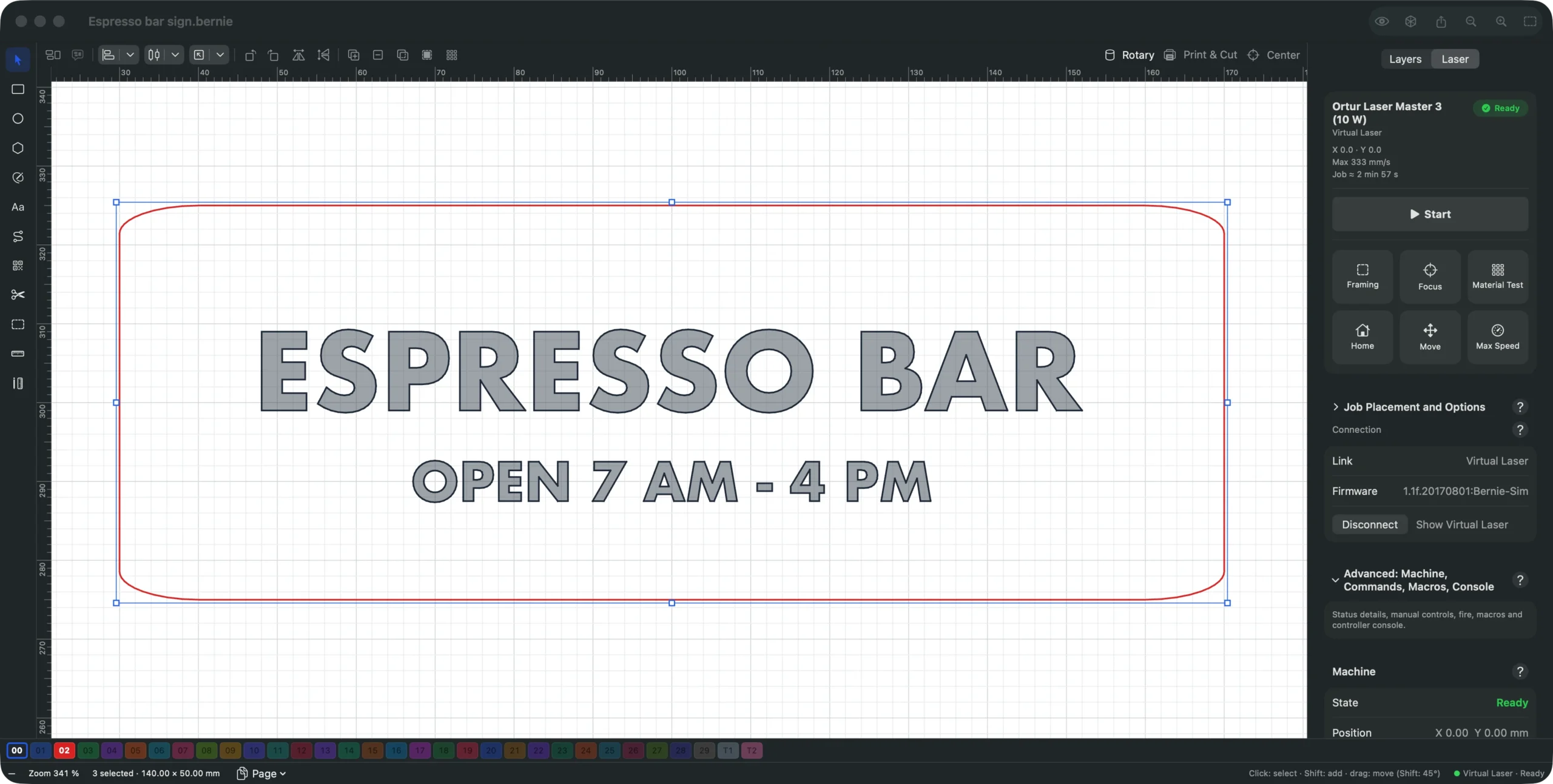
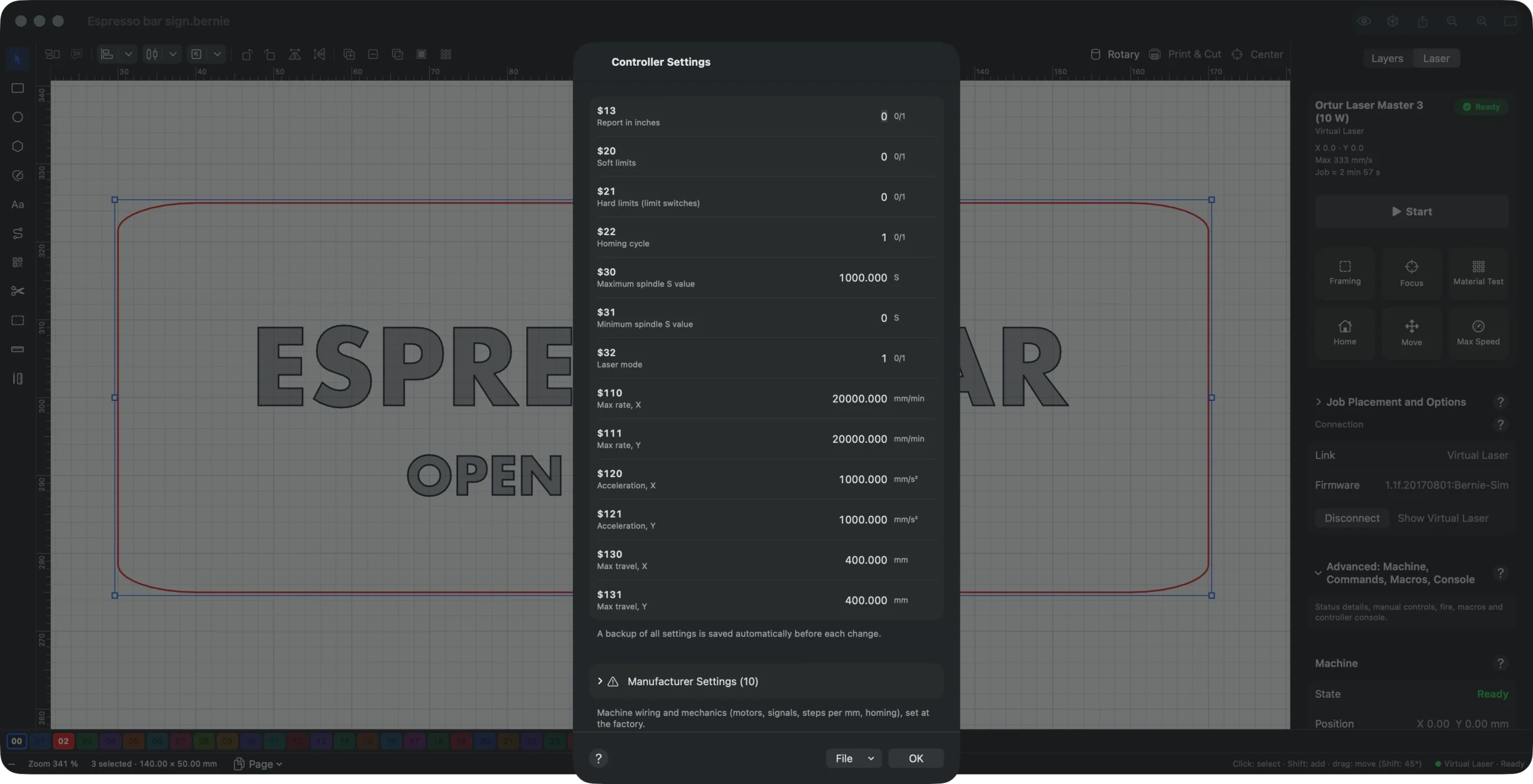
Noch keinen Laser zur Hand? Lassen Sie die Verbindung auf Virtuell: Ein simulierter GRBL-Laser beschleunigt, bremst und graviert wie ein echter, sodass Sie jeden Schritt üben können. Die Seiten Verbindung und Controller des Handbuchs erklären jede Option.
Richten Sie Ihren GRBL-Laser noch heute ein
Folgen Sie diesen Schritten mit Bernie, kostenlos, ohne Konto und ohne Abo, auf Mac, Windows oder Linux, oder in Chrome und Edge mit Bernie Studio, das einen USB-Laser über WebSerial erreicht.
Häufige GRBL-Probleme und die Einstellung dahinter
Wenn sich ein GRBL-Laser seltsam verhält, liegt die Ursache oft eher in einer Controller-Einstellung als im Design. Diese Tabelle geht von dem aus, was Sie sehen.
| Was Sie sehen | Wahrscheinliche Ursache | Was Sie prüfen sollten |
|---|---|---|
| Dunkle Punkte an Ecken, Brandlinien zwischen Formen | Lasermodus aus | $32=1 |
| Ab einer niedrigen Einstellung brennt alles mit voller Leistung | Software und Controller sind sich beim Maximum uneinig | $30 und das S-Maximum Ihres Profils |
| Der Laser kommt nie über einen Bruchteil seiner Leistung hinaus | Dieselbe Abweichung, umgekehrt | $30 und das S-Maximum Ihres Profils |
| Auftrag abgelehnt, „ALARM“ nach dem Start | Ziel außerhalb des Verfahrwegs oder Referenzfahrt fehlgeschlagen | Arbeitsbereich, $130 und $131, Referenzfahrt mit $H |
| Das Design ist auf dem Arbeitstisch verschoben | Ein aktiv gebliebener Werkstück-Nullpunkt (G54, G92) | Den Nullpunkt-Versatz oder den Benutzerursprung zurücksetzen |
| Über USB passiert nichts | Port von einem anderen Programm belegt, falsches Kabel oder falscher Treiber | Das andere Programm schließen; ein anderes Kabel probieren |
Bernie fängt mehrere davon vor dem Auftrag ab: Beim Verbinden meldet es Lasermodus, maximale Leistung und einen übrig gebliebenen Nullpunkt-Versatz, und die Prüfung vor dem Start nimmt sich den Auftrag selbst vor. Werte für Leistung und Geschwindigkeit nach Material finden Sie in unserer Tabelle Lasergravur Einstellungen.
Sicherheit zuerst, mit jeder Software
Software allein kann einen Laser nicht sicher machen. Tragen Sie eine Schutzbrille für die Wellenlänge Ihres Lasers, saugen Sie die Dämpfe ab, halten Sie einen Feuerlöscher bereit und lassen Sie einen laufenden Auftrag nie unbeaufsichtigt. Schneiden Sie niemals PVC oder Vinyl: Sie setzen Chlorverbindungen frei, die Ihnen schaden und die Maschine angreifen.
Fazit
Die beste GRBL Laser Software ist die, die zu Ihrem Computer und Ihrer Arbeitsweise passt. LightBurn bleibt die kostenpflichtige Referenz, LaserGRBL eine einfache kostenlose Wahl unter Windows, Rayforge und MeerK40t solide Open-Source-Optionen. Wenn Sie Gestaltung, Prüfung der Einstellungen und Lasersteuerung in einer kostenlosen App auf jeder Plattform wollen, laden Sie Bernie herunter und probieren Sie es bei Ihrem nächsten Auftrag aus, oder sehen Sie sich zuerst an, wie es sich mit Ihrem Laser verbindet.
Häufige Fragen
Was ist die beste kostenlose GRBL Laser Software?
Das hängt von Ihrem Computer ab. Unter Windows ist LaserGRBL eine einfache kostenlose Wahl für Bilder. Für eine kostenlose App, die außerdem zeichnet, nachzeichnet und Ihre Controller-Einstellungen prüft, unter Windows, Mac, Linux und im Browser, probieren Sie Bernie. Rayforge und MeerK40t sind kostenlose Open-Source-Alternativen.
Funktioniert LightBurn mit GRBL?
Ja. LightBurn Core (99 $ einmalig) unterstützt G-Code-Laser, GRBL eingeschlossen; Pro (199 $) ergänzt DSP- und Galvo-Controller. Updates sind ein Jahr lang enthalten und kosten danach 40 $ pro Jahr.
Was ist der Lasermodus ($32) bei GRBL?
Der Lasermodus, aktiviert mit $32=1, lässt GRBL die Leistung ändern, ohne anzuhalten, und schaltet den Laser bei Eilbewegungen aus. Ohne ihn hält die Maschine bei jeder Leistungsänderung an und brennt Punkte in die Ecken. Aktivieren Sie ihn bei jedem Laser; lassen Sie ihn nur bei einer CNC-Spindel aus.
Auf welchen Wert sollte $30 beim Laser stehen?
$30 ist der S-Wert, der volle Leistung bedeutet, oft 1000 und manchmal 255. Sein genauer Wert zählt weniger als die Übereinstimmung mit Ihrer Software: Das S-Maximum in Ihrem Laserprofil muss dieselbe Zahl sein, sonst wird die Leistung falsch skaliert.
Kann ich GRBL Laser Software auf einem Mac oder Chromebook nutzen?
Auf einem Mac ja: Bernie, LightBurn, Rayforge, MeerK40t und UGS laufen alle unter macOS, LaserGRBL nicht. Auf einem Chromebook läuft Bernie Studio in Chrome und erreicht einen USB-Laser über WebSerial.
Brauchen grblHAL und FluidNC eine andere Software?
Nein. Beide sprechen das GRBL-Protokoll, daher steuert GRBL Laser Software sie über USB. Hat die Karte WLAN oder Ethernet, wählen Sie Software, die sich auch über das Netzwerk verbindet.