In breve: quasi tutti i laser a diodo venduti oggi funzionano con GRBL o con uno dei suoi discendenti (grblHAL, FluidNC), quindi hai una vera scelta di software laser GRBL. Per un’app gratuita su Windows, Mac, Linux e nel browser, prova Bernie. LightBurn è il riferimento maturo a pagamento, da 99 $. LaserGRBL è gratuito e semplice, ma solo per Windows. Rayforge e MeerK40t sono gratuiti e open source.
Qui sotto: le sei opzioni a confronto, ciò di cui un controller GRBL ha davvero bisogno dal suo software, le due impostazioni dietro la maggior parte dei problemi dei principianti e la configurazione completa di un laser GRBL, dal cavo USB al primo lavoro.
Software laser GRBL a confronto
Tutti e sei pilotano un laser GRBL via USB. Cambiano prezzo, piattaforme e quanto lavoro di progettazione fanno per te. Prezzi e licenze sono stati verificati sul sito di ciascun editore al momento della stesura.
| Software | Prezzo | Piattaforme | Ideale per |
|---|---|---|---|
| Bernie | Gratuito (donazioni) | Windows, Mac, Linux, iPad, browser (Bernie Studio) | Progettazione e controllo del laser in un’unica app gratuita, con verifica delle impostazioni alla connessione |
| LightBurn | Core 99 $ una tantum (laser G-code); Pro 199 $ aggiunge DSP e galvo | Windows, Mac (Linux interrotto dopo la versione 1.7) | Uno strumento a pagamento maturo con una grande community |
| LaserGRBL | Gratuito, open source (GPLv3) | Solo Windows | Incisione rapida di immagini su un PC Windows |
| Rayforge | Gratuito, open source (MIT) | Windows, Mac, Linux | Un programma di progettazione open source che pilota anche Marlin, Smoothieware e Ruida |
| MeerK40t | Gratuito, open source (MIT) | Windows, Mac, Linux, Raspberry Pi | Laboratori misti: K40, GRBL, Ruida e galvo |
| Universal G-code Sender | Gratuito, open source (GPLv3) | Windows, Mac, Linux, Raspberry Pi | Inviare G-code preparato altrove (pensato prima di tutto per CNC) |
Che cosa deve fare un software laser GRBL
GRBL è un firmware che trasforma il G-code in passi dei motori e potenza del laser. Non ha schermo e non sa cosa siano una foto o un font. Tutto questo lo fa il tuo software: trasforma il disegno in righe di G-code, le invia via USB (di solito a 115.200 baud) e segue i rapporti di stato per poter mettere in pausa, riprendere o fermare.
Un buon software laser GRBL legge anche le impostazioni del controller, l’elenco che ottieni digitando $$ in una console. Due di queste spiegano la maggior parte dei risultati strani pubblicati online:
- $32, modalità laser. Con
$32=1, GRBL continua a muoversi mentre la potenza cambia e spegne il laser negli spostamenti rapidi. Con$32=0, tratta il laser come un mandrino: si ferma a ogni cambio di potenza, lasciando punti scuri negli angoli e segni bruciati tra le forme. - $30, valore di potenza massima. GRBL scala la potenza da 0 al valore di
$30(spesso 1000, a volte 255). Se il tuo software pensa che il massimo sia 1000 e il controller è impostato su 255, tutto ciò che supera circa il 25 % esce a piena potenza. Al contrario, il laser non supera mai un quarto della sua potenza.
Un terzo punto conta per l’incisione di immagini: in modalità laser, M4 (potenza dinamica) adatta la potenza alla velocità reale, così la testa che rallenta a ogni estremità di una riga non brucia bordi più scuri. La maggior parte dei software laser lo usa per riempimenti e immagini.
Anche grblHAL e FluidNC sono GRBL
grblHAL (su schede a 32 bit più veloci) e FluidNC (su schede ESP32, spesso con Wi-Fi) parlano la stessa lingua di GRBL. Qualsiasi software laser GRBL può pilotarli via USB; un software che supporta Telnet può raggiungerli anche in rete.
Le sei opzioni, una per una
Bernie: gratuito, progettazione e controllo in un’unica app
Bernie è un software gratuito di incisione e taglio laser, finanziato da donazioni facoltative che non sbloccano nulla. Pilota GRBL, grblHAL, FluidNC, Marlin, Smoothieware e Ruida, oltre alle schede galvo JCZ e alle schede originali dei K40; l’elenco di compatibilità cita 125 macchine per marca e modello.
Sul fronte GRBL va oltre il semplice invio di file. A ogni connessione legge $$, confronta modalità laser, potenza massima, corse, velocità e accelerazioni con il profilo della tua macchina e propone una correzione con un clic. Apre anche i progetti LightBurn, include oltre 1.800 impostazioni dei materiali e ha un laser GRBL virtuale per provare tutto prima di collegare qualsiasi cosa.
LightBurn: il riferimento a pagamento
LightBurn è lo strumento con cui sono fatti quasi tutti i tutorial, e le sue funzioni di progettazione e impaginazione sono eccellenti. Core costa 99 $ una tantum e copre i laser G-code (GRBL, Marlin, Smoothieware), con un anno di aggiornamenti; Pro, a 199 $, aggiunge i controller DSP e galvo. Dopo il primo anno, gli aggiornamenti costano 40 $ all’anno. Le versioni attuali funzionano su Windows e macOS; la versione Linux si è fermata alla 1.7. Se lo possiedi già, il nostro confronto tra Bernie e LightBurn mostra dove differiscono.
LaserGRBL: gratuito e semplice, su Windows
LaserGRBL è gratuito e open source (GPLv3) ed è fatto per i laser GRBL v0.9 e v1.1. È molto bravo in ciò per cui è nato: carichi una foto, scegli un dithering, incidi. L’importazione vettoriale è limitata all’SVG e indicata come sperimentale, e oltre a questo non ci sono strumenti di progettazione. Funziona solo su Windows.
Rayforge: open source e multipiattaforma
Rayforge è un’app gratuita con licenza MIT per Windows, Mac e Linux. Pilota GRBL via USB o in rete, Marlin, Smoothieware e Ruida, e può inviare a OctoPrint. Evolve in fretta: un bene per le funzioni, ma aspettati cambiamenti da una versione all’altra.
MeerK40t: per i laboratori misti
MeerK40t è nato come software per K40 e oggi pilota anche GRBL, Ruida e le schede galvo JCZ, su Windows, Mac, Linux e Raspberry Pi. È gratuito (MIT). I suoi autori lo descrivono in una fase di manutenzione ridotta, quindi le risposte alle segnalazioni possono essere lente.
Universal G-code Sender: un programma di invio, non uno studio laser
UGS è una piattaforma G-code gratuita (GPLv3) per GRBL, FluidNC, grblHAL e altri controller CNC, su Windows, Mac, Linux e Raspberry Pi. Ha un programma di progettazione con supporto per incisori laser, ma è pensato per la fresatura CNC. Fa per te se prepari già il G-code altrove e devi solo inviarlo.
Come scegliere il tuo software laser GRBL
Cinque domande prima di installare
- Quale computer? Su Mac o Linux, LaserGRBL è escluso; vedi la nostra guida ai software per incisione laser per Mac.
- Progettare o solo inviare? Se disegni in Inkscape o Illustrator e devi solo inviare, basta un semplice programma di invio. Se vuoi testo, forme, vettorializzazione e foto in un unico posto, scegli un’app completa.
- Un laser o più? Un diodo oggi e un CO2 o un galvo domani: meglio un software che copra diverse famiglie di controller.
- USB o Wi-Fi? Le schede FluidNC e grblHAL offrono spesso Wi-Fi o Ethernet: verifica che il software si connetta in rete.
- Budget? Esistono opzioni gratuite su ogni piattaforma; provane due sullo stesso piccolo lavoro prima di pagare qualsiasi cosa.
Come configurare un laser GRBL in Bernie
Ecco la configurazione completa su Mac o sull’app desktop per Windows e Linux, dal cavo USB al primo lavoro. Il progetto è un’insegna in compensato da 140 × 50 mm su un Ortur Laser Master 3, un laser a diodo GRBL, ma i passaggi sono gli stessi per qualsiasi macchina GRBL, grblHAL o FluidNC.
- Collega il laser via USB e accendilo. Le versioni recenti di macOS riconoscono i chip USB più comuni; altrimenti installa il driver CH340 (WCH) o CP2102 (Silicon Labs). Su Linux, aggiungi il tuo account al gruppo
dialout, poi esci e rientra. - Laser › Trova il mio laser… Bernie interroga le porte USB a 115.200, 250.000 e 460.800 baud, riconosce il controller GRBL senza muovere la testa e crea il profilo del dispositivo a partire dalla macchina collegata. Puoi anche scegliere il tuo modello in Impostazioni › Dispositivi › Nuovo, sotto Macchina commerciale, oppure scegliere Dal laser connesso.
- Connettiti. Nel pannello Laser, scegli USB, la porta, poi Connetti. Per una scheda Wi-Fi o Ethernet (grblHAL, FluidNC), scegli Rete e Cerca nella rete: compaiono i laser che si annunciano, e un clic compila l’indirizzo.
- Controlla le impostazioni lette da Bernie. Alla connessione, Bernie confronta
$30,$32, le corse ($130,$131), le velocità e le accelerazioni con il profilo. Se qualcosa non coincide, il pannello Laser lo segnala: Mostra… entra nei dettagli, Allinea il profilo alla macchina copia i valori nel profilo e Attiva la modalità laser sulla macchina ($32=1) corregge la modalità laser. - Rivedi il controller se serve. Impostazioni del controller ($$)…, nel pannello Laser, legge e modifica l’intero elenco, con un backup prima di ogni scrittura. Le impostazioni del produttore (passi per mm, direzione dei motori, homing) restano chiuse dietro un avviso. Se l’area di lavoro in Bernie è diversa da quella della macchina, un banner propone Adatta il dispositivo.
- Disegna o importa, poi imposta i livelli. Scrivi il testo, disegna il contorno oppure usa File › Importa…. Metti l’incisione su un livello Riempimento e il contorno su un livello Linea, e parti dalla libreria dei materiali o da un Test del materiale… su un ritaglio.
- Controlla l’anteprima. Il pulsante a forma di occhio mostra i percorsi reali, il tempo stimato e il controllo pre-invio, che segnala per esempio la velocità di un livello oltre ciò che il tuo laser può fare.
- Inquadra, poi avvia. Inquadratura traccia il contorno del lavoro con un punto molto debole, così puoi posizionare il pezzo. Poi Avvia, indossa occhiali adatti al tuo laser e resta accanto alla macchina fino alla fine.
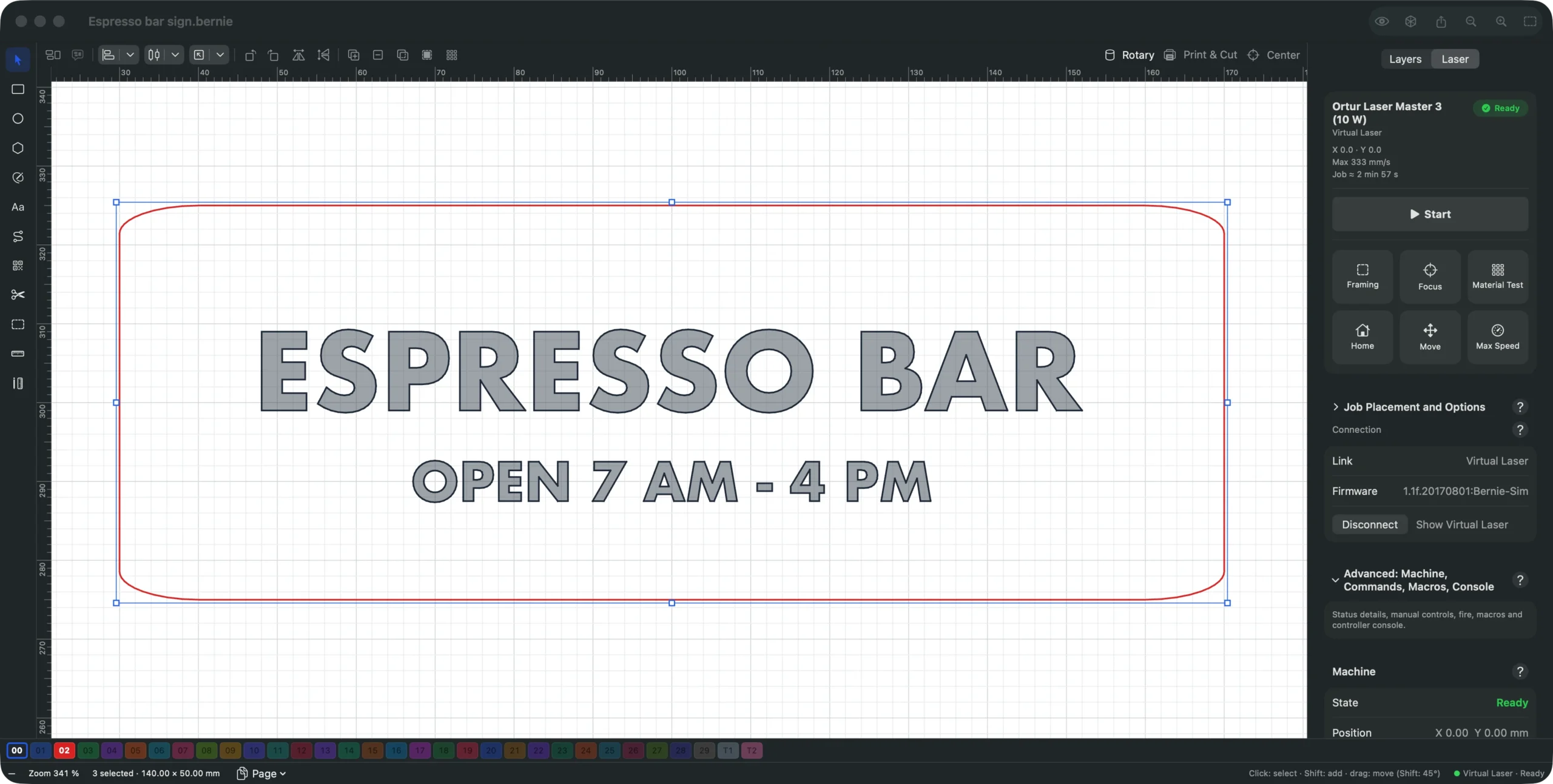
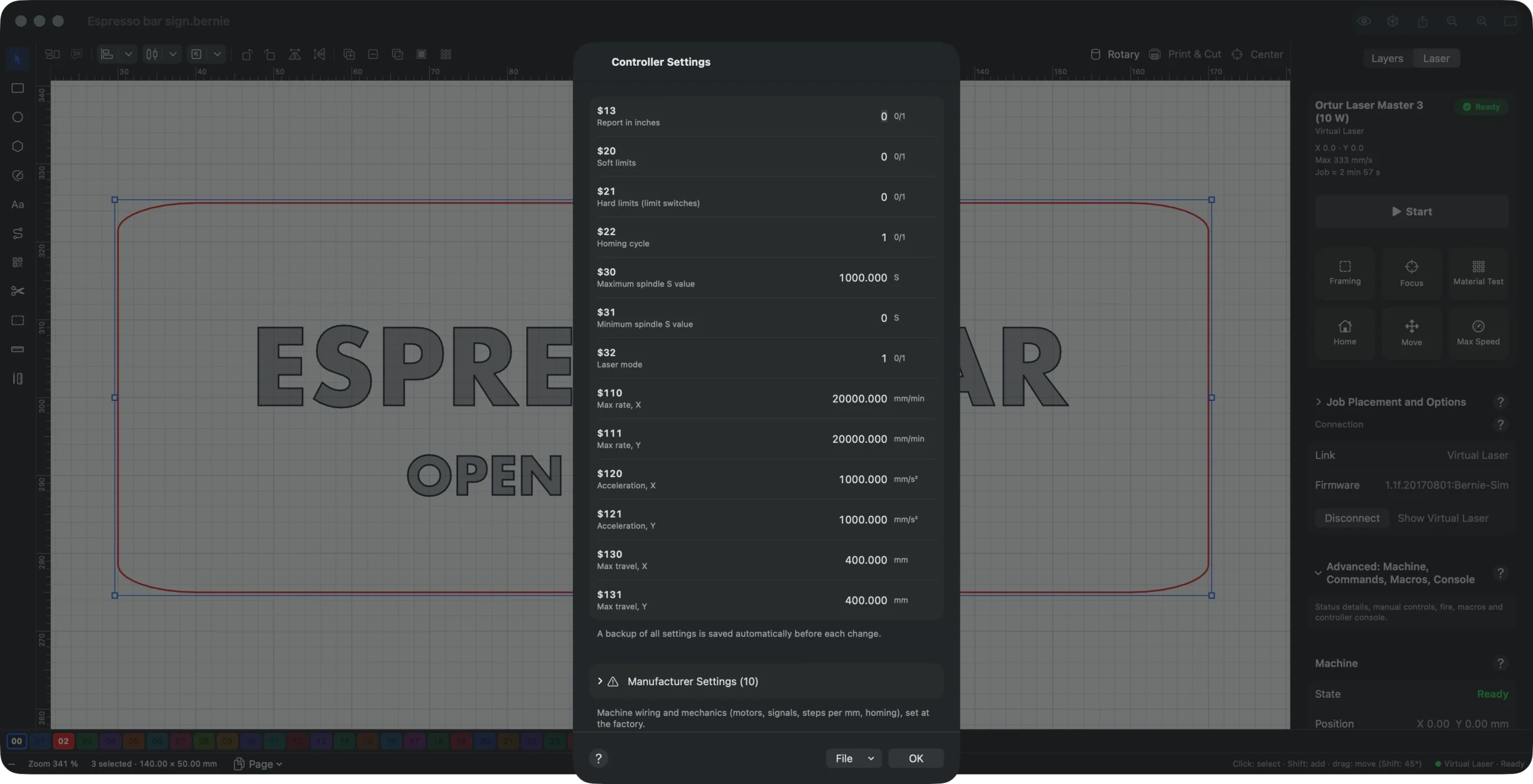
Non hai ancora un laser a portata di mano? Lascia il collegamento su Virtuale: un laser GRBL simulato accelera, frena e incide come uno vero, così puoi provare ogni passaggio. Le pagine Connessione e Controller del manuale approfondiscono ogni opzione.
Configura oggi il tuo laser GRBL
Segui questi passaggi con Bernie, gratuito, senza account né abbonamento, su Mac, Windows o Linux, oppure in Chrome ed Edge con Bernie Studio, che raggiunge un laser USB tramite WebSerial.
Problemi GRBL frequenti e l’impostazione che li causa
Quando un laser GRBL si comporta in modo strano, la causa è spesso un’impostazione del controller più che il disegno. Questa tabella parte da ciò che vedi.
| Cosa vedi | Causa probabile | Cosa controllare |
|---|---|---|
| Punti scuri negli angoli, linee bruciate tra le forme | Modalità laser disattivata | $32=1 |
| Tutto brucia a piena potenza oltre un valore basso | Software e controller non concordano sul massimo | $30 e l’S max del tuo profilo |
| Il laser non supera mai una frazione della sua potenza | Stessa discrepanza, al contrario | $30 e l’S max del tuo profilo |
| Lavoro rifiutato, «ALARM» dopo l’avvio | Destinazione oltre la corsa, oppure homing fallito | Area di lavoro, $130 e $131, homing con $H |
| Il disegno è spostato sul piano | Un offset di lavoro (G54, G92) rimasto attivo | Azzera l’offset o l’origine utente |
| Via USB non succede nulla | Porta occupata da un altro programma, cavo o driver sbagliato | Chiudi l’altro programma; prova un altro cavo |
Bernie individua diversi di questi problemi prima del lavoro: alla connessione segnala modalità laser, potenza massima e un offset di lavoro rimasto attivo, e il controllo pre-invio esamina il lavoro stesso. Per i valori di potenza e velocità per materiale, vedi la nostra tabella delle impostazioni di incisione laser.
Prima di tutto la sicurezza, qualunque sia il software
Un software da solo non può rendere sicuro un laser. Indossa occhiali certificati per la lunghezza d’onda del tuo laser, aspira i fumi, tieni un estintore a portata di mano e non lasciare mai un lavoro in corso senza sorveglianza. Non tagliare mai PVC o vinile: rilasciano composti del cloro che fanno male a te e corrodono la macchina.
Conclusione
Il miglior software laser GRBL è quello adatto al tuo computer e al tuo modo di lavorare. LightBurn resta il riferimento a pagamento, LaserGRBL una scelta gratuita e semplice su Windows, Rayforge e MeerK40t solide opzioni open source. Se vuoi progettazione, verifica delle impostazioni e controllo del laser in un’unica app gratuita su ogni piattaforma, scarica Bernie e provalo sul tuo prossimo lavoro, oppure scopri prima come si collega al tuo laser.
Domande frequenti
Qual è il miglior software laser GRBL gratuito?
Dipende dal tuo computer. Su Windows, LaserGRBL è una scelta gratuita e semplice per le immagini. Per un’app gratuita che disegna anche, vettorializza e controlla le impostazioni del controller su Windows, Mac, Linux e nel browser, prova Bernie. Rayforge e MeerK40t sono alternative gratuite e open source.
LightBurn funziona con GRBL?
Sì. LightBurn Core (99 $ una tantum) supporta i laser G-code, GRBL compreso; Pro (199 $) aggiunge i controller DSP e galvo. Gli aggiornamenti sono inclusi per un anno, poi costano 40 $ all’anno.
Cos’è la modalità laser ($32) in GRBL?
La modalità laser, attivata con $32=1, permette a GRBL di cambiare potenza senza fermarsi e spegne il laser negli spostamenti rapidi. Senza, la macchina si ferma a ogni cambio di potenza e brucia punti negli angoli. Attivala su qualsiasi laser; lasciala disattivata solo su un mandrino CNC.
Che valore deve avere $30 su un laser?
$30 è il valore S che corrisponde alla piena potenza, spesso 1000 e a volte 255. Il valore esatto conta meno della corrispondenza con il software: l’S max nel profilo del laser deve essere lo stesso numero, altrimenti la potenza viene scalata in modo sbagliato.
Posso usare un software laser GRBL su Mac o Chromebook?
Su Mac sì: Bernie, LightBurn, Rayforge, MeerK40t e UGS funzionano tutti su macOS; LaserGRBL no. Su Chromebook, Bernie Studio funziona in Chrome e raggiunge un laser USB tramite WebSerial.
grblHAL e FluidNC richiedono un software diverso?
No. Entrambi parlano il protocollo GRBL, quindi un software laser GRBL li pilota via USB. Se la scheda ha Wi-Fi o Ethernet, scegli un software che si connetta anche in rete.