Per vettorializzare un’immagine per il taglio laser, la ricalchi: il software trova i bordi tra le zone scure e quelle chiare e li trasforma in contorni che il laser può seguire. Parti da un’immagine ben contrastata, imposta la soglia in modo che le forme che vuoi siano nere piene, ignora i puntini, leviga un po’ le curve, poi controlla che ogni contorno sia chiuso prima di tagliare. Un laser può incidere una foto così com’è, ma per ritagliare una forma, o per incidere un logo nitido in fretta, gli servono dei vettori.
Qui sotto: quando ti serve un vettore e quando no, quali immagini si vettorializzano bene, a cosa serve ogni impostazione, un tutorial completo in un software gratuito e come preparare i tracciati per il taglio.
Raster o vettoriale: cosa serve davvero al tuo laser
Un’immagine raster (PNG, JPEG, una foto, uno screenshot) è una griglia di pixel. Un file vettoriale (SVG, DXF, PDF, AI) è un insieme di tracciati: linee e curve con coordinate esatte. Il software laser legge entrambi, ma li usa in modo diverso.
| Cosa vuoi fare | Cosa fa il laser | File che ti serve | Modalità del livello |
|---|---|---|---|
| Ritagliare una forma | Segue il contorno una volta (o in poche passate) | Vettoriale, tracciati chiusi | Line |
| Segnare o marcare una linea sottile | Segue il tracciato a bassa potenza | Vettoriale | Line |
| Incidere un logo o un testo pieno | Scansiona avanti e indietro dentro le forme | Vettoriale (o un’immagine pulita) | Fill |
| Incidere una foto con i toni | Spara punto per punto, riga per riga | Immagine raster | Image |
Quindi devi vettorializzare un’immagine solo quando il laser deve seguire un bordo: taglio, segnatura, o un riempimento che vuoi nitido a qualsiasi dimensione. Un logo vettorializzato si può ingrandire da un portachiavi a una targa da porta senza sfocare, e riempirlo è spesso più rapido che incidere la stessa immagine come immagine, perché il laser salta tutto ciò che sta fuori dalle forme.
Quali immagini si vettorializzano bene
La vettorializzazione divide l’immagine in inchiostro e sfondo. Più netta è la divisione, più pulito è il vettore. Prima di aprire qualsiasi strumento di vettorializzazione, guarda l’immagine di partenza.
Una buona immagine da vettorializzare
- Due toni: nero su bianco, o qualsiasi forma scura su uno sfondo chiaro.
- Bordi netti: un logo, una silhouette, uno stencil, una scritta, un disegno a penna.
- Abbastanza pixel: circa 1.000 pixel di larghezza per un pezzo da 100 mm (4 pollici); le piccole miniature JPEG danno curve bitorzolute.
- Luce uniforme se è la foto di un disegno: niente ombra del telefono sul foglio.
- Niente compressione pesante: gli artefatti JPEG lungo i bordi diventano piccole gobbe nel contorno.
Le foto di persone, animali o paesaggi non danno buoni file di taglio: le loro forme sono fatte di sfumature morbide, e la vettorializzazione le trasforma in centinaia di macchie. Per quelle, incidi la foto come immagine (vedi la nostra guida su come incidere una foto con il laser), oppure ridisegna prima il soggetto come silhouette.
Ritocchi rapidi prima di vettorializzare
- Ritaglia sulla parte che ti serve, così la vettorializzazione non spreca fatica sullo sfondo.
- Alza il contrasto in un qualsiasi editor di foto finché lo sfondo è quasi bianco e l’inchiostro quasi nero.
- Togli il colore: la vettorializzazione guarda la luminosità, quindi un logo giallo su bianco è quasi invisibile. Converti in scala di grigi e controlla che la forma resti scura.
- Per un PNG con sfondo trasparente, mantieni la trasparenza: alcuni strumenti possono seguire direttamente il contorno della zona opaca.
Vettorializzare un’immagine per laser: le impostazioni che contano
Ogni strumento di vettorializzazione, gratuito o a pagamento, ha gli stessi pochi comandi con nomi diversi. Imparali una volta e potrai vettorializzare qualsiasi cosa.
Soglia (e taglio)
La soglia decide quali pixel contano come inchiostro. La luminosità va da 0 (nero) a 255 (bianco); con una soglia di 128, viene vettorializzato ogni pixel più scuro del grigio medio. Alzala e i grigi più chiari entrano nella forma, così le linee sottili si ispessiscono e gli spazi si chiudono. Abbassala e restano solo le zone più scure, così uno sfondo sporco sparisce. Un secondo limite, spesso chiamato taglio (cutoff), ti fa vettorializzare solo una fascia di grigi, per esempio un tono medio senza il nero.
Ignorare i puntini
Polvere, grana della carta e rumore JPEG diventano minuscole forme chiuse. Ognuna è una perforazione e un taglio in più per il laser, che fa perdere tempo e può lasciare puntini bruciati. Un’area minima, misurata in pixel, scarta ogni forma più piccola. Di solito bastano pochi pixel; alzala per le scansioni e le foto di fogli di carta.
Semplificazione e levigatura
I bordi vettorializzati seguono la scalinata dei pixel. La semplificazione elimina i nodi che non aggiungono nulla, entro una tolleranza di una frazione di pixel. La levigatura trasforma le serie di segmenti corti in curve. Troppo poca, e i cerchi sembrano poligoni e la testa trema con migliaia di minuscoli movimenti; troppa, e gli angoli vivi si arrotondano. Tieni gli angoli vivi per le scritte e i pezzi meccanici, più levigatura per le forme organiche.
Vettorializzazione del contorno o a linea centrale
La maggior parte degli strumenti disegna il contorno dell’inchiostro: un tratto di penna da 2 mm diventa una forma chiusa lunga e sottile, con due bordi. È quello che vuoi per tagliare uno stencil o riempire una forma. La vettorializzazione a linea centrale disegna invece un solo tracciato al centro di ogni tratto, adatto a una scrittura a mano segnata con una sola linea. Se il tuo strumento vettorializza solo i contorni, incidi il disegno come riempimento, oppure usa un font a linea singola per il testo.
Come vettorializzare un’immagine in Bernie
Bernie è un software laser gratuito, finanziato dalle donazioni, e la vettorializzazione delle immagini fa parte dei suoi strumenti immagini e foto. Ecco tutto il lavoro, da un disegno scansionato al taglio, con il distintivo che vedi nelle catture dello schermo.
- Importa l’immagine. Scegli File › Import… (⌘I) o trascina il file sulla finestra: PNG, JPEG, BMP, GIF, WebP o TIFF. Finisce su un livello in modalità Image (immagine). Imposta la dimensione finale nell’ispettore prima di vettorializzare, così i contorni escono alla misura giusta.
- Apri la finestra di vettorializzazione. Con l’immagine selezionata, scegli Tools › Trace Image… (⌥⌘T), oppure fai clic su Trace… nella sezione Image dell’ispettore. L’anteprima mostra in rosso i contorni trovati sull’immagine sbiadita, e Shapes (forme) li conta.
- Imposta i livelli di grigio da vettorializzare. Sposta From black up to (threshold) (dal nero fino alla soglia), 128 di default, finché le forme che vuoi sono complete; lascia From a 0, a meno che tu non voglia scartare i toni più scuri. Per tenere solo una parte dell’immagine, trascina un rettangolo nell’anteprima; Whole Image riporta l’inquadratura intera.
- Fai pulizia. In Cleanup and Smoothing (pulizia e levigatura), alza Ignore specks smaller than … px (ignora i puntini più piccoli di … px) finché la polvere sparisce e il conteggio Shapes scende ai pezzi reali. Regola Simplification e Smoothing se le curve sono seghettate o gli angoli troppo morbidi.
- Usa le modalità speciali quando servono. Trace Transparency segue la zona opaca di un PNG scontornato. Sketch (Uneven Lighting) (schizzo, luce irregolare) tiene le linee più scure di ciò che le circonda, per un disegno fotografato con delle ombre; la soglia diventa allora una sensibilità.
- Vettorializza. Spunta Delete the Image Afterwards (elimina l’immagine dopo) se l’immagine non ti serve più, poi fai clic su Trace. Le nuove forme vanno su un livello vettoriale, separato dall’immagine.
- Imposta il livello. Fai clic sul livello delle forme vettorializzate e scegli la sua Mode (modalità): Line per tagliare o segnare, Fill per incidere le forme piene. Prendi velocità e potenza dalla libreria dei materiali, o fai un test del materiale su uno scarto.
- Prepara i tracciati per il taglio. Shapes › Optimize Shapes… riduce il numero di nodi, Shapes › Close Paths… chiude le estremità che quasi si toccano, e Delete Duplicates elimina le linee sovrapposte. Nelle impostazioni del livello, inserisci la tua Kerf Width (larghezza del taglio) e attiva Tabs (Bridges) (ponticelli) se i pezzi piccoli devono restare attaccati al foglio.
- Anteprima, inquadratura e taglio. Attiva l’anteprima (pulsante a forma di occhio, ⇧⌘P) per vedere i tracciati e il tempo stimato; il controllo pre-invio segnala le forme aperte su un livello di riempimento, i doppioni o un lavoro fuori dall’area. Inquadra il lavoro sul materiale, poi avvialo dal pannello Laser.
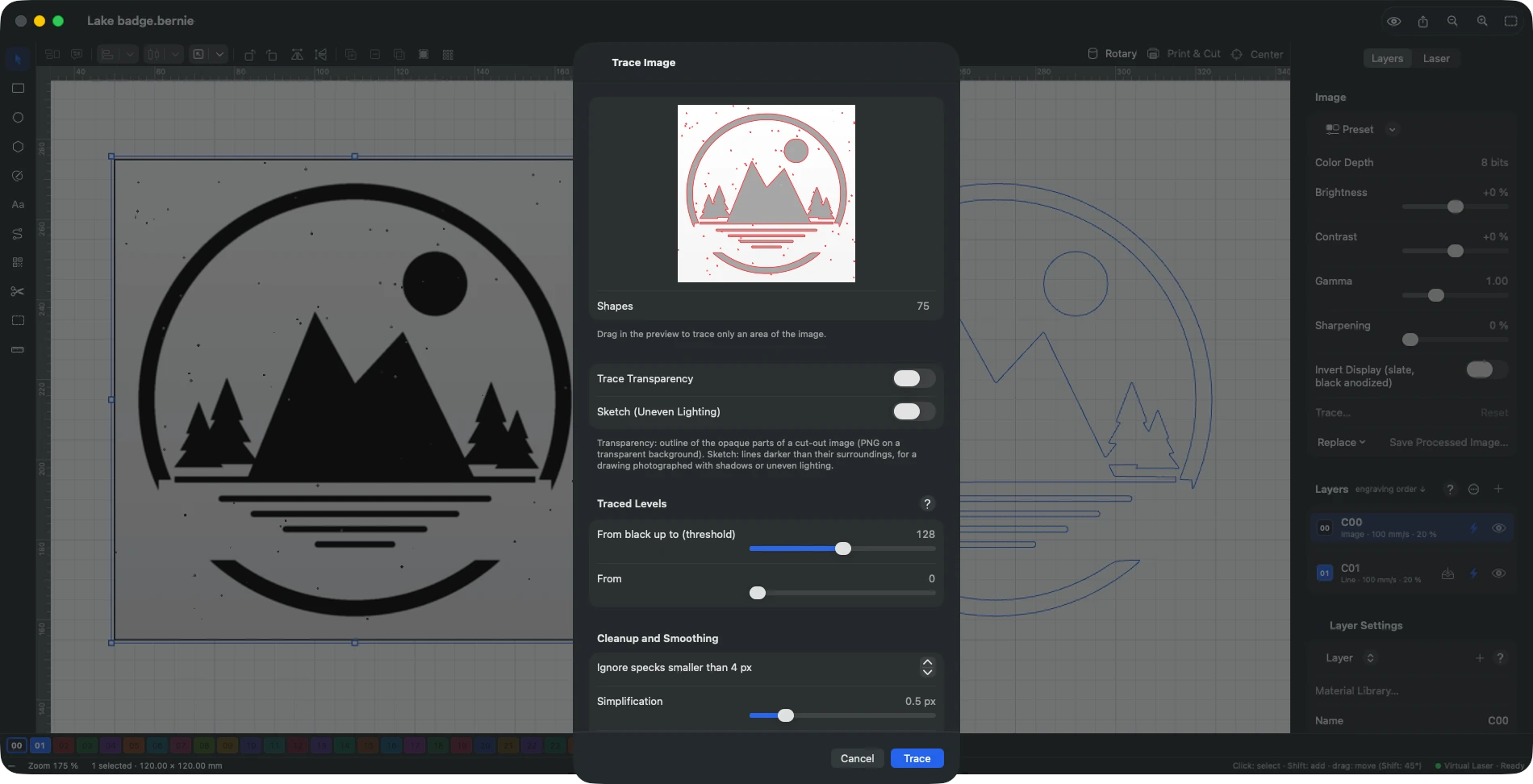
Nell’esempio, le impostazioni di default trovano 75 forme: i pezzi del distintivo più ogni granello di polvere della scansione. È a questo che serve Ignore specks smaller than … px: alzalo finché restano solo i pezzi che vuoi tagliare, come nel distintivo vettorializzato qui sotto.
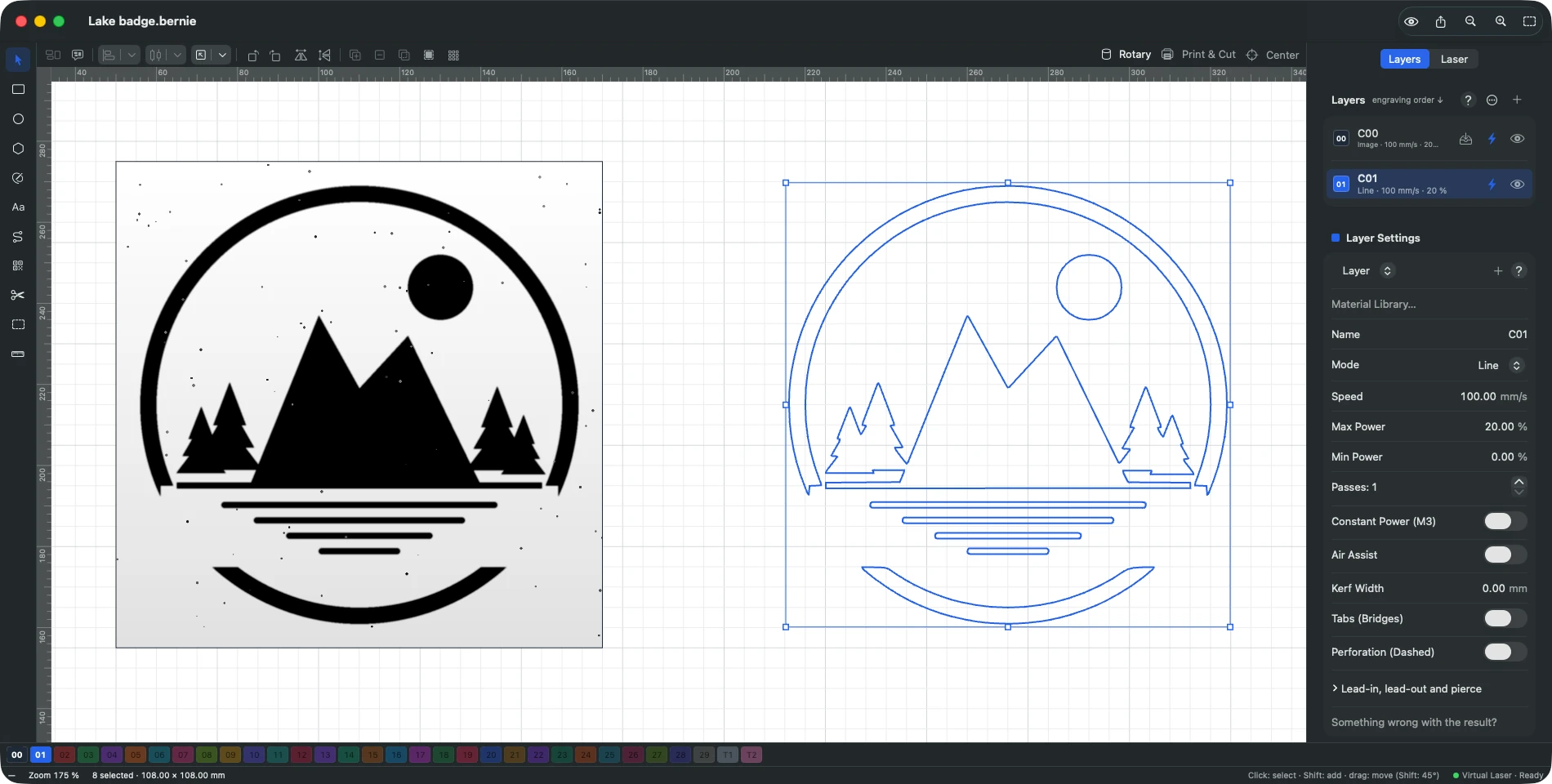
Una volta vettorializzato, il vettore è un normale disegno: esportalo in SVG o DXF per riusarlo altrove, o tieni il progetto Bernie. Per vettorializzare in un colpo solo un’intera cartella di loghi, File › Trace Images… elabora ogni file con le impostazioni di default e scrive un SVG per immagine. La stessa finestra di vettorializzazione c’è in Bernie su Windows e Linux e in Bernie Studio, sotto il pulsante Trace… del pannello dell’immagine.
Vettorializza gratis la tua immagine
Ripeti questi passaggi sul tuo logo o sul tuo disegno: Bernie è gratuito, senza account e senza abbonamento. Funziona già oggi su Windows, Linux e nel browser con Bernie Studio; Mac, iPad e iPhone arriveranno presto.
Preparare il vettore per il taglio laser
Un vettore che sembra giusto sullo schermo può comunque tagliare male. Questi controlli richiedono due minuti e salvano il foglio.
Tracciati chiusi e isole
Solo un contorno chiuso fa staccare un pezzo dal foglio. Ingrandisci gli angoli: basta uno spazio di un decimo di millimetro per lasciare il pezzo appeso. Poi pensa alle isole, le parti dentro altre parti: il centro di una O, di una A o di un anello cade quando tagli uno stencil. Puoi tenerle con piccoli ponticelli, scegliere un font stencil, oppure accettare che diventino pezzi sciolti.
Kerf, ponticelli e ordine di taglio
Il raggio asporta materiale: circa 0,1–0,2 mm sulla maggior parte dei laser a diodo e CO2 nel legno sottile, di più negli spessori grandi. Per i pezzi che devono incastrarsi, compensa il kerf in modo che le forme esterne crescano e i fori si restringano di metà di quella larghezza; una piastra di prova del kerf ti dà il valore esatto. I ponticelli impediscono ai pezzi piccoli di inclinarsi nel nido d’ape e di agganciare la testa. E taglia le forme interne prima di quelle esterne, così il pezzo non si muove prima che i fori siano fatti; la maggior parte dei software laser lo fa di default.
Dimensione e numero di linee
Controlla la dimensione finale in millimetri, non in pixel, e guarda il numero di nodi: un logo pulito ha centinaia di nodi, non decine di migliaia. Se il tempo dell’anteprima sembra assurdo per una forma semplice, semplifica di nuovo.
Prima di tutto la sicurezza
Non tagliare mai PVC, vinile o qualsiasi cosa possa contenere cloro: rilascia un gas tossico e corrosivo. Aspira i fumi, indossa occhiali certificati per la lunghezza d’onda del tuo laser, tieni un estintore a portata di mano e non lasciare mai la macchina in funzione senza sorveglianza, soprattutto quando tagli.
Problemi comuni di vettorializzazione e come risolverli
| Problema | Causa probabile | Soluzione |
|---|---|---|
| Centinaia di minuscole forme | Polvere, grana della carta, rumore JPEG | Alza il filtro dei puntini; pulisci l’immagine |
| Le linee sottili si spezzano | Soglia troppo bassa, immagine troppo piccola | Alza la soglia; usa un’immagine più grande |
| Le forme si fondono in una macchia | Soglia troppo alta, sfondo scuro | Abbassa la soglia; prima alza il contrasto |
| Cerchi tremolanti, bordi seghettati | Risoluzione bassa, poca levigatura | Più pixel; più levigatura |
| Angoli arrotondati sulle lettere | Troppa levigatura | Meno levigatura; meno semplificazione |
| Linee doppie su un disegno a penna | Contorno vettorializzato di un tratto | Incidilo come riempimento, o usa la vettorializzazione a linea centrale o un font a linea singola |
| Il pezzo non si stacca | Tracciato aperto o spazio minuscolo | Chiudi i tracciati; controlla gli angoli |
Altri modi per vettorializzare un’immagine
Qualsiasi buon flusso di lavoro laser sa vettorializzare. Inkscape, l’editor vettoriale gratuito, ha Vettorizza bitmap (Trace Bitmap) con una modalità a soglia di luminosità e una a linea centrale; è un’ottima scelta quando vuoi ridisegnare a mano parti del vettore prima di esportare un SVG. LightBurn ha il suo strumento Trace Image con impostazioni di soglia, taglio, puntini da ignorare e levigatura, molto simili a quelle viste sopra. Anche i convertitori online gratis funzionano, ma controlla la licenza dell’immagine che carichi, e preparati a ripulire il risultato.
Farlo dentro il tuo software laser ti risparmia un passaggio: vettorializzi, imposti il livello e tagli in un unico posto, e i contorni restano alla dimensione che hai scelto. Se stai pensando di lasciare uno strumento a pagamento, il nostro confronto sull’alternativa gratuita a LightBurn copre il resto del flusso di lavoro, e la pagina delle macchine compatibili ti dice se Bernie pilota il tuo laser.
Domande frequenti
Come vettorializzare un’immagine per il taglio laser gratis?
Usa uno strumento di vettorializzazione: «Trace Image» di Bernie o Vettorizza bitmap di Inkscape, entrambi gratuiti. Importa un’immagine ben contrastata, imposta la soglia in modo che le forme siano piene, filtra i puntini, poi metti i contorni su un livello «Line» per tagliarli.
Che formato di file serve per il taglio laser?
Per tagliare, un formato vettoriale come SVG, DXF, PDF o AI, con tracciati chiusi. Per incidere una foto, va bene un’immagine raster come PNG o JPEG. La maggior parte dei software laser apre entrambi e ti fa assegnare ciascuno a un livello con la sua modalità.
Si può vettorializzare una foto per l’incisione laser?
Si può, ma la foto di una persona o di un paesaggio diventa un groviglio di macchie. Incidila piuttosto come immagine con la retinatura (dithering), oppure ridisegna il soggetto come una semplice silhouette e vettorializza quella.
Perché la mia immagine vettorializzata ha così tante forme?
Ogni granello di polvere, grana della carta o artefatto JPEG diventa una minuscola forma chiusa. Alza l’area minima («Ignore specks» in Bernie, «Ignore less than» in LightBurn) e pulisci l’immagine prima di vettorializzarla.
Che risoluzione deve avere un’immagine da vettorializzare?
Punta a circa 10 pixel per millimetro di dimensione finale, cioè all’incirca 1.000 pixel di larghezza per un pezzo da 100 mm. Meno pixel danno curve bitorzolute; ingrandire un’immagine piccola non aggiunge dettagli reali.
Vettorializzare è un lavoro di due minuti quando conosci i quattro comandi: soglia, puntini, semplificazione e levigatura. Provalo sul tuo logo con Bernie, gratis su Windows, Linux e nel browser, e se ti fa risparmiare tempo, pensa a sostenerne lo sviluppo.