In breve: il miglior software per incisione laser per Mac dipende dal tuo controller e dal tuo budget. Per un’app gratuita che copre la maggior parte delle macchine, prova Bernie. Per uno strumento a pagamento maturo con una grande community, LightBurn parte da $99. Su una xTool, comincia dal software di xTool. Se speravi di usare LaserGRBL, è un programma per Windows senza versione per Mac.
Di seguito: sei opzioni confrontate fianco a fianco, come verificare che un’app possa pilotare il tuo laser, le insidie tipiche di macOS e una configurazione completa su un Mac, dal download al primo lavoro.
Software per incisione laser per Mac: il confronto
Tutte queste app funzionano su macOS. Controlla prima la riga del tuo controller, perché conta più di qualsiasi elenco di funzioni. Prezzi e versioni sono stati verificati sul sito di ciascun produttore al momento della stesura.
| Software | Prezzo | Controller | Note per Mac |
|---|---|---|---|
| Bernie | Gratuito (donazioni) | GRBL, grblHAL, FluidNC, Marlin, Smoothieware, Ruida; galvo JCZ e K40 M2 Nano originale | macOS 14 o successivo, Apple silicon e Intel |
| LightBurn | Core $99, Pro $199, una tantum; aggiornamenti a $40 all’anno dopo il primo | G-code (Core); anche DSP e galvo (Pro) | macOS 13 o successivo; nativo su Apple silicon dalla 2.2 |
| xTool Studio | Vedi xTool | Macchine xTool | macOS 10.15 o successivo; alcuni modelli più vecchi restano su xTool Creative Space |
| Rayforge | Gratuito, open source (MIT) | GRBL, Smoothieware, Marlin, Ruida, OctoPrint | Versioni per Mac, Windows e Linux |
| MeerK40t | Gratuito, open source (MIT) | K40 M2 e M3 Nano, GRBL, Ruida, galvo JCZ, Moshiboard | Versione per Mac; in fase di manutenzione ridotta |
| Lùmen | A pagamento, una tantum | Laser a diodo GRBL via USB | Solo Mac; niente CO2 né Ruida |
Le sei opzioni, una per una
Bernie: gratuito, e la versione per Mac è la più completa
Bernie è un software gratuito di incisione e taglio laser, finanziato da donazioni facoltative che non sbloccano nulla. Niente account, niente abbonamento, niente livelli di funzioni. Il Mac è la sua versione più completa: USB, rete, Ruida, modalità Hub, un server MCP per gli assistenti e comandi UDP, con il pannello Laser in una finestra a sé se lo desideri.
Disegna, vettorializza, applica la retinatura alle foto e include più di 1.800 impostazioni dei materiali. Apre anche i progetti di LightBurn e xTool Creative Space, così puoi provarlo su lavori veri. E il laser virtuale ti permette di provare tutto prima di collegare qualsiasi cosa.
LightBurn: il riferimento maturo, a pagamento
LightBurn è il riferimento abituale, e a ragione: è maturo, ampiamente documentato e sostenuto da una grande community. Le licenze sono perpetue, con una prova di 30 giorni. Core costa $99 per i laser G-code, Pro costa $199 e aggiunge i controller DSP e galvo. Gli aggiornamenti sono inclusi per un anno, poi costano $40 all’anno se vuoi continuare a riceverli.
Dalla versione 2.2, LightBurn funziona in modo nativo su Apple silicon, senza Rosetta 2. Ora richiede macOS 13 o successivo. Confrontiamo i due più in dettaglio nella nostra guida all’alternativa gratuita a LightBurn.
Se il tuo laser funziona con GRBL, il nostro confronto dei software laser GRBL passa in rassegna le opzioni su ogni piattaforma e le impostazioni del controller da controllare.
xTool Studio: per le macchine xTool
xTool Studio succede a xTool Creative Space come software del produttore. È pensato per le macchine xTool, quindi è la prima tappa naturale se ne possiedi una, anche se alcuni modelli più vecchi restano su Creative Space. La versione per Mac richiede macOS 10.15 o successivo. Se hai anche un laser di un’altra marca, mettiti in conto una seconda app.
Rayforge e MeerK40t: gratuiti e open source
Rayforge è un’app con licenza MIT, con versioni per Mac, Windows e Linux e un elenco di dispositivi che comprende GRBL, Smoothieware, Marlin, Ruida e OctoPrint. MeerK40t, anch’esso con licenza MIT, nasce nel mondo del K40 e arriva più lontano di quanto suggerisca il nome: schede M2 e M3 Nano, GRBL, Ruida, galvo JCZ e Moshiboard. La sua stessa pagina di progetto dice che ora è in una fase di manutenzione ridotta: tienine conto per una scelta a lungo termine.
Lùmen: una piccola app solo per Mac per i diodi GRBL
Lùmen è un acquisto a pagamento una tantum, pensato solo per il Mac. Il suo campo d’azione è volutamente ristretto: laser a diodo GRBL via USB, senza supporto per CO2 o Ruida. Se questo descrive tutta la tua configurazione e ti piace una piccola app dedicata, merita un’occhiata.
E LaserGRBL su un Mac?
LaserGRBL è gratuito, open source e molto apprezzato, ma il suo autore lo descrive come software per Windows e distribuisce un programma di installazione per Windows. Non esiste una versione per Mac. Alcuni proprietari lo eseguono in una macchina virtuale Windows, il che aggiunge una licenza di Windows da pagare e una connessione USB da passare al sistema ospite. Un’app nativa evita entrambe le cose.
Come scegliere il software laser per il tuo Mac
Quattro domande risolvono la questione, in quest’ordine.
- Quale controller c’è nel tuo laser? Non la marca: la scheda. Guarda la documentazione o l’etichetta, poi leggi la nostra pagina delle macchine compatibili per sapere cosa permette ogni controller. La maggior parte dei laser a diodo hobbistici usa GRBL; la maggior parte delle grandi macchine CO2 usa un Ruida o un DSP simile.
- L’app funziona in modo nativo sul tuo Mac? Su Apple silicon, preferisci un’app nativa. Apple sta eliminando gradualmente Rosetta 2, il livello che esegue le app Intel. Se hai ancora un Mac Intel, controlla che la versione più recente dell’app lo supporti ancora.
- Quale macOS usi? I requisiti cambiano: macOS 14 per Bernie, macOS 13 per LightBurn 2.2. Su un Mac più vecchio, una versione precedente dell’app potrebbe essere l’unica scelta.
- Come ti colleghi? USB, Wi-Fi o Ethernet, oppure tramite un piccolo computer accanto al laser. Se il tuo Mac è in casa e il laser è in garage, un collegamento di rete cambia tutto.
Prova prima di decidere
Le app gratuite ti costano solo un pomeriggio, e la prova di LightBurn dura 30 giorni. Esegui lo stesso piccolo lavoro con due di esse sulla tua macchina: stesso file, stesso materiale. Ti dirà di più di qualsiasi tabella comparativa, compresa questa.
Problemi tipici del Mac e come risolverli
Il Mac non vede il laser via USB
Comincia dal cavo: alcuni cavi USB portano solo l’alimentazione, ed è una causa molto comune. Le versioni recenti di macOS riconoscono da sole i chip USB più diffusi. Se il tuo non viene riconosciuto, installa il driver del produttore del chip: WCH per il CH340, Silicon Labs per il CP2102. Evita i siti di driver che non conosci.
La porta è occupata
Un solo programma alla volta può tenere aperta una porta seriale. Se la connessione non riesce, chiudi ogni altra app laser o terminale seriale, poi riprova. Bernie indica questo motivo nel messaggio di errore, come fa quando la porta non viene trovata.
Il Mac va in standby durante un lavoro
Un Mac in standby smette di inviare, e un lavoro inviato riga per riga si ferma con lui. Bernie tiene sveglio il Mac durante un lavoro. Con altre app, verifica come si comportano, e in ogni caso tieni il Mac collegato alla corrente per i lavori lunghi.
La telecamera non compare
macOS chiede l’autorizzazione la prima volta che un’app usa una telecamera. Se hai rifiutato, cambia la scelta in Impostazioni di Sistema, alla voce Privacy e sicurezza. Se ancora non compare, collega la telecamera direttamente al Mac invece che tramite un hub. La nostra pagina su telecamera e rotativo mostra come si allinea un disegno sul piano.
Sicurezza
Qualunque sia il software, le regole restano le stesse. Non lasciare mai un laser in funzione incustodito, tieni un estintore a portata di mano, aspira i fumi, indossa occhiali adatti alla lunghezza d’onda del tuo laser e non incidere mai PVC o vinile, che rilasciano cloro.
Come configurare il tuo laser su un Mac con Bernie
Ci vogliono una decina di minuti. Puoi seguire la procedura anche senza laser: scegli il laser virtuale al passaggio 3 e tutto il resto funziona allo stesso modo.
- Scarica Bernie. Nella pagina di download, scegli Scarica (DMG). L’app è firmata e notarizzata da Apple, e richiede macOS 14 o successivo, su Apple silicon o Intel.
- Installala. Apri il DMG e trascina Bernie sul collegamento Applicazioni, poi avviala da lì.
- Segui la presentazione di Bernie. Senza alcun dispositivo configurato, Bernie si apre con una presentazione animata di circa due minuti. Alla voce Il tuo laser, scegli diodo, CO2, fibra / galvo, o ancora nessun laser per il laser virtuale.
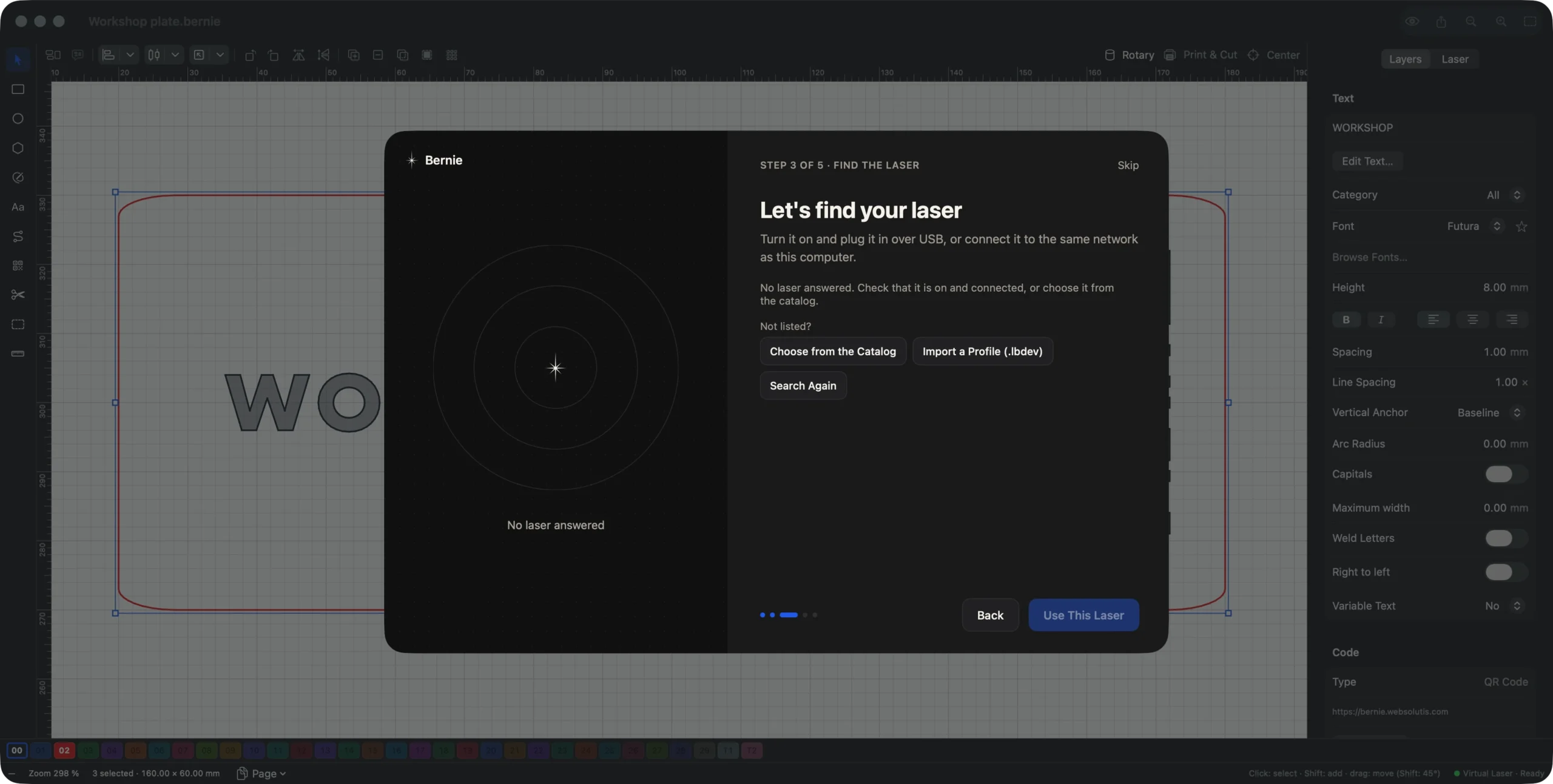
- Trova il laser. Collega il laser, accendilo e chiudi ogni altra app laser. Bernie interroga le porte USB senza spostare nulla e cerca i laser che si annunciano in rete. Se il tuo non compare, usa Scegli dal catalogo.
- Controlla la tua macchina. Alla voce La tua macchina, conferma l’area di lavoro, l’origine e il ritorno all’origine all’avvio. Bernie associa la libreria dei materiali della macchina quando il catalogo ne ha una, altrimenti una libreria di partenza per il tuo tipo di laser. La presentazione non sposta mai la testa e non accende mai il laser.
- Disegna o importa. Usa gli strumenti della barra di sinistra, oppure File › Importa… (⌘I) per SVG, DXF, PDF, Illustrator e immagini. Puoi anche trascinare un file sulla finestra. Passano anche i progetti di LightBurn (.lbrn, .lbrn2).
- Imposta i livelli. Ogni colore è un livello, con la sua modalità (Linea, Riempimento o Immagine), velocità e potenza. Parti dalla libreria dei materiali invece che da un valore vuoto.
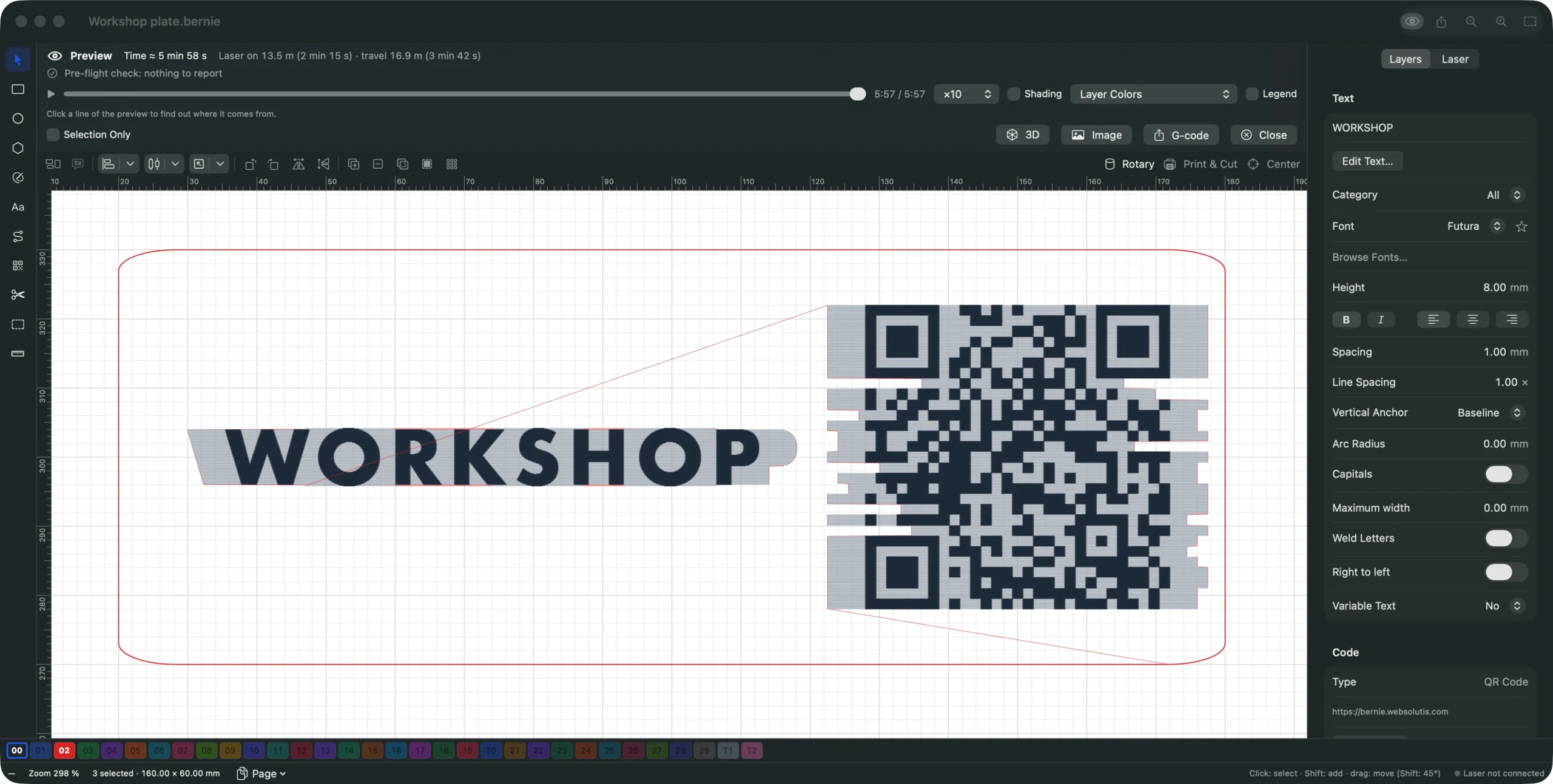
- Controlla l’anteprima. Fai clic sul pulsante con l’occhio per vedere i percorsi, il tempo stimato e il controllo preliminare.
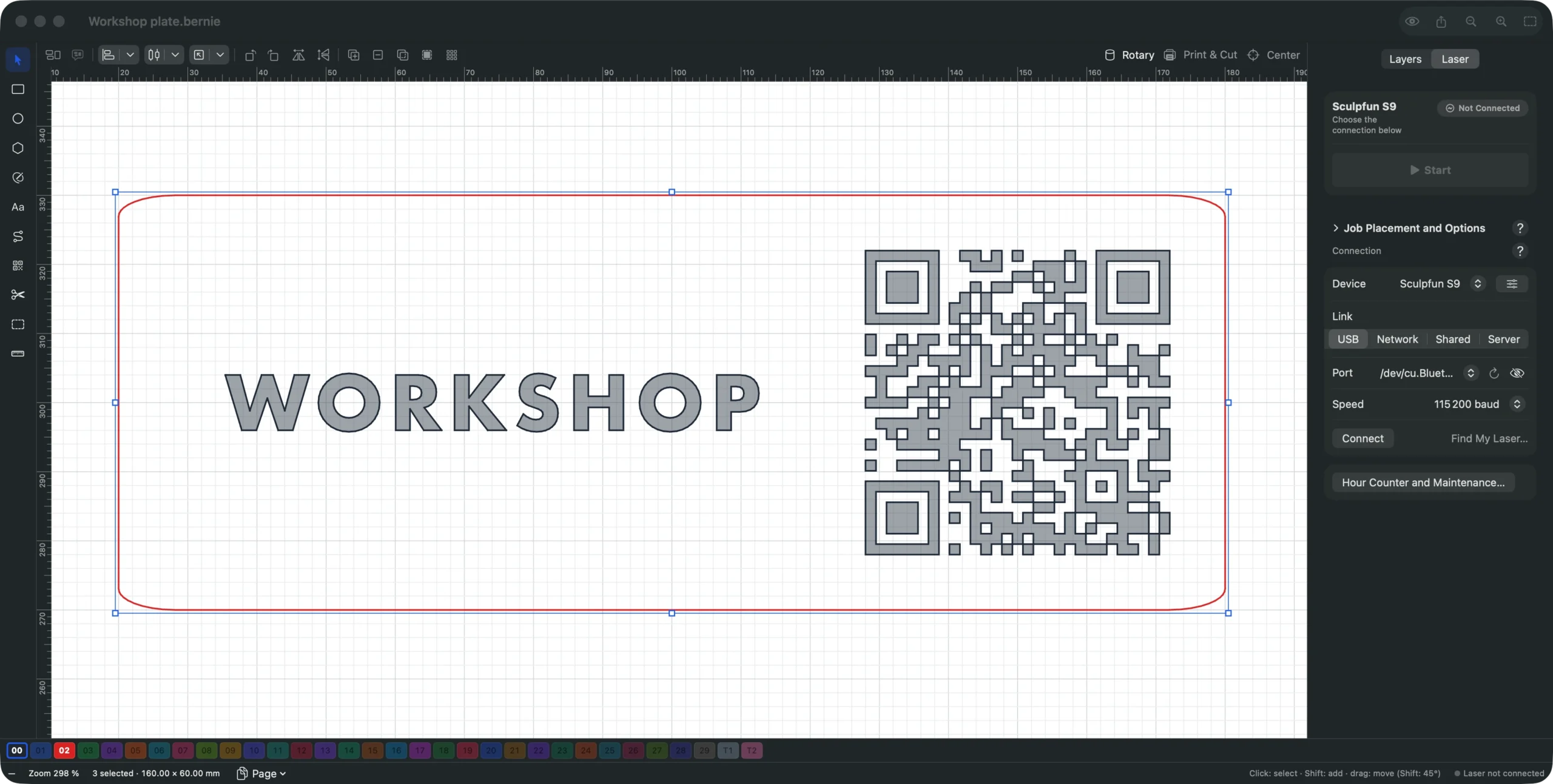
- Collegati. Nel pannello Laser, scegli il collegamento USB e la porta, oppure Trova il mio laser, poi Connetti. Per un laser Wi-Fi o Ethernet, scegli Rete e Cerca nella rete.
- Inquadra e avvia. Premi Inquadra per vedere dove cade il lavoro, poi Avvia, che esegue i controlli e ti chiede conferma. Arresta, o ⌘., resta a portata di mano. Se il risultato esce specchiato, esegui Laser › Verifica orientamento del dispositivo….
Configura il tuo laser sul tuo Mac oggi stesso
Segui questi passaggi con Bernie, gratuito, senza account e senza abbonamento. Scarica il DMG per il tuo Mac; funziona anche su Windows, su Linux e nel browser con Bernie Studio.
Per andare oltre: extra per il tuo laboratorio con Mac
Una volta eseguito il primo lavoro, queste funzioni meritano un’occhiata. Il server MCP e i comandi UDP ci sono solo nella versione per Mac.
- Condividi il laser (modalità Hub). In Impostazioni › Automazione › Condivisione del laser (modalità Hub), attiva Condividi il laser sulla rete locale. Gli altri dispositivi della tua rete locale possono così inviargli un lavoro, con un codice di abbinamento. Ogni avvio viene confermato sul Mac, e nulla parte da remoto.
- Tieni il Mac lontano dal laser. Un Bernie Link su un Raspberry Pi accanto al laser fa lo stesso lavoro senza schermo, così il tuo Mac può restare in casa.
- Lavora con un assistente. Il server MCP locale, che attivi nelle Impostazioni, permette a un assistente come Claude di preparare un progetto. L’assistente non controlla mai il laser: il lavoro lo avvii tu.
- Automatizza con gli script. I comandi UDP permettono ad altri programmi di pilotare Bernie, e le scorciatoie da tastiera personalizzate e le macro (da ⌥⌘1 a ⌥⌘9) fanno risparmiare tempo sui lavori ripetitivi.
Se usi il laser tramite OctoPrint o una scheda Duet, Bernie per Mac può inviare anche a questi: vedi la nostra guida all’incisione laser con OctoPrint. E se stai ancora scegliendo una macchina, leggi prima diodo, CO2, fibra o galvo.
Domande frequenti
Qual è il miglior software per incisione laser per Mac gratuito?
Bernie è un buon primo tentativo: è gratuito, senza livelli di funzioni, e pilota GRBL, Marlin, Smoothieware e Ruida. Anche Rayforge e MeerK40t sono gratuiti e open source; MeerK40t è adatto ai proprietari di K40, anche se ora è in una fase di manutenzione ridotta. Provane due sullo stesso piccolo lavoro e tieni quello che preferisci.
LaserGRBL funziona su Mac?
No. LaserGRBL è un software per Windows e non esiste una versione per Mac. Alcuni proprietari lo eseguono in una macchina virtuale Windows, ma questo aggiunge una licenza di Windows e una connessione USB da configurare. Di solito un’app nativa per Mac è più semplice.
LightBurn funziona su Mac?
Sì. LightBurn richiede macOS 13 o successivo, e dalla versione 2.2 funziona in modo nativo su Apple silicon senza Rosetta 2. È un software a pagamento, da $99 per Core, con una prova di 30 giorni.
Perché il mio Mac non rileva il mio incisore laser?
Prova prima un altro cavo USB, perché alcuni portano solo l’alimentazione. Controlla che il laser sia acceso e che nessun altro programma stia usando la porta. Le versioni recenti di macOS riconoscono i chip più comuni; altrimenti installa il driver del produttore del chip, WCH per il CH340 o Silicon Labs per il CP2102.
Posso usare un laser da un MacBook via Wi-Fi?
Sì, se il laser o il suo controller offre un collegamento di rete e il tuo software lo supporta. In Bernie, scegli il collegamento Rete e Cerca nella rete, che elenca i laser che si annunciano. Un laser solo USB può essere condiviso in rete con un Bernie Link su un Raspberry Pi.
Bernie per Mac è davvero gratuito?
Sì. Ogni funzione è inclusa, senza account e senza abbonamento. Bernie vive di donazioni facoltative che non sbloccano nulla. Richiede macOS 14 o successivo, su Apple silicon o Intel.
Scegli l’opzione adatta al tuo controller, poi provala su uno scarto. Per iniziare con una gratuita, scarica Bernie per Mac.