El grabado láser con OctoPrint funciona, con algunas condiciones. OctoPrint es un servidor de impresión para impresoras 3D: envía el G-code a la máquina conectada a su puerto USB, línea a línea, y le da igual que la herramienta sea un hotend o un láser. Una máquina Marlin con la función láser activada funciona tal cual; un láser GRBL necesita un plugin; una placa Duet hace el mismo trabajo sin OctoPrint. Preparas el G-code en un software láser, lo envías al servidor y lo inicias, y algunos programas láser, entre ellos Bernie, pueden hacer todo eso por ti.
A continuación: qué admite OctoPrint, los límites que debes conocer antes de grabar una foto a través de él, cómo configurar OctoPrint o una Duet para un láser, un tutorial completo para encuadrar y grabar desde Bernie, y lo mismo desde la línea de comandos.
¿Puede OctoPrint controlar una grabadora láser?
OctoPrint es un software libre y de código abierto (AGPL-3.0), creado y mantenido por Gina Häußge y financiado con donaciones. La versión estable actual es la 1.11.8, publicada en junio de 2026; la versión 2.0 está en pruebas. La mayoría lo usa en una Raspberry Pi con OctoPi, una imagen de tarjeta SD lista para usar: el proyecto recomienda una Pi 3B, 3B+, 4B o Zero 2.
OctoPrint se presenta como una interfaz para impresoras 3D y no incluye compatibilidad con láseres ni con GRBL. Lo que decide si tu láser funciona detrás de él es el firmware de la máquina:
| Firmware | Detrás de OctoPrint | Qué necesitas |
|---|---|---|
| Marlin con láser | Sí: es un firmware de impresora | LASER_FEATURE activado; potencia del láser mediante M3, M4 y M5 |
| GRBL (la mayoría de los láseres de diodo) | Con un plugin | El plugin Better Grbl Support, que adapta el handshake (el intercambio inicial con la máquina) y el G-code que envía OctoPrint |
| RepRapFirmware (Duet) | No hace falta | La placa ejecuta los trabajos desde su propia tarjeta SD, a través de Duet Web Control o de su API HTTP; modo láser configurado con M452 |
La documentación láser de Marlin describe un modo en línea (M3 I), en el que la potencia viaja con cada movimiento en lugar de detener el cabezal para cambiarla. En una Duet, M452 define la salida del láser, la frecuencia PWM y el valor S que corresponde a la potencia máxima.
Límites que debes conocer antes del grabado láser con OctoPrint
- Velocidad de envío. Por defecto, OctoPrint envía una línea y espera el «ok» de la máquina antes de enviar la siguiente. La propia documentación de GRBL dice que este sencillo envío-respuesta es la forma más lenta de hacer streaming, y recomienda el conteo de caracteres para máquinas rápidas como los láseres. Los cortes vectoriales y los contornos van bien; una foto hecha de miles de movimientos diminutos puede ir a trompicones, así que baja la velocidad o la resolución, o mejor usa una conexión USB directa para los grabados de imagen.
- Una Duet evita el problema. Ejecuta todo el archivo desde su tarjeta SD, así que no se envía nada línea a línea durante el trabajo.
- Seguridad. La documentación de OctoPrint desaconseja hacer accesible desde Internet una máquina con motores y elementos calefactores, incluso con control de acceso: usa una VPN. Un láser merece el mismo cuidado.
- OctoPrint 2.0. La próxima versión mayor cambia la forma de conectar las impresoras, y el proyecto ha pedido a los autores de plugins que revisen los suyos. Si dependes de Better Grbl Support, comprueba que es compatible con tu versión de OctoPrint antes de actualizar.
Configurar OctoPrint o una Duet para un láser
OctoPrint
- Instala OctoPi en una tarjeta microSD con Raspberry Pi Imager (Other specific-purpose OS › 3D printing), arranca la Pi y termina el asistente de configuración en tu navegador, en
http://octopi.local. - Conecta el láser a la Pi por USB. Para un láser GRBL, instala Better Grbl Support desde el Plugin Manager: ajusta el handshake, desactiva las sumas de verificación (checksums) y acepta archivos
.nc. - Crea una clave para el software láser. La documentación de OctoPrint recomienda las claves de aplicación (Settings › Application Keys); la antigua clave global de Settings › API está obsoleta.
- Solo si vas a controlar OctoPrint desde una página web: marca Allow Cross Origin Resource Sharing (CORS) en Settings › API y reinicia OctoPrint.
Duet (RepRapFirmware)
Configura el modo láser con M452 en config.g, con el pin de salida y la escala de potencia de tu placa. Desde RepRapFirmware 3.7, HTTP ya no está activado por defecto: añade M586 P0 S1. Una contraseña fijada con M551 protege el acceso, aunque la documentación de Duet advierte de que se envía sin cifrar. Para una página web, M586 C"*" permite las peticiones de origen cruzado (cross-origin). Bernie se comunica con una Duet en modo autónomo (standalone), con la placa conectada a la red por sí sola.
Cómo grabar a través de OctoPrint desde Bernie
Bernie, el software láser gratis, puede enviar el trabajo directamente a OctoPrint o a una placa Duet: prepara el G-code para tu máquina, lo sube como archivo, lo inicia tras una pregunta de seguridad y sigue su progreso. Aquí, una etiqueta con nombre de contrachapado de 80 × 30 mm en una Sculpfun S9, un láser de diodo GRBL detrás de OctoPrint.
- Instala Bernie. Usa la app para Mac, la app de Windows o la aplicación de escritorio para Linux desde la página de descarga. Bernie Studio también funciona en un navegador, pero solo cuando la página se sirve por http, desde Bernie Link o desde tu ordenador: la versión en línea, en https, no puede llegar a un servidor en http.
- Elige tu máquina. Selecciónala en el catálogo, aquí la Sculpfun S9, para que el G-code se ajuste a su firmware, su área de trabajo y sus velocidades. La página de máquinas compatibles enumera los 125 modelos.
- Elige la conexión «Servidor». En el panel «Láser», pon Conexión en Servidor y luego elige OctoPrint. Escribe la Dirección (
http://octopi.local) y la Clave de API y haz clic en Conectar. En Mac y iPad, la clave se guarda en el llavero. - Coloca el diseño. El servidor no indica dónde está el cabezal, así que parte de coordenadas absolutas o de tu origen de usuario.
- Encuadra. Haz clic en Encuadrar: el cabezal recorre el contorno del trabajo con el láser apagado. Ajusta el contrachapado hasta que el contorno caiga donde quieres.
- Graba. Haz clic en Iniciar y responde a la pregunta de seguridad: Bernie sube el trabajo como archivo, OctoPrint lo inicia y el panel muestra el progreso. Pausa, Reanudar y Detener siguen disponibles.
- No pierdas de vista el mantenimiento. Estos trabajos cuentan en el contador de horas como cualquier otro; consulta nuestro calendario de mantenimiento láser.
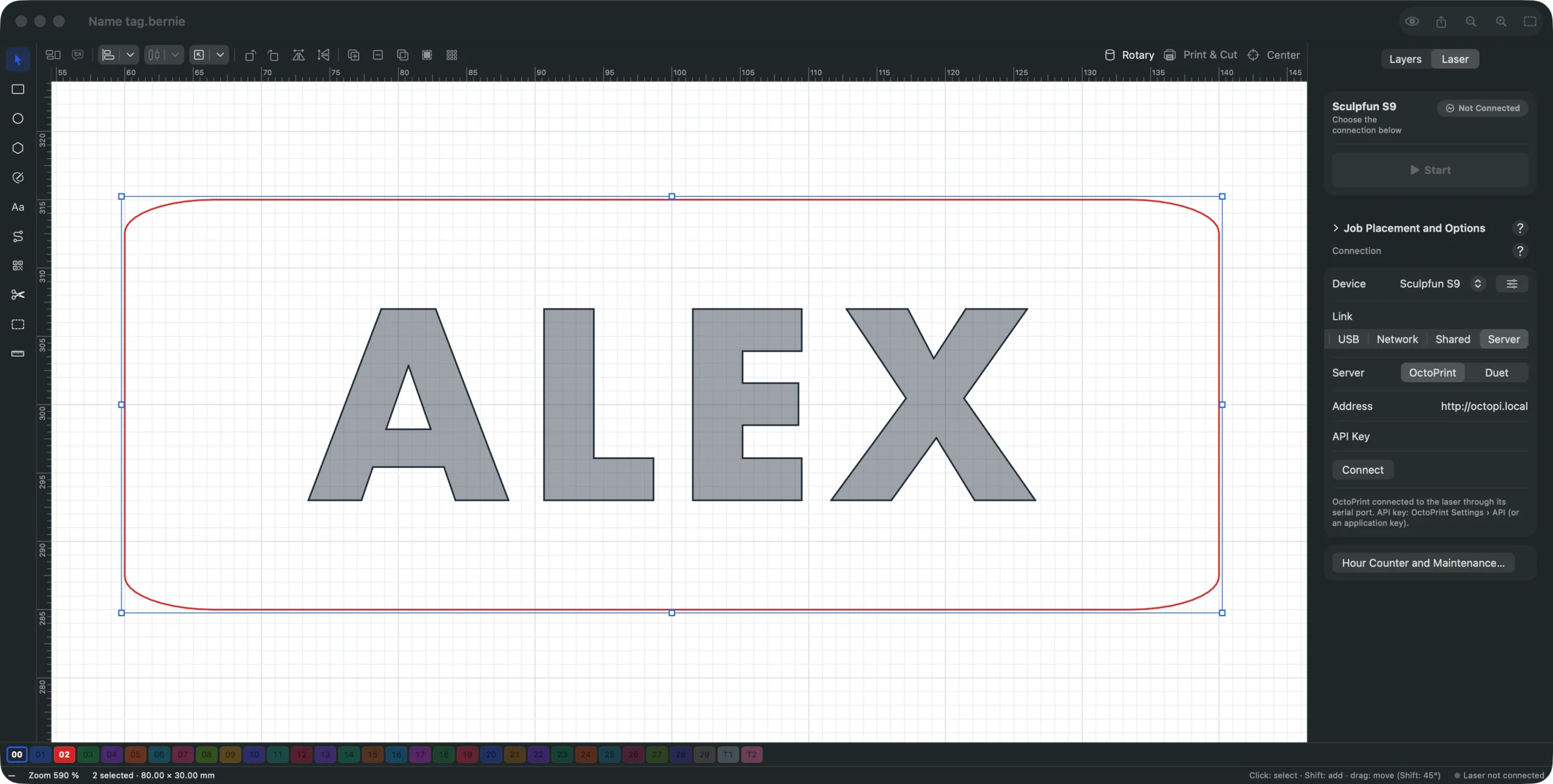
Para una Duet, elige Duet en lugar de OctoPrint y escribe la Contraseña fijada con M551, o déjala vacía si no hay ninguna. La sección Conexión del manual cubre todos los modos de conexión, y conexión y control los resume.
Graba con OctoPrint gratis
Repite estos pasos con tu propio láser: Bernie es gratis, sin cuenta y sin suscripción, en Mac, Windows, Linux y en tu navegador con Bernie Studio.
Desde la línea de comandos
El comando bernie hace lo mismo sin ventana, desde un terminal o un script. Viene con Bernie Link: en una Raspberry Pi o un PC con Linux tras la instalación en una línea, y como bernie.exe en el archivo comprimido para Windows. Con la etiqueta de arriba, da:
$ bernie verifier name-tag.bernie --appareil sculpfun-s9Device : Sculpfun S9✓ Ready to engrave.$ bernie estimer name-tag.bernie --appareil sculpfun-s9Estimated duration : 1 min 39 sLaser on : 39 sLength engraved : 3914 mm
Para grabar a través de OctoPrint, añade el servidor y su clave: bernie graver name-tag.bernie --appareil sculpfun-s9 --octoprint http://octopi.local --cle YOUR_KEY --oui. Para una Duet, usa --duet http://duet.local --mot-de-passe PASSWORD. Sin --oui, no se envía nada: el comando responde que grabar enciende el láser y te pide que confirmes, con la tapa cerrada y la extracción en marcha. Después sigue el trabajo hasta el final, y Ctrl-C lo detiene.
Para series cortas, --serie 42 rellena un número de serie en un texto variable, y --csv names.csv toma los valores de una hoja de cálculo exportada; --json da resultados que un script puede leer, con el código de salida 0 cuando el trabajo ha terminado y 1 cuando se rechaza. La sección Comando bernie del manual enumera todas las opciones, y la página archivos y automatización muestra las demás formas de controlar Bernie desde otro programa.
Seguridad cuando no tienes el láser a la vista
Con un servidor de impresión, es tentador iniciar un trabajo desde otra habitación. No lo hagas: un láser nunca debe funcionar sin vigilancia. Inicia los trabajos solo cuando estés junto a la máquina, con gafas homologadas para su longitud de onda, la extracción en marcha y un extintor a mano. Bernie hace una pregunta de seguridad antes de cada trabajo, pero no puede ver la máquina; tú sí. Nunca grabes PVC ni vinilo, que liberan cloro.
Antes de un trabajo a través de OctoPrint o una Duet
- Estás junto a la máquina, con las gafas puestas y la extracción en marcha.
- La máquina ha hecho el homing y el diseño parte de coordenadas absolutas o de tu origen de usuario.
- El trabajo se ha encuadrado con el láser apagado.
- OctoPrint solo es accesible en tu red local o a través de una VPN.
Preguntas frecuentes
¿OctoPrint es compatible con grabadoras láser?
No oficialmente: OctoPrint está hecho para impresoras 3D. Pero envía cualquier G-code, así que una máquina Marlin con su función láser funciona, y un láser GRBL funciona con el plugin Better Grbl Support. Prepara el G-code en un software láser, o deja que un programa como Bernie lo suba y lo inicie por ti.
¿Puede OctoPrint controlar un láser GRBL?
Sí, con el plugin Better Grbl Support, que adapta el handshake, desactiva las sumas de verificación y acepta archivos .nc. Sin él, el handshake por defecto de OctoPrint es un comando de impresora que GRBL no entiende.
¿Cómo consigo una clave API de OctoPrint?
Crea una clave de aplicación en Settings › Application Keys, o deja que el software la solicite. La antigua clave global de Settings › API sigue funcionando, pero está obsoleta. Envía la clave con cada petición; en Bernie, escríbela en el campo «Clave de API» de la conexión «Servidor».
¿Sirve OctoPrint para grabar fotos con láser?
Puede ir a trompicones. OctoPrint envía una línea cada vez y espera una respuesta, y una foto son miles de movimientos diminutos. Baja la velocidad o la resolución, o usa una conexión USB directa o una Duet, que ejecuta el archivo desde su tarjeta SD. Nuestra guía para grabar una foto con láser te ayuda a elegir los ajustes.
¿Puedo usar una placa Duet para grabado láser?
Sí. RepRapFirmware tiene un modo láser, que se configura con M452, y una Duet ejecuta el trabajo desde su propia tarjeta SD. Bernie envía el trabajo a una Duet en modo autónomo, con encuadre, pausa, reanudación y parada; desde RepRapFirmware 3.7, activa HTTP con M586 P0 S1.
OctoPrint o una Duet pueden controlar bien un láser, siempre que conozcas sus límites. Bernie añade la parte láser: ajustes por material, una comprobación previa y una pregunta de seguridad antes de cada trabajo. Descarga Bernie, elige la conexión «Servidor» y encuadra tu primer trabajo.