Para vectorizar una imagen para corte láser hay que trazarla: el programa encuentra los bordes entre las zonas oscuras y las claras y los convierte en contornos que el láser puede seguir. Parte de una imagen con mucho contraste, ajusta el umbral para que las formas que quieres queden en negro sólido, ignora las motas pequeñas, suaviza un poco las curvas y comprueba que cada contorno esté cerrado antes de cortar. Un láser puede grabar una foto tal cual, pero para recortar una forma, o para grabar rápido un logo nítido, necesita vectores.
A continuación: cuándo necesitas un vector y cuándo no, qué imágenes se vectorizan bien, qué hace cada ajuste de vectorización, un tutorial completo con un software gratuito y cómo dejar listos los trazados para el corte.
Mapa de bits o vector: lo que tu láser necesita de verdad
Una imagen de mapa de bits (PNG, JPEG, una foto, una captura de pantalla) es una cuadrícula de píxeles. Un archivo vectorial (SVG, DXF, PDF, AI) es un conjunto de trazados: líneas y curvas con coordenadas exactas. El software láser lee los dos, pero los usa de forma distinta.
| Lo que quieres | Lo que hace el láser | Archivo que necesitas | Modo de capa |
|---|---|---|---|
| Recortar una forma | Sigue el contorno una vez (o en unas pocas pasadas) | Vector, trazados cerrados | Line (línea) |
| Marcar una línea fina | Sigue el trazado a baja potencia | Vector | Line (línea) |
| Grabar un logo o un texto, relleno | Barre de un lado a otro el interior de las formas | Vector (o una imagen limpia) | Fill (relleno) |
| Grabar una foto con sus tonos | Dispara punto a punto, línea a línea | Imagen de mapa de bits | Image (imagen) |
Así que solo necesitas vectorizar una imagen cuando el láser debe seguir un borde: para cortar, marcar o hacer un relleno que quieras nítido a cualquier tamaño. Un logo vectorizado se puede escalar de un llavero a un cartel de puerta sin perder nitidez, y rellenarlo suele ser más rápido que grabar la misma imagen en modo imagen, porque el láser se salta todo lo que queda fuera de las formas.
Qué imágenes se vectorizan bien
La vectorización funciona separando la imagen en tinta y fondo. Cuanto más limpia sea esa separación, más limpio será el vector. Antes de abrir cualquier herramienta de vectorización, fíjate en la imagen de origen.
Una buena imagen para vectorizar
- Dos tonos: negro sobre blanco, o cualquier forma oscura sobre un fondo claro.
- Bordes limpios: un logo, una silueta, una plantilla, unas letras, un dibujo a bolígrafo.
- Suficientes píxeles: unos 1.000 píxeles de ancho para una pieza de 100 mm (4 in); las miniaturas JPEG pequeñas dan curvas irregulares.
- Iluminación uniforme si es una foto de un dibujo: sin la sombra del móvil sobre la hoja.
- Sin compresión fuerte: los artefactos JPEG alrededor de los bordes se convierten en pequeños bultos en el contorno.
Las fotos de personas, mascotas o paisajes no dan buenos archivos de corte al vectorizarlas: sus formas están hechas de degradados suaves y el vectorizador las convierte en cientos de manchas. En esos casos, graba la foto como imagen (consulta nuestra guía sobre cómo grabar una foto con láser) o vuelve a dibujar antes el sujeto como silueta.
Retoques rápidos antes de vectorizar
- Recorta la parte que necesitas, para que el vectorizador no pierda el tiempo con el fondo.
- Sube el contraste en cualquier editor de fotos hasta que el fondo quede casi blanco y la tinta casi negra.
- Quita el color: la vectorización se fija en el brillo, así que un logo amarillo sobre blanco es casi invisible. Pásalo a escala de grises y comprueba que la forma sigue siendo oscura.
- Si es un PNG con fondo transparente, conserva la transparencia: algunos vectorizadores pueden seguir directamente el contorno de la zona opaca.
Vectorizar imagen para corte láser: los ajustes que importan
Todas las herramientas de vectorización, gratuitas o de pago, tienen los mismos pocos controles con nombres distintos. Apréndelos una vez y podrás vectorizar cualquier cosa.
Umbral (y límite)
El umbral decide qué píxeles cuentan como tinta. El brillo va de 0 (negro) a 255 (blanco); con un umbral de 128, se vectoriza cada píxel más oscuro que el gris medio. Si lo subes, los grises más claros se suman a la forma, así que las líneas finas engordan y los huecos se cierran. Si lo bajas, solo quedan las zonas más oscuras, así que desaparece un fondo sucio. Un segundo límite, a menudo llamado cutoff, te permite vectorizar solo una franja de grises, por ejemplo un tono medio sin el negro.
Ignorar las motas pequeñas
El polvo, el grano del papel y el ruido JPEG se convierten en pequeñas formas cerradas. Cada una supone una perforación y un corte aparte para el láser, lo que hace perder tiempo y puede dejar puntos quemados. Un área mínima, medida en píxeles, descarta todas las formas más pequeñas. Unos pocos píxeles suelen bastar; súbela para escaneos y fotos de papel.
Simplificación y suavizado
Los bordes vectorizados siguen la escalera de los píxeles. La simplificación elimina los nodos que no aportan nada, dentro de una tolerancia de una fracción de píxel. El suavizado convierte las series de segmentos cortos en curvas. Si te quedas corto, los círculos parecen polígonos y el cabezal tiembla con miles de movimientos diminutos; si te pasas, las esquinas vivas se redondean. Conserva las esquinas vivas para letras y piezas mecánicas, y suaviza más las formas orgánicas.
Vectorizar el contorno o la línea central
La mayoría de los vectorizadores dibujan el contorno de la tinta: un trazo de bolígrafo de 2 mm se convierte en una forma cerrada larga y fina con dos bordes. Es lo que quieres para cortar una plantilla o rellenar una forma. La vectorización por línea central, en cambio, dibuja un solo trazado por el centro de cada trazo, ideal para una letra manuscrita marcada con una sola línea. Si tu herramienta solo vectoriza contornos, graba el dibujo como relleno o usa una fuente de una sola línea para el texto.
Cómo vectorizar una imagen en Bernie
Bernie es un software láser gratuito, financiado por donaciones, y la vectorización de imágenes forma parte de sus herramientas de imágenes y fotos. Este es todo el proceso, de un dibujo escaneado al corte, con la insignia que ves en las capturas.
- Importa la imagen. Elige File › Import… (Archivo › Importar, ⌘I) o suelta el archivo en la ventana: PNG, JPEG, BMP, GIF, WebP o TIFF. Llega a una capa en modo Image (imagen). Fija su tamaño final en el inspector antes de vectorizar, para que los contornos salgan al tamaño correcto.
- Abre la ventana de vectorización. Con la imagen seleccionada, elige Tools › Trace Image… (Herramientas › Vectorizar imagen, ⌥⌘T) o haz clic en Trace… en la sección Image del inspector. La vista previa muestra en rojo los contornos encontrados sobre la imagen atenuada, y Shapes (formas) los cuenta.
- Ajusta los niveles vectorizados. Mueve From black up to (threshold) (desde el negro hasta el umbral), 128 por defecto, hasta que las formas que quieres estén completas; deja From en 0 salvo que quieras descartar los tonos más oscuros. Para quedarte solo con una parte de la imagen, dibuja un rectángulo en la vista previa; Whole Image (imagen completa) recupera el encuadre entero.
- Limpia. En Cleanup and Smoothing (limpieza y suavizado), sube Ignore specks smaller than … px (ignorar motas de menos de … px) hasta que desaparezca el polvo y el recuento de Shapes baje a las piezas reales. Ajusta Simplification (simplificación) y Smoothing (suavizado) si las curvas se ven dentadas o las esquinas demasiado blandas.
- Usa los modos especiales cuando encajen. Trace Transparency (vectorizar la transparencia) sigue la zona opaca de un PNG recortado. Sketch (Uneven Lighting) (boceto con iluminación irregular) conserva las líneas más oscuras que su entorno, para un dibujo fotografiado con sombras; el umbral pasa entonces a ser una sensibilidad.
- Vectoriza. Marca Delete the Image Afterwards (borrar la imagen después) si ya no necesitas la imagen y haz clic en Trace. Las nuevas formas van a una capa vectorial, separada de la imagen.
- Configura la capa. Haz clic en la capa de las formas vectorizadas y elige su Mode (modo): Line (línea) para cortar o marcar, Fill (relleno) para grabar las formas rellenas. Escoge una velocidad y una potencia en la biblioteca de materiales o haz una prueba de material en un retal.
- Prepara los trazados para el corte. Shapes › Optimize Shapes… (optimizar formas) reduce el número de nodos, Shapes › Close Paths… (cerrar trazados) cierra los extremos que casi se tocan y Delete Duplicates (eliminar duplicados) quita las líneas superpuestas. En los ajustes de la capa, introduce tu Kerf Width (ancho de corte) y activa Tabs (Bridges) (pestañas) si las piezas pequeñas deben quedarse sujetas a la plancha.
- Previsualiza, encuadra y corta. Activa la vista previa (botón del ojo, ⇧⌘P) para ver los trazados y el tiempo estimado; la comprobación previa señala las formas abiertas en una capa de relleno, los duplicados o un trabajo fuera de límites. Encuadra el trabajo sobre el material y lánzalo desde el panel Laser.
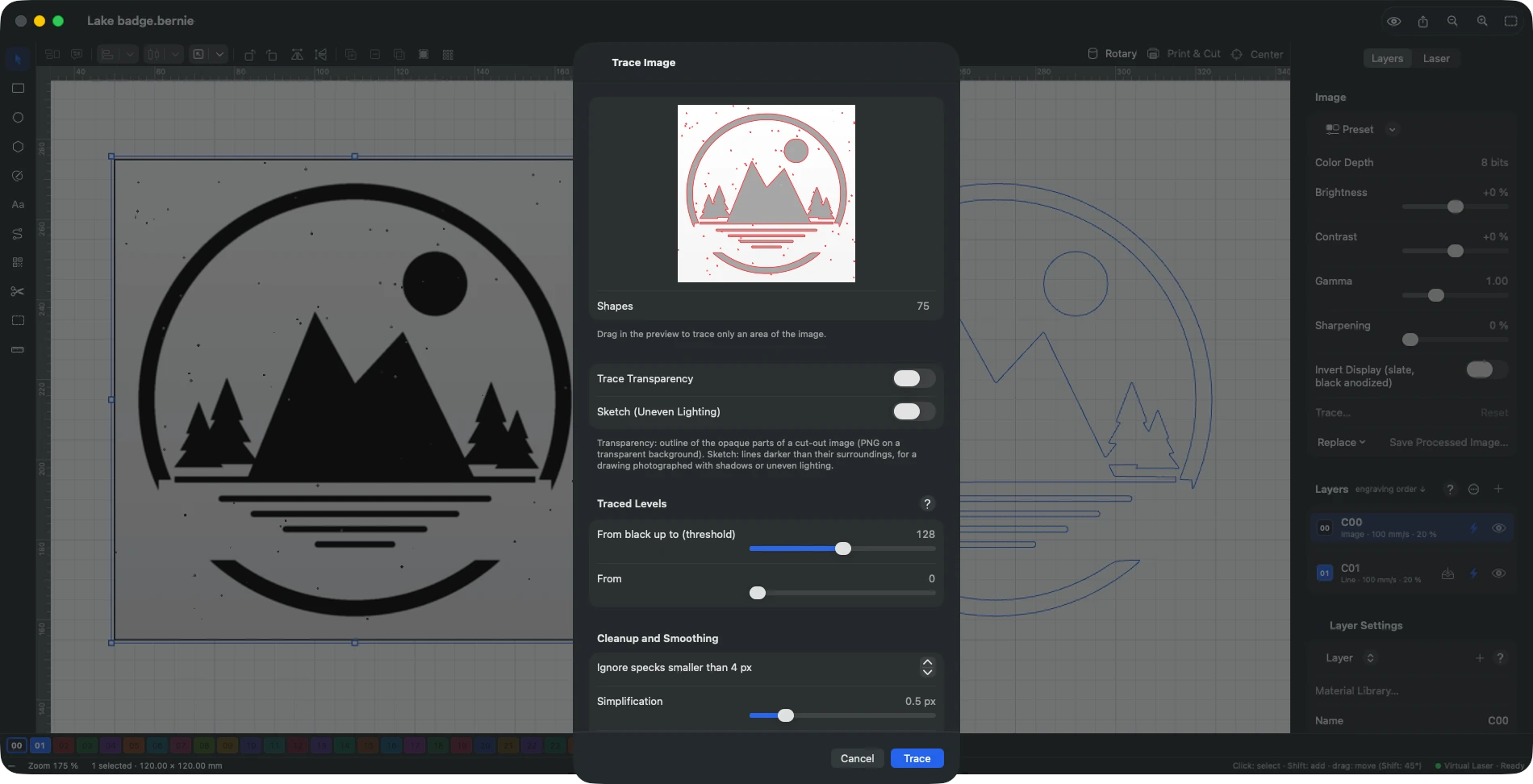
En el ejemplo, los ajustes por defecto encuentran 75 formas: las piezas de la insignia más cada mota de polvo del escaneo. Para eso sirve Ignore specks smaller than … px: súbelo hasta que solo queden las piezas que quieres cortar, como en la insignia vectorizada de abajo.
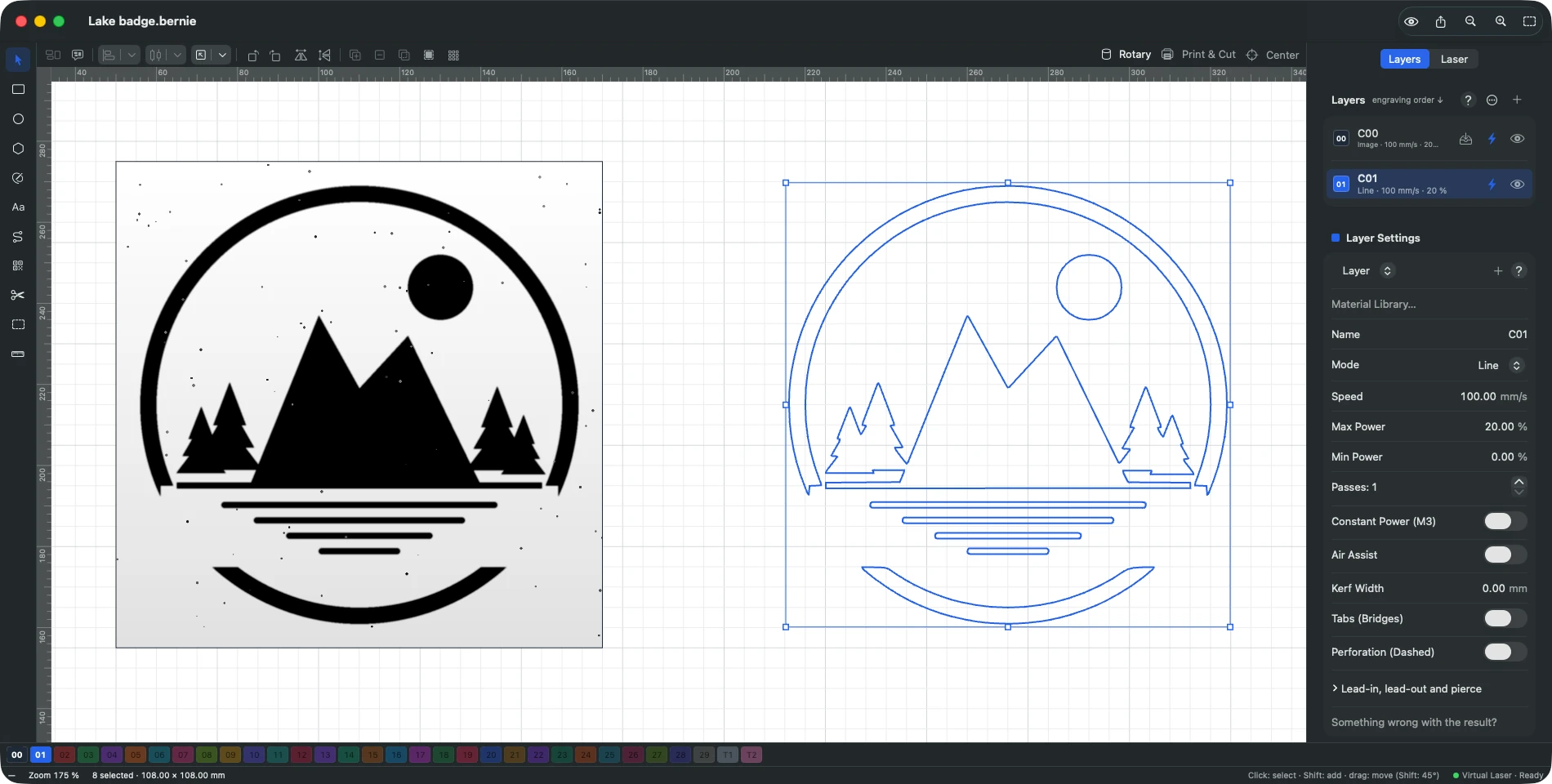
Una vez vectorizado, el vector es un dibujo como cualquier otro: expórtalo en SVG o DXF para reutilizarlo en otro programa, o guarda el proyecto de Bernie. Para convertir de una vez toda una carpeta de logos, File › Trace Images… vectoriza cada archivo con los ajustes por defecto y escribe un SVG por imagen. La misma ventana de vectorización está en Bernie para Windows y Linux y en Bernie Studio, en el botón Trace… del panel de imagen.
Vectoriza tu propia imagen gratis
Repite estos pasos con tu propio logo o dibujo: Bernie es gratis, sin cuenta ni suscripción. Ya funciona en Windows, Linux y en tu navegador con Bernie Studio; Mac, iPad e iPhone llegan pronto.
Prepara el vector para el corte láser
Un trazado que se ve bien en pantalla puede cortar mal. Estas comprobaciones llevan dos minutos y salvan la plancha.
Trazados cerrados e islas
Solo un contorno cerrado hace que la pieza se suelte de la plancha. Haz zoom en las esquinas: basta un hueco de una décima de milímetro para que la pieza quede colgando. Luego piensa en las islas, las partes que hay dentro de otras: el centro de una O, de una A o de un anillo se cae cuando cortas una plantilla. O las sujetas con pequeños puentes, o eliges una fuente de plantilla (stencil), o aceptas que serán piezas sueltas.
Kerf, pestañas y orden de corte
El haz elimina material: unos 0,1–0,2 mm en la mayoría de los láseres de diodo y CO2 en madera fina, más en material grueso. En piezas que deben encajar, compensa el kerf para que las formas exteriores crezcan y los agujeros se encojan la mitad de ese ancho; una placa de prueba de kerf te da el valor exacto. Las pestañas evitan que las piezas pequeñas se inclinen dentro del panal y enganchen el cabezal. Y corta las formas interiores antes que las exteriores, para que la pieza no se mueva antes de terminar sus agujeros; la mayoría de los programas láser lo hacen por defecto.
Tamaño y número de nodos
Comprueba el tamaño final en milímetros, no en píxeles, y mira el número de nodos: un logo limpio tiene cientos de nodos, no decenas de miles. Si el tiempo de la vista previa parece absurdo para una forma sencilla, vuelve a simplificar.
La seguridad, lo primero
No cortes nunca PVC, vinilo ni nada que pueda contener cloro: desprende un gas tóxico y corrosivo. Extrae los humos, usa gafas homologadas para la longitud de onda de tu láser, ten un extintor a mano y no dejes nunca la máquina funcionando sin vigilancia, sobre todo al cortar.
Problemas habituales al vectorizar y cómo solucionarlos
| Problema | Causa probable | Solución |
|---|---|---|
| Cientos de formas diminutas | Polvo, grano del papel, ruido JPEG | Sube el filtro de motas; limpia la imagen |
| Las líneas finas se rompen en trozos | Umbral demasiado bajo, imagen demasiado pequeña | Sube el umbral; usa una imagen de origen más grande |
| Las formas se funden en una mancha | Umbral demasiado alto, fondo oscuro | Baja el umbral; sube antes el contraste |
| Círculos ondulados, bordes dentados | Baja resolución, poco suavizado | Más píxeles; más suavizado |
| Esquinas redondeadas en las letras | Demasiado suavizado | Menos suavizado; menos simplificación |
| Líneas dobles en un dibujo a bolígrafo | Vectorización del contorno de un trazo | Rellénalo, o usa la vectorización por línea central o una fuente de una sola línea |
| La pieza no se suelta | Trazado abierto o hueco diminuto | Cierra los trazados; revisa las esquinas |
Otras formas de convertir una imagen a vector
Cualquier buen flujo de trabajo láser permite vectorizar. Inkscape, el editor vectorial gratuito, tiene Trace Bitmap (vectorizar mapa de bits) con un modo de corte por brillo y un modo de línea central; es una buena opción si quieres redibujar a mano partes del trazado antes de exportar un SVG. LightBurn tiene su propia herramienta Trace Image, con ajustes de umbral, corte, ignorar y suavidad, muy parecidos a los de arriba. Los convertidores en línea también sirven, pero comprueba la licencia de la imagen que subes y cuenta con tener que limpiar el resultado.
Hacerlo dentro de tu software láser te ahorra idas y vueltas: vectorizas, configuras la capa y cortas en un solo sitio, y los contornos se quedan al tamaño que elegiste. Si estás pensando en dejar una herramienta de pago, nuestra comparativa de la alternativa gratis a LightBurn cubre el resto del flujo de trabajo, y la página de máquinas compatibles te dice si Bernie controla tu láser.
Preguntas frecuentes
¿Cómo vectorizar una imagen para corte láser gratis?
Usa una herramienta de vectorización: Trace Image de Bernie o Trace Bitmap de Inkscape, ambas gratuitas. Importa una imagen con mucho contraste, ajusta el umbral para que las formas queden sólidas, filtra las motas pequeñas y luego pon los contornos en una capa Line para cortarlos.
¿Qué formato de archivo necesita una cortadora láser?
Para cortar, un formato vectorial como SVG, DXF, PDF o AI, con trazados cerrados. Para grabar una foto, sirve una imagen de mapa de bits como PNG o JPEG. La mayoría de los programas láser abren los dos y te permiten asignar cada uno a una capa con su propio modo.
¿Se puede vectorizar una foto para grabado láser?
Se puede, pero una foto de una persona o de un paisaje se convierte en un lío de manchas. Mejor grábala como imagen con tramado, o redibuja el sujeto como una silueta sencilla y vectoriza eso.
¿Por qué mi imagen vectorizada tiene tantas formas?
Cada mota de polvo, grano de papel o artefacto JPEG se convierte en una forma cerrada diminuta. Sube el área mínima (Ignore specks en Bernie, Ignore less than en LightBurn) y limpia la imagen antes de vectorizar.
¿Qué resolución debe tener una imagen para vectorizarla?
Apunta a unos 10 píxeles por milímetro de tamaño final, es decir, unos 1.000 píxeles de ancho para una pieza de 100 mm. Con menos píxeles salen curvas irregulares; ampliar una imagen pequeña no añade detalle real.
Vectorizar es cosa de dos minutos cuando conoces los cuatro controles: umbral, motas, simplificación y suavizado. Pruébalo con tu propio logo con Bernie, gratis en Windows, Linux y el navegador, y si te ahorra tiempo, plantéate apoyar su desarrollo.