Pour vectoriser une image pour la découpe laser, il faut la tracer : le logiciel repère les limites entre zones sombres et zones claires, et les transforme en contours que le laser peut suivre. Partez d’une image bien contrastée, réglez le seuil pour que les formes voulues soient d’un noir plein, ignorez les petites taches, lissez un peu les courbes, puis vérifiez que chaque contour est fermé avant de découper. Un laser peut graver une photo telle quelle, mais pour découper une forme, ou graver vite un logo bien net, il lui faut des vecteurs.
Au programme ci-dessous : quand un vecteur est nécessaire et quand il ne l’est pas, quelles images se vectorisent bien, à quoi sert chaque réglage de vectorisation, un tutoriel complet dans un logiciel gratuit, et comment préparer les tracés obtenus pour la découpe.
Image matricielle ou vectorielle : ce dont votre laser a vraiment besoin
Une image matricielle (PNG, JPEG, une photo, une capture d’écran) est une grille de pixels. Un fichier vectoriel (SVG, DXF, PDF, AI) est un ensemble de tracés : des lignes et des courbes aux coordonnées exactes. Les logiciels laser lisent les deux, mais ne s’en servent pas de la même façon.
| Ce que vous voulez | Ce que fait le laser | Fichier nécessaire | Mode du calque |
|---|---|---|---|
| Découper une forme | Suit le contour une fois (ou en quelques passes) | Vectoriel, tracés fermés | Ligne |
| Rainer ou marquer un trait fin | Suit le tracé à faible puissance | Vectoriel | Ligne |
| Graver un logo ou un texte en plein | Balaie l’intérieur des formes en allers-retours | Vectoriel (ou une image nette) | Remplissage |
| Graver une photo en nuances | Tire point par point, ligne par ligne | Image matricielle | Image |
Vous n’avez donc besoin de vectoriser une image que lorsque le laser doit suivre un bord : découpe, rainurage, ou remplissage que vous voulez net à toutes les tailles. Un logo vectorisé passe d’un porte-clés à une plaque de porte sans devenir flou, et le remplir est souvent plus rapide que graver la même image en mode image, car le laser saute tout ce qui se trouve hors des formes.
Quelles images se vectorisent bien
La vectorisation sépare l’image en encre et en fond. Plus cette séparation est franche, plus le vecteur est propre. Avant d’ouvrir le moindre outil de vectorisation, regardez l’image source.
Une bonne image à vectoriser
- Deux tons : noir sur blanc, ou toute forme sombre sur fond clair.
- Des bords nets : un logo, une silhouette, un pochoir, du lettrage, un dessin à l’encre.
- Assez de pixels : environ 1 000 pixels de large pour une pièce de 100 mm ; les petites vignettes JPEG donnent des courbes bosselées.
- Un éclairage uniforme s’il s’agit de la photo d’un dessin : pas d’ombre de votre téléphone sur la page.
- Pas de forte compression : les artefacts JPEG autour des bords deviennent de petites bosses dans le contour.
Les photos de personnes, d’animaux ou de paysages ne donnent pas de bons fichiers de découpe : leurs formes sont faites de dégradés doux, et la vectorisation les transforme en centaines de taches. Pour celles-là, gravez la photo en mode image (voir notre guide pour graver une photo au laser), ou redessinez d’abord le sujet en silhouette.
Retouches rapides avant de vectoriser
- Recadrez sur la partie utile, pour que la vectorisation ne s’épuise pas sur le fond.
- Augmentez le contraste dans n’importe quel éditeur photo, jusqu’à ce que le fond soit presque blanc et l’encre presque noire.
- Retirez la couleur : la vectorisation regarde la luminosité, si bien qu’un logo jaune sur fond blanc est presque invisible. Passez en niveaux de gris et vérifiez que la forme reste sombre.
- Pour un PNG à fond transparent, gardez la transparence : certains outils savent suivre directement le contour de la zone opaque.
Vectoriser une image pour la découpe laser : les réglages qui comptent
Tous les outils de vectorisation, gratuits ou payants, ont les mêmes quelques réglages sous des noms différents. Apprenez-les une fois, et vous pourrez tout vectoriser.
Seuil (et cutoff)
Le seuil décide quels pixels comptent comme de l’encre. La luminosité va de 0 (noir) à 255 (blanc) ; avec un seuil de 128, chaque pixel plus sombre que le gris moyen est vectorisé. Montez-le et les gris plus clairs rejoignent la forme : les traits fins s’épaississent et les trous se referment. Baissez-le et seules les zones les plus sombres restent : un fond sale disparaît. Une seconde limite, souvent appelée « cutoff », permet de ne vectoriser qu’une bande de gris, par exemple un ton moyen sans le noir.
Ignorer les petites taches
La poussière, le grain du papier et le bruit JPEG deviennent de minuscules formes fermées. Chacune est un perçage et une découpe de plus pour le laser, ce qui fait perdre du temps et peut laisser des points brûlés. Une surface minimale, mesurée en pixels, élimine toute forme plus petite. Quelques pixels suffisent en général ; augmentez-la pour les numérisations et les photos de papier.
Simplification et lissage
Les bords vectorisés suivent l’escalier des pixels. La simplification retire les nœuds qui n’apportent rien, avec une tolérance d’une fraction de pixel. Le lissage transforme les suites de petits segments en courbes. Trop peu, et les cercles ressemblent à des polygones, et la tête tremble à travers des milliers de petits mouvements ; trop, et les angles vifs s’arrondissent. Gardez des angles vifs pour le lettrage et les pièces mécaniques, davantage de lissage pour les formes organiques.
Vectoriser le contour ou la ligne médiane
La plupart des outils tracent le contour de l’encre : un trait de stylo de 2 mm devient une longue forme fermée et fine, à deux bords. C’est ce qu’il faut pour découper un pochoir ou remplir une forme. La vectorisation par ligne médiane (centerline) trace au contraire un seul chemin au milieu de chaque trait, ce qui convient à une écriture manuscrite rainée d’un seul trait. Si votre outil ne trace que les contours, gravez le dessin en remplissage, ou prenez une police monotrait pour le texte.
Comment vectoriser une image dans Bernie
Bernie est un logiciel laser gratuit, financé par les dons, et la vectorisation d’images fait partie de ses outils Images & photos. Voici tout le travail, du dessin numérisé jusqu’à la découpe, avec l’écusson que vous voyez sur les captures.
- Importez l’image. Choisissez Fichier › Importer… (⌘I) ou déposez le fichier sur la fenêtre : PNG, JPEG, BMP, GIF, WebP ou TIFF. Elle arrive sur un calque en mode Image. Donnez-lui sa taille finale dans l’inspecteur avant de vectoriser, pour que les contours sortent à la bonne taille.
- Ouvrez la fenêtre de vectorisation. L’image sélectionnée, choisissez Outils › Vectoriser l’image… (⌥⌘T), ou cliquez sur Vectoriser… dans la section Image de l’inspecteur. L’aperçu montre en rouge les contours trouvés sur l’image estompée, et Formes les compte.
- Réglez les niveaux vectorisés. Déplacez Du noir jusqu’à (seuil), à 128 par défaut, jusqu’à ce que les formes voulues soient complètes ; laissez À partir de à 0, sauf si vous voulez écarter les tons les plus sombres. Pour ne garder qu’une partie de l’image, tracez un rectangle dans l’aperçu ; Toute l’image rétablit le cadre entier.
- Nettoyez. Sous Nettoyage et lissage, augmentez Ignorer les taches de moins de … px jusqu’à ce que la poussière disparaisse et que le compteur Formes tombe au nombre réel de pièces. Ajustez Simplification et Lissage si les courbes sont crénelées ou les angles trop mous.
- Servez-vous des modes spéciaux quand ils s’y prêtent. Vectoriser la transparence suit la zone opaque d’un PNG détouré. Croquis (éclairage inégal) garde les traits plus sombres que leur entourage, pour un dessin photographié avec des ombres ; le seuil devient alors une sensibilité.
- Vectorisez. Cochez Supprimer l’image après si vous n’avez plus besoin de l’image, puis cliquez sur Vectoriser. Les nouvelles formes vont sur un calque vectoriel, distinct de l’image.
- Réglez le calque. Cliquez sur le calque des formes vectorisées et choisissez son Mode : Ligne pour découper ou rainer, Remplissage pour graver les formes en plein. Prenez une vitesse et une puissance dans la bibliothèque de matériaux, ou faites un test de matériau sur une chute.
- Préparez les tracés pour la découpe. Formes › Optimiser les formes… réduit le nombre de nœuds, Formes › Fermer les tracés… ferme les extrémités qui se touchent presque, et Supprimer les doublons retire les lignes superposées. Dans les réglages du calque, saisissez votre Largeur de coupe (kerf) et activez Ponts (attaches) si de petites pièces doivent rester dans la plaque.
- Prévisualisez, cadrez et découpez. Activez l’aperçu (bouton en forme d’œil, ⇧⌘P) pour voir les trajets et la durée estimée ; le contrôle avant envoi signale les formes ouvertes sur un calque de remplissage, les doublons ou un travail hors limites. Cadrez le travail sur le matériau, puis lancez-le depuis le panneau Laser.
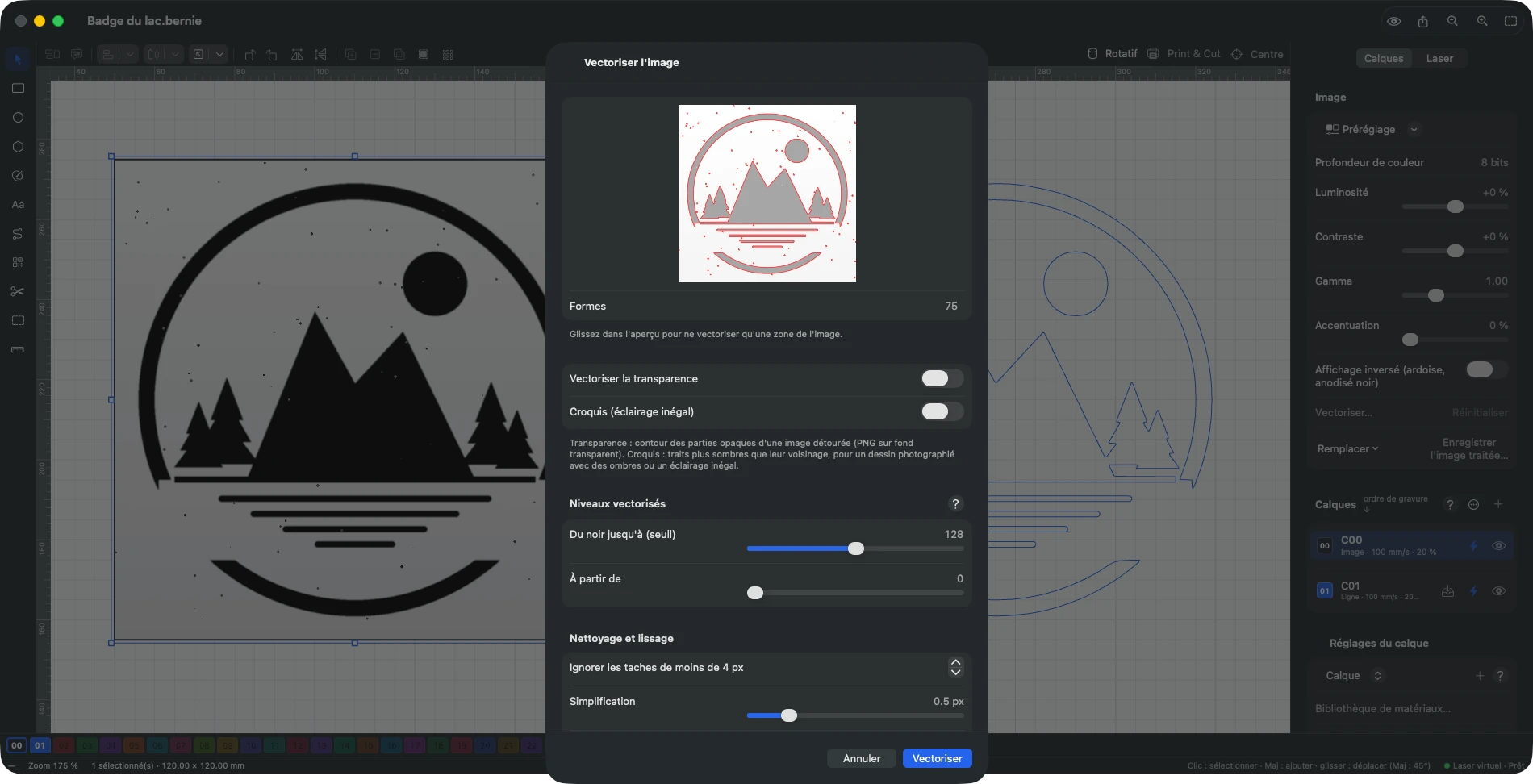
Dans l’exemple, les réglages par défaut trouvent 75 formes : les pièces de l’écusson, plus chaque grain de poussière de la numérisation. C’est à cela que sert Ignorer les taches de moins de … px : augmentez-le jusqu’à ce qu’il ne reste que les pièces à découper, comme sur l’écusson vectorisé ci-dessous.
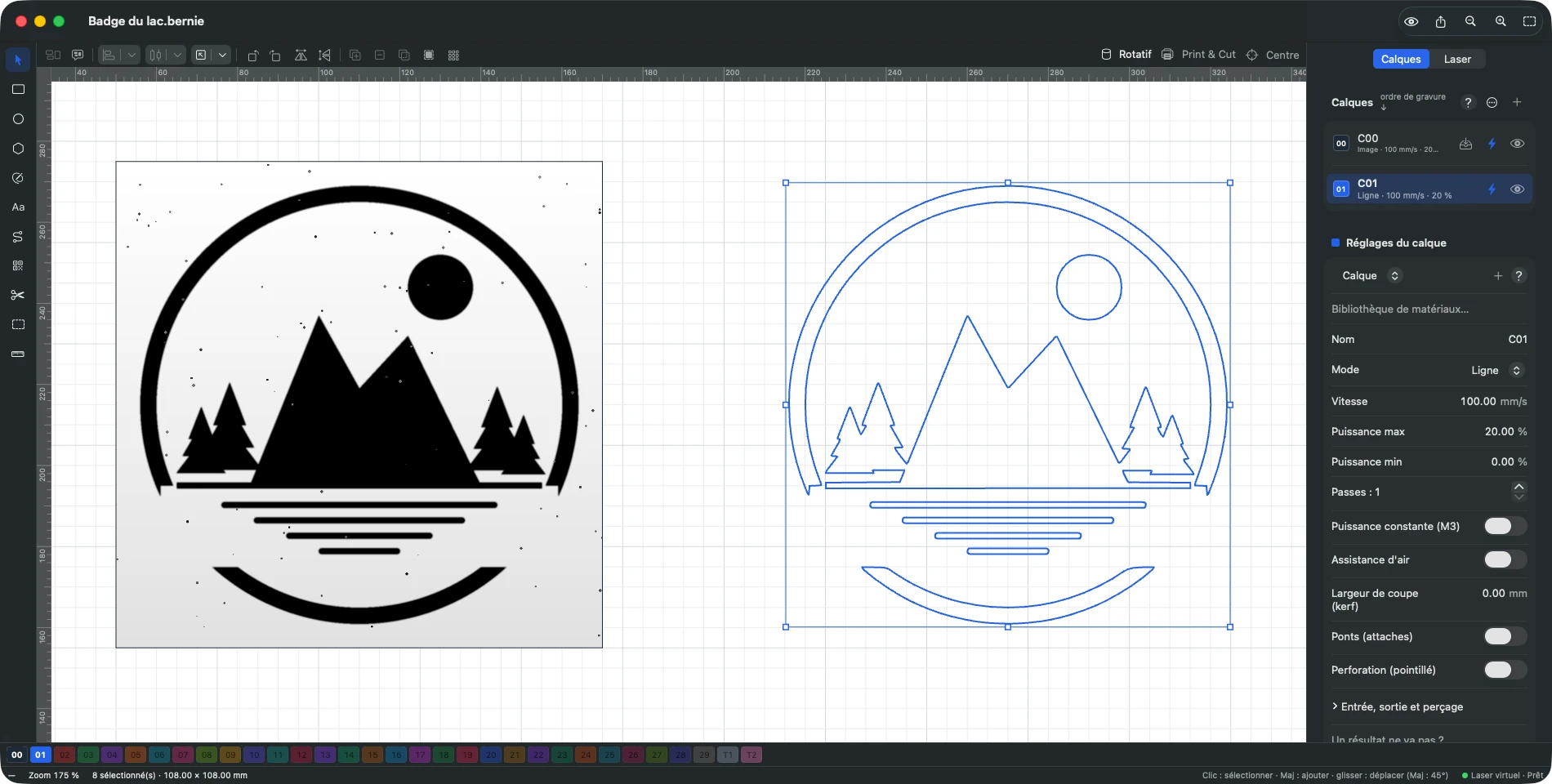
Une fois vectorisé, le résultat est un dessin ordinaire : exportez-le en SVG ou en DXF pour le réutiliser ailleurs, ou gardez le projet Bernie. Pour convertir d’un coup tout un dossier de logos, Fichier › Vectoriser des images… vectorise chaque fichier avec les réglages par défaut et écrit un SVG par image. La même fenêtre de vectorisation se trouve dans Bernie sous Windows et Linux et dans Bernie Studio, derrière le bouton Vectoriser… du panneau de l’image.
Vectorisez votre propre image gratuitement
Refaites ces étapes avec votre logo ou votre dessin : Bernie est gratuit, sans compte ni abonnement. Il fonctionne dès aujourd’hui sous Windows, sous Linux et dans votre navigateur avec Bernie Studio ; Mac, iPad et iPhone arrivent bientôt.
Préparer le vecteur pour la découpe laser
Un tracé qui semble juste à l’écran peut quand même mal se découper. Ces vérifications prennent deux minutes et sauvent la plaque.
Tracés fermés et îlots
Seul un contour fermé fait tomber une pièce de la plaque. Zoomez sur les angles : un écart d’un dixième de millimètre suffit à laisser la pièce accrochée. Pensez ensuite aux îlots, ces parties situées à l’intérieur d’autres parties : le centre d’un O, d’un A ou d’un anneau tombe quand vous découpez un pochoir. Gardez-les avec de petits ponts, choisissez une police pochoir, ou acceptez que ce soient des pièces détachées.
Kerf, ponts et ordre de découpe
Le faisceau enlève de la matière : environ 0,1 à 0,2 mm sur la plupart des lasers diode et CO2 dans du bois fin, davantage dans un matériau épais. Pour des pièces qui doivent s’assembler, compensez ce kerf (largeur de coupe) : les formes extérieures grossissent et les trous rétrécissent de la moitié de cette largeur ; une plaque de test de kerf vous donne la valeur exacte. Les ponts empêchent les petites pièces de basculer dans le nid d’abeille et d’accrocher la tête. Enfin, découpez les formes intérieures avant les extérieures, pour que la pièce ne bouge pas avant que ses trous soient faits ; la plupart des logiciels laser le font par défaut.
Taille et nombre de nœuds
Vérifiez la taille finale en millimètres, pas en pixels, et regardez le nombre de nœuds : un logo propre en compte des centaines, pas des dizaines de milliers. Si la durée affichée dans l’aperçu paraît absurde pour une forme simple, simplifiez encore.
La sécurité d’abord
Ne découpez jamais de PVC, de vinyle ni rien qui puisse contenir du chlore : il dégage un gaz toxique et corrosif. Aspirez les fumées, portez des lunettes adaptées à la longueur d’onde de votre laser, gardez un extincteur à portée de main et ne laissez jamais la machine tourner sans surveillance, surtout en découpe.
Problèmes de vectorisation courants et solutions
| Problème | Cause probable | Solution |
|---|---|---|
| Des centaines de minuscules formes | Poussière, grain du papier, bruit JPEG | Augmenter le filtre des taches ; nettoyer l’image |
| Les traits fins se cassent en morceaux | Seuil trop bas, image trop petite | Monter le seuil ; partir d’une image plus grande |
| Les formes fusionnent en une seule tache | Seuil trop haut, fond sombre | Baisser le seuil ; augmenter d’abord le contraste |
| Cercles bosselés, bords crénelés | Basse résolution, peu de lissage | Plus de pixels ; plus de lissage |
| Angles arrondis sur les lettres | Trop de lissage | Moins de lissage ; moins de simplification |
| Doubles traits sur un dessin à l’encre | Vectorisation du contour d’un trait | Le remplir, ou vectoriser par ligne médiane, ou prendre une police monotrait |
| La pièce ne tombe pas | Tracé ouvert ou minuscule écart | Fermer les tracés ; vérifier les angles |
Autres façons de vectoriser une image
Tout bon flux de travail laser sait vectoriser. Inkscape, l’éditeur vectoriel gratuit, propose Trace Bitmap avec un mode seuil de luminosité et un mode ligne médiane ; c’est un bon choix quand vous voulez redessiner à la main des parties du tracé avant d’exporter un SVG. LightBurn a son propre outil Trace Image, avec des réglages de seuil, de cutoff, d’élimination des petites formes et de lissage, très proches de ceux décrits plus haut. Les convertisseurs en ligne fonctionnent aussi, mais vérifiez la licence de l’image que vous envoyez, et attendez-vous à devoir nettoyer le résultat.
Le faire dans votre logiciel laser évite un aller-retour : vous vectorisez, réglez le calque et découpez au même endroit, et les contours restent à la taille choisie. Si vous envisagez de quitter un outil payant, notre comparatif alternative gratuite à LightBurn couvre le reste du flux de travail, et la page des machines compatibles vous dit si Bernie pilote votre laser.
Questions fréquentes
Comment vectoriser une image gratuitement pour la découpe laser ?
Utilisez un outil de vectorisation : Vectoriser l’image dans Bernie ou Trace Bitmap dans Inkscape, tous deux gratuits. Importez une image bien contrastée, réglez le seuil pour que les formes soient pleines, filtrez les petites taches, puis placez les contours sur un calque Ligne pour les découper.
Quel format de fichier faut-il pour la découpe laser ?
Pour découper, un format vectoriel comme SVG, DXF, PDF ou AI, avec des tracés fermés. Pour graver une photo, une image matricielle comme PNG ou JPEG convient. La plupart des logiciels laser ouvrent les deux et vous laissent affecter chacun à un calque avec son propre mode.
Peut-on vectoriser une photo pour la gravure laser ?
Oui, mais la photo d’une personne ou d’un paysage donne un fouillis de taches. Gravez-la plutôt en mode image avec un tramage, ou redessinez le sujet en silhouette simple et vectorisez celle-ci.
Pourquoi mon image vectorisée a-t-elle autant de formes ?
Chaque grain de poussière, grain de papier ou artefact JPEG devient une minuscule forme fermée. Augmentez la surface minimale (Ignorer les taches dans Bernie, Ignore less than dans LightBurn) et nettoyez l’image avant de la vectoriser.
Quelle résolution doit avoir une image avant de la vectoriser ?
Visez environ 10 pixels par millimètre de taille finale, soit à peu près 1 000 pixels de large pour une pièce de 100 mm. Moins de pixels donne des courbes bosselées ; agrandir une petite image n’ajoute pas de vrais détails.
Vectoriser une image prend deux minutes une fois que vous connaissez les quatre réglages : seuil, taches, simplification et lissage. Essayez sur votre propre logo avec Bernie, gratuit sous Windows, Linux et dans le navigateur, et s’il vous fait gagner du temps, pensez à soutenir son développement.