L’incisione laser OctoPrint funziona, a qualche condizione. OctoPrint è un server di stampa per stampanti 3D: invia il G-code, riga per riga, alla macchina collegata alla sua porta USB, e non gli importa se l’utensile è un hotend o un laser. Una macchina Marlin con la funzione laser attivata funziona così com’è; un laser GRBL ha bisogno di un plugin; una scheda Duet fa lo stesso lavoro senza OctoPrint. Prepari il G-code in un software laser, lo invii al server e lo avvii, e alcuni software laser, Bernie tra questi, possono fare tutto questo al posto tuo.
Qui sotto: cosa supporta OctoPrint, i limiti da conoscere prima di incidere una foto tramite OctoPrint, come configurare OctoPrint o una Duet per un laser, un tutorial completo per inquadrare e incidere da Bernie, e la stessa cosa dalla riga di comando.
OctoPrint può pilotare un incisore laser?
OctoPrint è un software libero e open source (AGPL-3.0), creato e mantenuto da Gina Häußge e finanziato dalle donazioni. L’attuale versione stabile è la 1.11.8, uscita a giugno 2026; la versione 2.0 è in fase di test. Quasi tutti lo usano su un Raspberry Pi con OctoPi, un’immagine pronta per scheda SD: il progetto consiglia un Pi 3B, 3B+, 4B o Zero 2.
OctoPrint si presenta come un’interfaccia per stampanti 3D e non ha un supporto integrato né per i laser né per GRBL. A decidere se il tuo laser funziona dietro OctoPrint è il firmware della macchina:
| Firmware | Dietro OctoPrint | Cosa serve |
|---|---|---|
| Marlin con un laser | Sì: è un firmware per stampanti | LASER_FEATURE attivato; potenza del laser tramite M3, M4 e M5 |
| GRBL (la maggior parte dei laser a diodo) | Con un plugin | Il plugin Better Grbl Support, che adatta l’handshake e il G-code inviato da OctoPrint |
| RepRapFirmware (Duet) | Non serve | La scheda esegue i lavori dalla propria scheda SD, tramite Duet Web Control o la sua API HTTP; modalità laser impostata con M452 |
La documentazione laser di Marlin descrive una modalità inline (M3 I), in cui la potenza viaggia insieme a ogni movimento invece di fermare la testa per cambiarla. Su una Duet, M452 imposta l’uscita del laser, la frequenza PWM e il valore S che corrisponde alla piena potenza.
I limiti da conoscere prima di incidere tramite OctoPrint
- Velocità dello streaming. Per impostazione predefinita OctoPrint invia una riga e aspetta l’«ok» della macchina prima di inviare la successiva. La documentazione stessa di GRBL definisce questo semplice invio-risposta il modo più lento di trasmettere, e consiglia il conteggio dei caratteri per le macchine veloci come i laser. Tagli vettoriali e contorni vanno bene; una foto fatta di migliaia di piccoli movimenti può procedere a scatti, quindi riduci la velocità o la risoluzione, oppure preferisci un collegamento USB diretto per le incisioni raster.
- Una Duet evita il problema. Esegue l’intero file dalla sua scheda SD, quindi durante il lavoro non viene trasmesso nulla.
- Sicurezza. La documentazione di OctoPrint sconsiglia di rendere raggiungibile da Internet una macchina con motori e resistenze riscaldanti, anche con il controllo degli accessi: usa una VPN. Un laser merita la stessa attenzione.
- OctoPrint 2.0. La prossima versione principale cambia il modo in cui si collegano le stampanti, e il progetto ha chiesto agli autori dei plugin di verificare i loro plugin. Se ti affidi a Better Grbl Support, controlla che supporti la tua versione di OctoPrint prima di aggiornare.
Configurare OctoPrint o una Duet per un laser
OctoPrint
- Scrivi OctoPi su una scheda microSD con Raspberry Pi Imager (Other specific-purpose OS › 3D printing), avvia il Pi e completa la procedura guidata di configurazione nel browser, all’indirizzo
http://octopi.local. - Collega il laser al Pi via USB. Per un laser GRBL, installa Better Grbl Support dal Plugin Manager: imposta l’handshake, disattiva i checksum e accetta i file
.nc. - Crea una chiave per il software laser. La documentazione di OctoPrint consiglia le chiavi applicazione (Settings › Application Keys); la vecchia chiave globale in Settings › API è deprecata.
- Solo se pilaterai OctoPrint da una pagina web: spunta Allow Cross Origin Resource Sharing (CORS) in Settings › API, poi riavvia OctoPrint.
Duet (RepRapFirmware)
Configura la modalità laser con M452 in config.g, con il pin di uscita e la scala di potenza della tua scheda. Da RepRapFirmware 3.7 l’HTTP non è più attivo per impostazione predefinita: aggiungi M586 P0 S1. Una password impostata con M551 protegge l’accesso, anche se la documentazione Duet fa notare che viene inviata non cifrata. Per una pagina web, M586 C"*" consente le richieste cross-origin. Bernie dialoga con una Duet in modalità standalone, cioè con la scheda collegata da sola alla rete.
Incisione laser OctoPrint da Bernie: il tutorial
Bernie, il software laser gratuito, può inviare il lavoro direttamente a OctoPrint o a una scheda Duet: prepara il G-code per la tua macchina, lo carica come file, lo avvia dopo una domanda di sicurezza e ne segue l’avanzamento. Qui, una targhetta nominativa in compensato da 80 × 30 mm su uno Sculpfun S9, un laser a diodo GRBL dietro OctoPrint.
- Installa Bernie. Usa l’app per Mac, l’app per Windows o l’app desktop per Linux dalla pagina di download. Bernie Studio funziona anche in un browser, ma solo quando la pagina è servita in http, da Bernie Link o sul tuo computer: la versione online, in https, non può raggiungere un server in http.
- Scegli la tua macchina. Selezionala nel catalogo, qui lo Sculpfun S9, perché il G-code corrisponda al suo firmware, alla sua area di lavoro e alle sue velocità. La pagina delle macchine compatibili elenca i 125 modelli.
- Scegli il collegamento Server. Nel pannello Laser, imposta Collegamento su Server, poi OctoPrint. Inserisci l’Indirizzo (
http://octopi.local) e la Chiave API, poi fai clic su Connetti. Su Mac e iPad, la chiave viene conservata nel portachiavi. - Posiziona il disegno. Il server non comunica dove si trova la testa, quindi parti dalle coordinate assolute o dalla tua origine utente.
- Inquadra. Fai clic su Inquadra: la testa percorre il contorno del lavoro a laser spento. Sistema il compensato finché il contorno non è dove vuoi.
- Incidi. Fai clic su Avvia e rispondi alla domanda di sicurezza: Bernie carica il lavoro come file, OctoPrint lo avvia e il pannello ne mostra l’avanzamento. Pausa, Riprendi e Arresta restano disponibili.
- Tieni d’occhio la manutenzione. Questi lavori vengono contati nel contaore come tutti gli altri; vedi il nostro piano di manutenzione del laser.
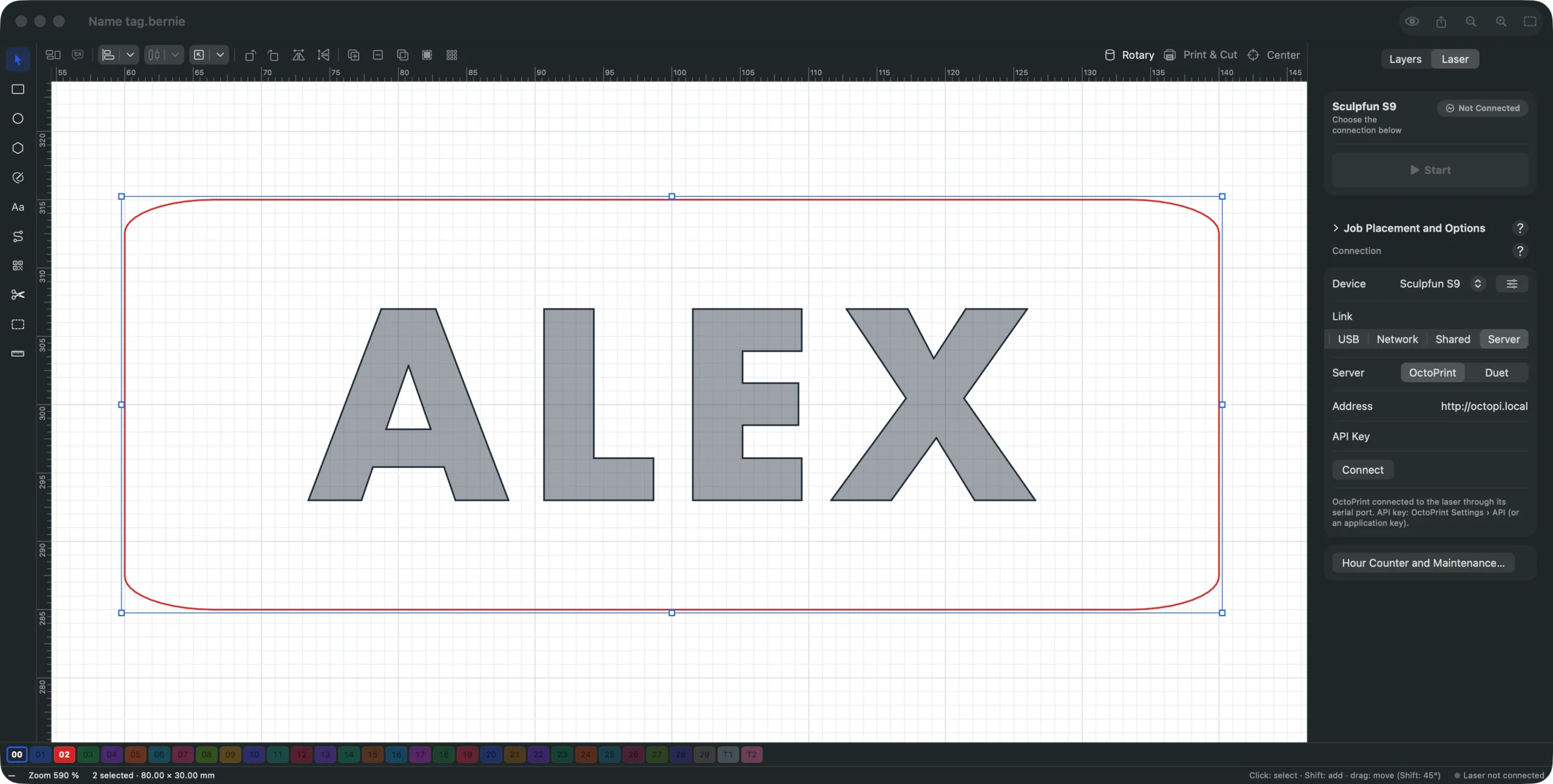
Per una Duet, scegli Duet al posto di OctoPrint e digita in Password la password impostata con M551, oppure lascia il campo vuoto se non ce n’è una. La sezione connessione del manuale descrive tutte le modalità di collegamento, e la pagina connessione e controllo le riassume.
Incidi gratis tramite OctoPrint
Ripeti questi passaggi con il tuo laser: Bernie è gratuito, senza account e senza abbonamento, su Mac, Windows, Linux e nel browser con Bernie Studio.
Dalla riga di comando
Il comando bernie fa lo stesso senza finestra, da un terminale o da uno script. È fornito con Bernie Link: su un Raspberry Pi o un PC Linux dopo l’installazione in una riga, e come bernie.exe nell’archivio per Windows. Sulla targhetta qui sopra, dà:
$ bernie verifier name-tag.bernie --appareil sculpfun-s9Device : Sculpfun S9✓ Ready to engrave.$ bernie estimer name-tag.bernie --appareil sculpfun-s9Estimated duration : 1 min 39 sLaser on : 39 sLength engraved : 3914 mm
Per incidere tramite OctoPrint, aggiungi il server e la sua chiave: bernie graver name-tag.bernie --appareil sculpfun-s9 --octoprint http://octopi.local --cle YOUR_KEY --oui. Per una Duet, usa --duet http://duet.local --mot-de-passe PASSWORD. Senza --oui non viene inviato nulla: il comando risponde che l’incisione accende il laser e ti chiede di confermare, con il coperchio chiuso e l’aspirazione accesa. Poi segue il lavoro fino alla fine, e Ctrl-C lo ferma.
Per le piccole serie, --serie 42 inserisce un numero di serie in un testo variabile, e --csv names.csv prende i valori da un foglio di calcolo esportato; --json fornisce risultati leggibili da uno script, con codice di uscita 0 quando il lavoro è terminato, 1 quando viene rifiutato. La sezione comando bernie del manuale elenca tutte le opzioni, e la pagina file e automazione mostra gli altri modi per pilotare Bernie da un altro programma.
La sicurezza quando il laser è fuori vista
Con un server di stampa viene la tentazione di avviare un lavoro da un’altra stanza. Non farlo: un laser non deve mai funzionare senza sorveglianza. Avvia i lavori solo quando sei accanto alla macchina, con occhiali certificati per la sua lunghezza d’onda, l’aspirazione accesa e un estintore a portata di mano. Bernie pone una domanda di sicurezza prima di ogni lavoro, ma non può vedere la macchina; tu sì. Non incidere mai PVC o vinile, che rilasciano cloro.
Prima di un lavoro tramite OctoPrint o una Duet
- Sei accanto alla macchina, con gli occhiali indossati e l’aspirazione accesa.
- La macchina ha eseguito l’homing e il disegno parte dalle coordinate assolute o dalla tua origine utente.
- Il lavoro è stato inquadrato a laser spento.
- OctoPrint è raggiungibile solo dalla tua rete locale o tramite una VPN.
Domande frequenti
OctoPrint supporta gli incisori laser?
Non ufficialmente: OctoPrint è pensato per le stampanti 3D. Però trasmette qualsiasi G-code, quindi una macchina Marlin con la funzione laser funziona, e un laser GRBL funziona con il plugin Better Grbl Support. Prepara il G-code in un software laser, oppure lascia che un software come Bernie lo carichi e lo avvii al posto tuo.
OctoPrint può controllare un laser GRBL?
Sì, con il plugin Better Grbl Support, che adatta l’handshake, disattiva i checksum e accetta i file .nc. Senza il plugin, l’handshake predefinito di OctoPrint è un comando per stampanti che GRBL non capisce.
Come ottengo una chiave API di OctoPrint?
Crea una chiave applicazione in Settings › Application Keys, oppure lascia che sia il software a richiederla. La vecchia chiave globale in Settings › API funziona ancora ma è deprecata. Invia la chiave con ogni richiesta; in Bernie, digitala nel campo Chiave API del collegamento Server.
OctoPrint va bene per incidere le foto?
Può procedere a scatti. OctoPrint invia una riga alla volta e aspetta una risposta, e una foto è fatta di migliaia di piccoli movimenti. Riduci la velocità o la risoluzione, oppure usa un collegamento USB diretto o una Duet, che esegue il file dalla sua scheda SD. La nostra guida per incidere una foto con il laser ti aiuta a scegliere le impostazioni.
Posso usare una scheda Duet per l’incisione laser?
Sì. RepRapFirmware ha una modalità laser, impostata con M452, e una Duet esegue il lavoro dalla propria scheda SD. Bernie invia il lavoro a una Duet in modalità standalone, con inquadratura, pausa, ripresa e arresto; da RepRapFirmware 3.7, attiva l’HTTP con M586 P0 S1.
OctoPrint o una Duet possono pilotare bene un laser, a patto di conoscerne i limiti. Bernie aggiunge la parte laser: impostazioni dei materiali, un controllo pre-invio e una domanda di sicurezza prima di ogni lavoro. Scarica Bernie, scegli il collegamento Server e inquadra il tuo primo lavoro.