In breve, ecco come incidere una foto con il laser: parti da un’immagine nitida, ben illuminata, con un soggetto chiaro. Ritagliala alla dimensione finale, schiarisci i mezzitoni e aggiungi un po’ di contrasto, poi convertila con una retinatura (dithering) come Stucki o Jarvis, con un intervallo tra le linee vicino allo spot del tuo laser: circa 0,1 mm (254 DPI) per la maggior parte dei laser a diodo. Incidi una piccola prova su uno scarto dello stesso materiale, correggi, e solo allora incidi il pezzo vero.
Qui sotto, ogni passaggio arriva con numeri pronti da usare, dalla scelta della foto agli errori che fanno sprecare più legno. Il metodo funziona con qualsiasi software laser.
Come incidere una foto con il laser in 7 passaggi
- Scegli una foto forte: nitida, ben illuminata, con un soggetto chiaro.
- Ritagliala e dimensionala alla misura finale dell’incisione.
- Regolala: mezzitoni più chiari, più contrasto, una leggera nitidezza, uno sfondo più semplice.
- Scegli la modalità: retinatura (Stucki, Jarvis, Floyd-Steinberg, Atkinson, halftone) o scala di grigi.
- Adatta la risoluzione allo spot del tuo laser: 254 DPI (0,1 mm) sulla maggior parte dei diodi.
- Fai una prova su uno scarto dello stesso materiale.
- Incidi e rifinisci: pulisci, sigilla o passa l’olio, e annota le tue impostazioni.
Scegli una foto che si inciderà bene
Il laser non può aggiungere ciò che la foto non ha. Il legno mostra meno sfumature di uno schermo, quindi un’immagine che sembra già piatta verrà incisa piatta.
- Messa a fuoco nitida sul soggetto, soprattutto sugli occhi in un ritratto.
- Una luce con vere luci e ombre. Una luce laterale morbida dà profondità ai volti; le foto in controluce o sottoesposte diventano macchie scure.
- Un soggetto chiaro su uno sfondo semplice: un volto, un animale domestico, un edificio contro il cielo.
- Il file originale, non uno screenshot o un’immagine compressa da un’app di messaggistica.
- Un soggetto che riempie l’inquadratura. Un volto largo meno di circa 25 mm (1 pollice) perde i suoi tratti.
Come preparare una foto per l’incisione laser
Prima ritaglia e dimensiona
Ritaglia stretto intorno al soggetto e imposta la dimensione finale prima di tutto il resto, perché ogni altra impostazione ne dipende. Ti serve almeno un pixel per linea di scansione: 150 × 100 mm (circa 6 × 4 pollici) con un intervallo di 0,1 mm richiedono 1.500 × 1.000 pixel. Ingrandire aggiunge pixel, non dettagli; se la foto è troppo piccola, incidila più piccola.
Luminosità, contrasto e gamma
Il legno scurisce bruciando, e ogni punto si allarga un po’ oltre il raggio, quindi un’incisione viene quasi sempre più scura che sullo schermo. Compensa prima: alza i mezzitoni con la gamma o la luminosità, aggiungi contrasto perché il soggetto risalti, e lascia che le zone più chiare si avvicinino al bianco. Se le ombre sembrano già nere sullo schermo, sul legno diventeranno una macchia bruciata uniforme.
Aumenta la nitidezza e semplifica lo sfondo
L’incisione ammorbidisce i bordi, quindi una nitidezza moderata aiuta occhi e capelli; se esageri, vengono incisi anche gli aloni. Poi schiarisci lo sfondo, sostituiscilo con un bianco pieno, o rimuovilo e incornicia il soggetto in un ovale. Meno superficie incisa significa anche un lavoro più breve. E se ti serve solo il contorno del soggetto, per ritagliarlo invece di inciderne i toni, vettorializza l’immagine.
Scala di grigi o retinatura: quale modalità scegliere
La scala di grigi varia la potenza pixel per pixel: i pixel scuri bruciano più scuri o più in profondità. Dà toni morbidi sui materiali che scuriscono gradualmente, come acero, ontano o pelle, ed è la base del rilievo 3D. Ma richiede un laser la cui potenza risponda in modo prevedibile su tutta la sua gamma, il che non vale per tutte le macchine.
La retinatura spara a una sola potenza e trasforma il grigio in motivi di punti: più punti dove la foto è scura, meno dove è chiara. Il risultato dipende molto meno da come il materiale reagisce alla potenza parziale, quindi per la maggior parte dei laser a diodo e dei legni, parti da qui.
Retinatura (dithering) per l’incisione laser: Floyd-Steinberg, Jarvis, Stucki, Atkinson
Questi metodi a diffusione dell’errore arrotondano ogni pixel grigio al nero o al bianco e passano la differenza ai pixel vicini, così il tono medio si conserva. Si distinguono per quanto lontano arriva questa differenza.
- Floyd-Steinberg la divide tra 4 vicini: grana fine e netta, ma nei cieli uniformi possono comparire motivi a vermicelli.
- Jarvis la distribuisce su 12 vicini: sfumature più morbide, dettagli leggermente più dolci.
- Stucki usa gli stessi 12 vicini, pesati verso i più prossimi: un filo più nitido di Jarvis, e una prima scelta molto diffusa per i ritratti.
- Atkinson ne trasmette solo tre quarti: più luminoso e incisivo, ma le luci delicate scompaiono.
- Halftone (mezzetinte) raggruppa i punti in celle di dimensione variabile lungo una griglia inclinata, come la stampa dei giornali. Più grossolano, ma resiste ai materiali che si allargano o si scheggiano.
Jarvis o Stucki è soprattutto una questione di gusti: Stucki per i dettagli nitidi, Jarvis per la pelle e i cieli più morbidi. Incidili entrambi affiancati su uno stesso scarto e tieni il tuo preferito.
Quale retinatura per quale materiale
| Materiale | Inizia con | Invertire? | Perché |
|---|---|---|---|
| Acero, ontano, compensato di betulla | Stucki o Jarvis; scala di grigi su CO2 | No | Colore chiaro e uniforme, grana fine |
| Ciliegio, noce, legni scuri | Atkinson o Stucki | No | Meno contrasto: scegli foto decise |
| Pelle conciata al vegetale | Jarvis o scala di grigi | No | Scurisce in fretta: tieni bassa la potenza |
| Ardesia | Stucki o Jarvis | Sì | Le zone incise diventano grigio chiaro |
| Alluminio anodizzato nero | Stucki o Floyd-Steinberg | Sì | Il laser rimuove il colorante |
| Piastrella bianca, verniciata | Jarvis | No | La vernice si fonde in segni scuri |
| Vetro (CO2) | Halftone o Atkinson, DPI più bassi | Di solito | I segni satinati appaiono bianchi |
Quanti DPI per incidere una foto con il laser
DPI (punti per pollice) e intervallo tra le linee dicono la stessa cosa: DPI = 25,4 ÷ intervallo in mm, quindi 254 DPI corrispondono a 0,1 mm e 318 DPI a 0,08 mm. Di più non vuol dire meglio. Il valore giusto è quello in cui i punti vicini si toccano appena, e dipende dallo spot del tuo laser.
Se vai più fine dello spot, i punti si sovrappongono: ogni zona brucia due o tre volte, i mezzitoni si chiudono, la foto diventa impastata e il lavoro dura di più. Il legno inoltre carbonizza intorno a ogni punto, quindi vuole un intervallo leggermente più largo dell’ardesia o dell’alluminio anodizzato.
| Laser | Spot tipico | Intervallo di partenza | DPI di partenza |
|---|---|---|---|
| Diodo 5–10 W, modulo a spot fine | ≈ 0,08–0,1 mm | 0,1 mm, poi 0,08 | 254, poi 318 |
| Diodo 20–40 W | ≈ 0,1–0,2 mm, spesso allungato | 0,1–0,13 mm | 200–254 |
| CO2, lente da 2 pollici (50,8 mm) | ≈ 0,1–0,2 mm | 0,085–0,1 mm sul legno | 254–300 |
| Galvo a fibra | ≈ 0,03–0,05 mm | 0,03–0,05 mm | 500–850 |
Lo spot varia da un modulo all’altro e da una lente all’altra, quindi considera questi valori come punti di partenza. Per l’halftone, ragiona in celle: da 30 a 60 celle per pollice a 45° è un primo tentativo ragionevole sul legno. E se il tuo software offre la correzione del punto, usala: compensa la larghezza reale del raggio così i mezzitoni mantengono il loro tono. Trova il valore con un pattern di calibrazione, non tirando a indovinare.
Incidere una foto con il laser su legno, ardesia, metallo, piastrella o vetro
Legno: colore chiaro, grana fine
Per una foto su legno, scegli acero duro, ontano, tiglio o un compensato di betulla con un’impiallacciatura esterna chiara e uniforme. Evita pino, abete e rovere: le loro venature tenere e dure bruciano in modo diverso e rigano l’immagine. Carteggia leggermente e togli la polvere prima di incidere.
Ardesia, alluminio anodizzato e vetro: inverti l’immagine
Sul legno, i segni del laser sono più scuri della superficie. Su ardesia, alluminio anodizzato nero e vetro succede il contrario: l’ardesia diventa grigio chiaro, il colorante sparisce lasciando il metallo lucido e il vetro si satina di bianco. Se incidi la foto così com’è ottieni un negativo, quindi invertila.
Il vetro richiede un laser CO2, perché la luce blu di un diodo attraversa il vetro trasparente. Usa un halftone grossolano o circa 200–250 DPI per limitare le scheggiature.
Piastrelle in ceramica: il metodo della piastrella verniciata
Una piastrella bianca smaltata ricoperta da un sottile strato di vernice bianca ricca di biossido di titanio può conservare una foto permanente: il laser fonde la vernice nello smalto in segni scuri, poi il resto si toglie con l’acetone. Non serve invertire. Fai una prova su una piastrella di scorta: con troppa poca energia, l’immagine viene via con la vernice.
Impostazioni per incidere le foto: parti basso e prova su uno scarto
Non esistono velocità e potenza universali per le foto: due diodi da 10 W possono essere diversi, e così due tavole di acero. Quello che funziona ovunque è un metodo.
- Metti a fuoco con precisione. Uno spot fuori fuoco è più largo, e ogni punto cresce con lui.
- Parti dall’impostazione di incisione del tuo materiale all’intervallo scelto. Punta all’energia più bassa che dà ancora un punto pulito e scuro.
- Lancia una griglia velocità × potenza su uno scarto, con la tua modalità di retinatura. Come prima fascia, prova 60–250 mm/s e 20–80% su un diodo da 10 W, o 150–400 mm/s e 12–35% su un CO2 da 40–60 W.
- Incidi un ritaglio di 40 × 40 mm (1,5 pollici) della foto con le sue zone più scure e più chiare. Cambia la gamma o la potenza, non entrambe insieme.
- Annota il risultato: materiale, intervallo, modalità, velocità e potenza.
L’overscan permette alla testa di raggiungere la piena velocità prima di sparare, il che evita strisce più scure ai bordi. Se ad alta velocità i bordi sembrano sdoppiati, calibra l’offset di scansione per l’incisione bidirezionale. Per i valori materiale per materiale, vedi la nostra guida alle impostazioni incisione laser per materiale.
Prima di tutto la sicurezza
Le incisioni di foto durano a lungo: non lasciare mai il laser senza sorveglianza, e tieni un estintore a portata di mano. Aspira i fumi, indossa occhiali certificati per la lunghezza d’onda del tuo laser, e non incidere mai PVC o vinile, che rilasciano cloro.
Rifinire la foto incisa
- Legno: spazzola via la polvere, tampona l’alone di fumo con un panno appena inumidito di alcol denaturato, poi proteggi con uno spray trasparente opaco. Prova prima gli oli: scuriscono il legno.
- Ardesia: una mano sottile di olio minerale scurisce la pietra nuda e fa risaltare l’immagine.
- Piastrella: togli la vernice non fusa con l’acetone in un ambiente ventilato.
- Alluminio anodizzato: basta una passata con un panno.
Errori comuni quando si incide una foto
- Troppo scura. La foto non è stata schiarita, l’intervallo è troppo fine o la potenza troppo alta. Correggi in quest’ordine.
- DPI troppo alti. 500 DPI su uno spot di 0,1 mm non aggiungono dettagli: i punti sovrapposti bruciano e rallentano il lavoro.
- Una venatura marcata. Pino e rovere rigano l’immagine, qualunque sia l’impostazione.
- Un negativo per sbaglio. Ardesia, alluminio anodizzato e vetro richiedono un’immagine invertita.
- Bande. Spesso una cinghia allentata, una testa che oscilla o una tavola imbarcata, fuori fuoco a un’estremità.
- Nessuna prova. Dieci minuti su uno scarto salvano la tavola.
Come incidere una foto in Bernie
Bernie è un software di incisione laser gratuito, finanziato dalle donazioni. I suoi strumenti Immagini & foto seguono lo stesso flusso di questa guida.
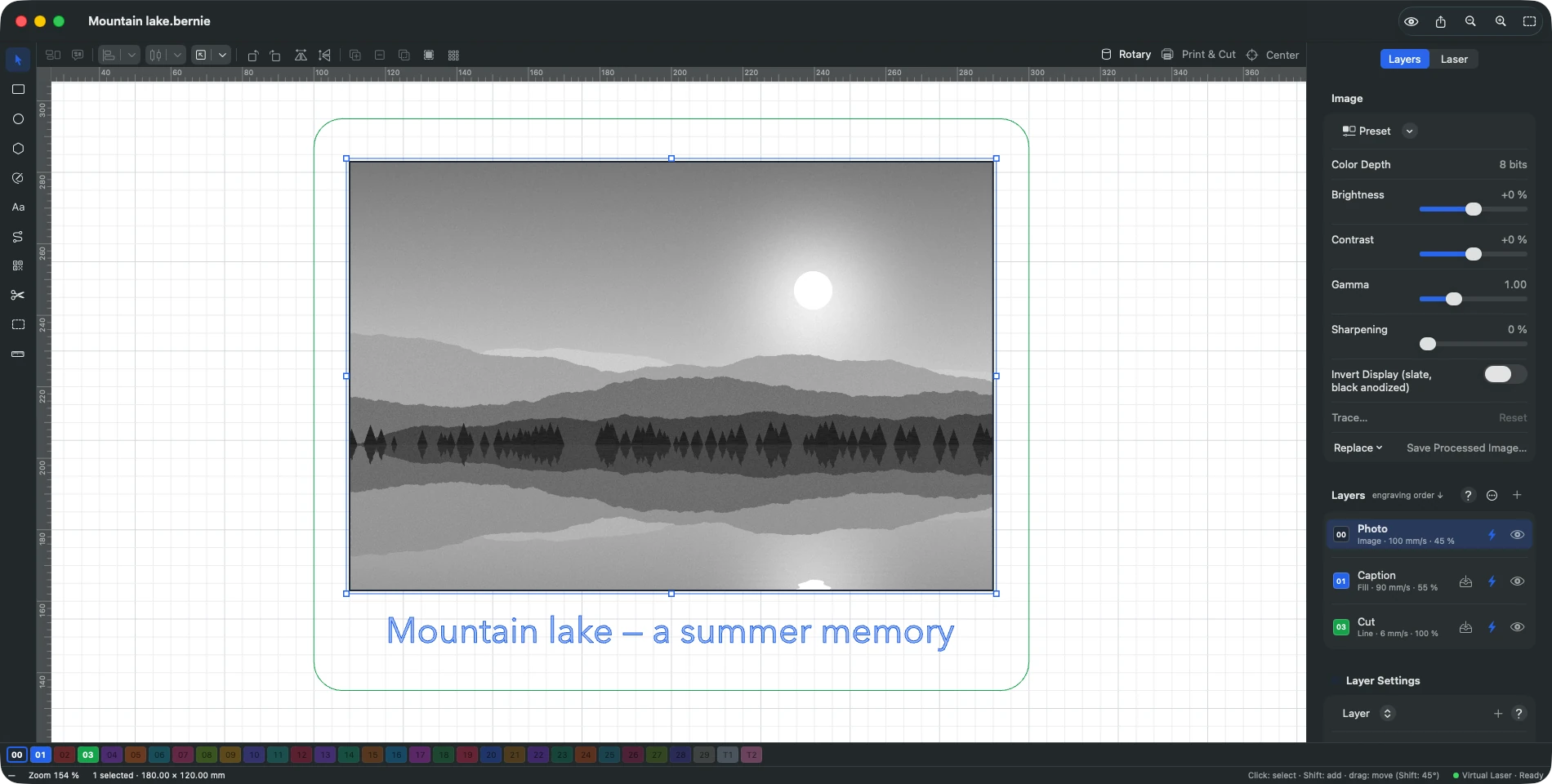
- Importa la foto. PNG, JPEG, BMP, GIF, WebP o TIFF, mantenuta alla risoluzione originale (16 bit compresi). Mettila su un livello in modalità Image (immagine), la modalità dedicata alle foto e alla retinatura.
- Segui l’assistente per l’incisione di foto. Cinque passaggi guidati: messa a fuoco, velocità e potenza, intervallo, correzione del punto, poi le impostazioni dell’immagine.
- Regola l’immagine. Luminosità, contrasto, gamma e nitidezza, con preset inclusi o i tuoi da importare ed esportare. Ritagliala, o mascherala con una forma come un ovale.
- Scegli la modalità. Stucki, Floyd-Steinberg, Jarvis o Atkinson; halftone con celle per pollice e angolo regolabili, più un retino da giornale; oppure schizzo, soglia e scala di grigi, in positivo o in negativo.
- Scegli un’impostazione. Più di 1.800 impostazioni dei materiali sono incluse in 17 librerie dei materiali. Per un materiale nuovo, il test del materiale incide una griglia velocità × potenza (o intervallo, o passate): tieni il quadrato migliore.
- Controlla l’anteprima. L’anteprima mostra il lavoro sul materiale (legno, ardesia, alluminio anodizzato e altri) e stima il tempo in base alle accelerazioni reali della tua macchina. Il controllo pre-invio blocca errori come un lavoro fuori dall’area o una velocità troppo alta.
- Posizionala e controlla il risultato. Con una telecamera, l’immagine del piano compare sotto il tuo disegno, così puoi posizionare la foto su uno scarto. Dopo il lavoro, l’analisi del risultato segnala bande o tono irregolare, con le cause probabili.
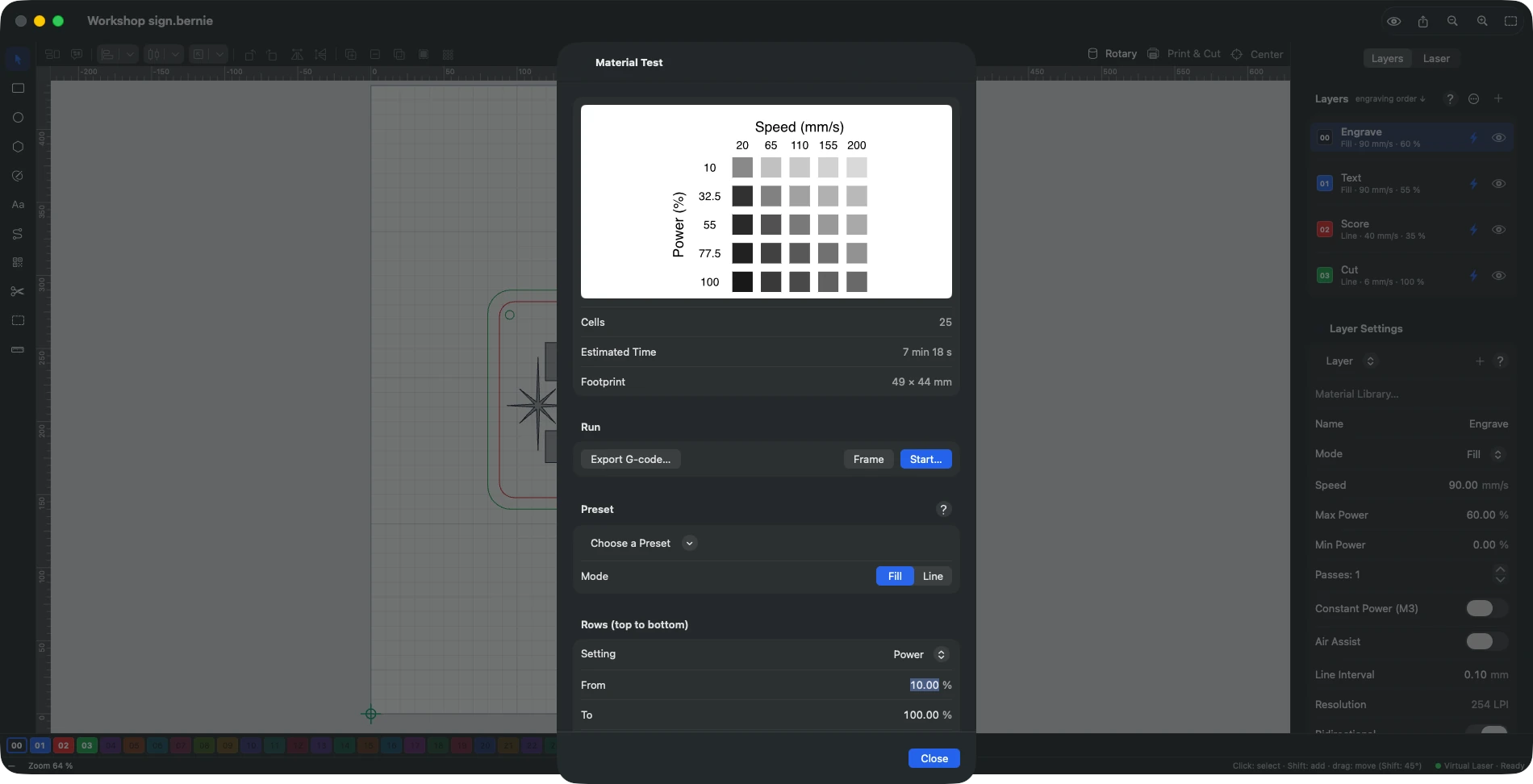
Vedi le macchine compatibili per sapere come Bernie si collega al tuo laser, e galvo e fibra se marchi foto sul metallo. Non hai ancora un laser? Il laser virtuale ti permette di preparare e cronometrare un’incisione di foto, e la nostra guida per scegliere un laser a diodo, CO2, a fibra o galvo ti aiuta a sceglierne uno.
Provalo sulla tua foto
Bernie è gratuito, senza account né abbonamento. Funziona già oggi su Windows, Linux e nel tuo browser con Bernie Studio; Mac, iPad e iPhone arrivano presto.
Domande frequenti
Quanti DPI servono per incidere una foto con il laser?
Quelli adatti allo spot del tuo laser, così i punti si toccano appena. Parti da 254 DPI (0,1 mm) sulla maggior parte dei laser a diodo, 254–300 DPI su un CO2 con lente da 2 pollici, e 500 DPI o più su un galvo a fibra. Valori più alti fanno sovrapporre i punti, il che scurisce la foto.
Scala di grigi o retinatura: quale funziona meglio per l’incisione laser?
Per la maggior parte dei laser a diodo e dei legni, la retinatura è più affidabile: spara a una sola potenza e costruisce i toni con i punti. La scala di grigi varia la potenza e può dare toni più morbidi su un CO2 o su acero e pelle. Provale entrambe sullo stesso scarto.
Jarvis o Stucki: quale retinatura usare?
Entrambi distribuiscono l’errore di arrotondamento su 12 pixel vicini. Stucki privilegia i più prossimi, quindi appare un po’ più nitido; Jarvis dà sfumature leggermente più morbide. Parti con Stucki per i ritratti, con Jarvis per cieli e pelle morbidi.
Si può incidere una foto sul legno con un laser a diodo?
Sì, è uno dei progetti più comuni con un diodo. Scegli un legno chiaro a grana fine come acero, ontano o compensato di betulla, applica la retinatura a circa 254 DPI e fai prima un test velocità × potenza su uno scarto. Anche un diodo da 5 W va bene, solo più lentamente.
Bisogna invertire la foto per l’ardesia o il vetro?
Sì. Su ardesia, alluminio anodizzato nero e vetro, il laser lascia segni chiari, quindi una foto incisa così com’è viene fuori in negativo. Invertila perché il laser lavori dove la foto è chiara.